【レビュー】Google Pixel 4a Barely Blueレビュー。人気ミドルレンジスマホに新色登場!

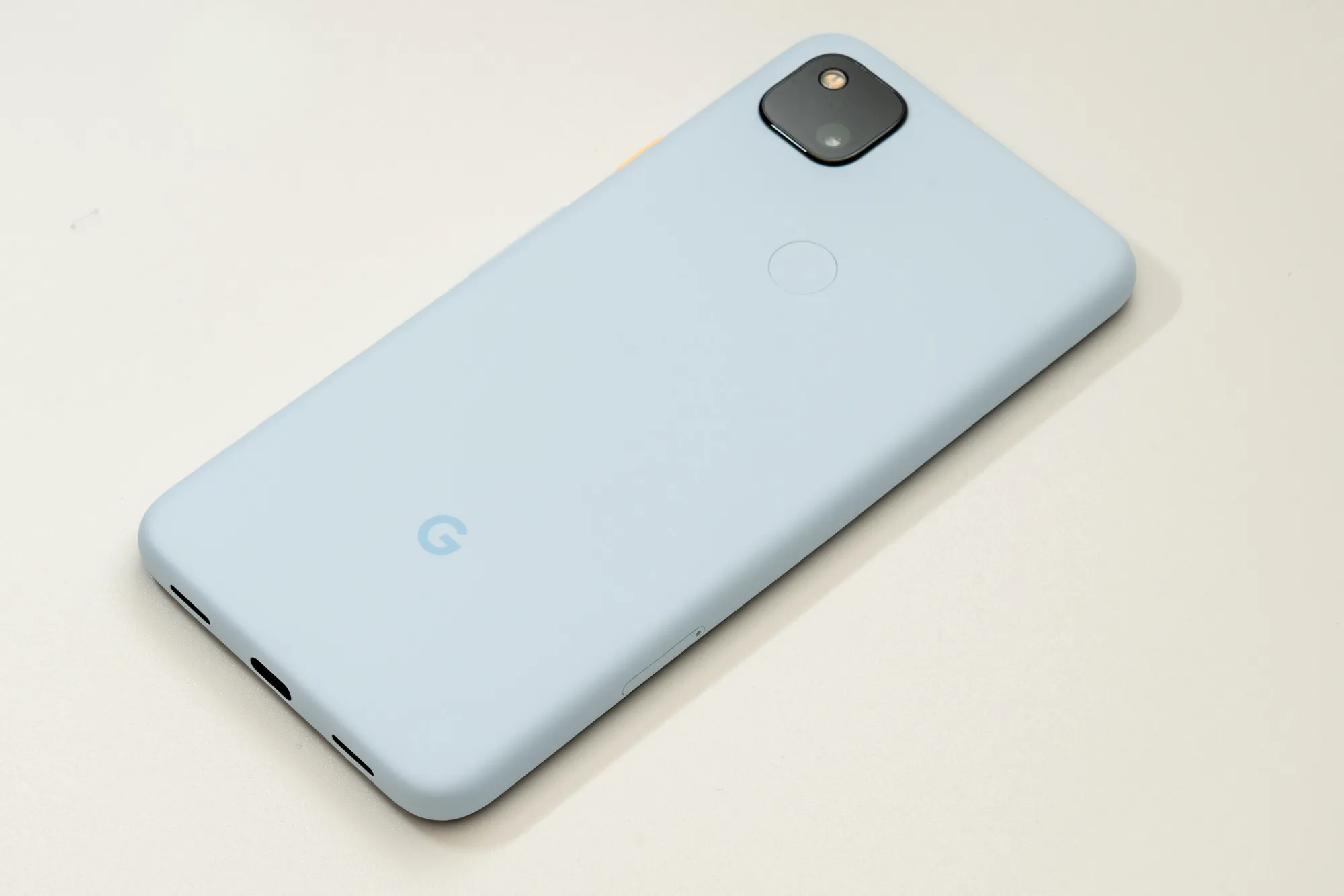
8月の発売から4ヶ月、Pixel 4aに追加された新カラーの「Barely Blue」を購入しました。Google純正でFelica対応、ちょうどいいスペックと価格で人気のPixel 4aですが、シンプルなブラックのみだったカラー展開にポップなBarely Blueが追加されました。 実機レビュー Google Storeから42900円で購入。注文の翌日に届きました。 新色Barely Blue(かろうじて青)は清潔感のあるブルーです。いわゆるベイビーブルーと言われる色でしょうか。柔らかいカラーはサラサラとして手触りの良いプラスチックの筐体とよく合います。ワンポイントのGマークがおしゃれ。 本体右側面の電源ボタンはオレンジカラー。アクセントとしていい効果がありますね。ボリュームキーはブルーです。 左側面にはSIMスロット。1枚のnanoSIMカードをセットできます。 上部には最近珍しくなってきたイヤホンジャック。上位モデルのPixel 5にはありません。防水機能との兼ね合いでしょうか。 下部にはUSB-Cポート、スピーカーを備えます。オーディオスピーカーは上部にもあり、横向きでの動画視聴時にはステレオサウンドを楽しめます。 ディスプレイはノッチなしですが左上にパンチホールがあります。個人的にはノッチよりパンチホールの方が好きですね。 同価格帯のライバルであるiPhone SE 第2世代と並べてみました。横幅はほぼ同じですが、高さ方向はややPixel 4aの方が大きいです。 厚みはほぼ同じでしょうか。どちらもケースなしでは十分に薄いボディです。手が乾燥していると、ガラスボディのiPhone SEと比べてPixel 4aはよく滑って怖い。とりあえず安価なケースを装着したのですが、せっかくの綺麗なデザインなのでケースなしで使いたいところ。PixelにもApple Care+のような保証プログラムがあるといいんですが。 Google Pixel 4a ケースTPU素材製 A-VIDET Pixel 4 aカバー 薄型 軽量 耐衝撃 擦り傷防止Google Pixel 4a対応 (クリア) Amazonで見る カメラユニットは広角カメラとフラッシュライトのシンプルな構成です。 ベンチマークスコア Pixel 4aはSoCとしてSnapDragon 730Gを搭載しています。メモリは6GBとなっており、2020年のミドルレンジスマートフォンとしてはありがちな、標準的な構成です。 Antutuベンチマークスコアは約281000点。ハイエンドSoCと比較すると、SnapDragon 845やApple A11と同程度のスコアです。2世代前のハイエンドスマートフォン(Galaxy S9、Pixel 3、iPhone X)あたりが該当します。 参考に、同じSoC、メモリ容量であるXiaomi Mi Note 10 Liteのスコアが以下となります。 メモリがPixel 4aの方が高性能なようで、総合では1万点の差が出る結果となりました。意外と差が出るものですね。 https://www.cleartex.net/entry/2020/08/09/mi-note-10-lite-review ...
January 2, 2021 · 1 分

格安スマートバンドの大本命!Xiaomi Mi Band 5(グローバル版)レビュー

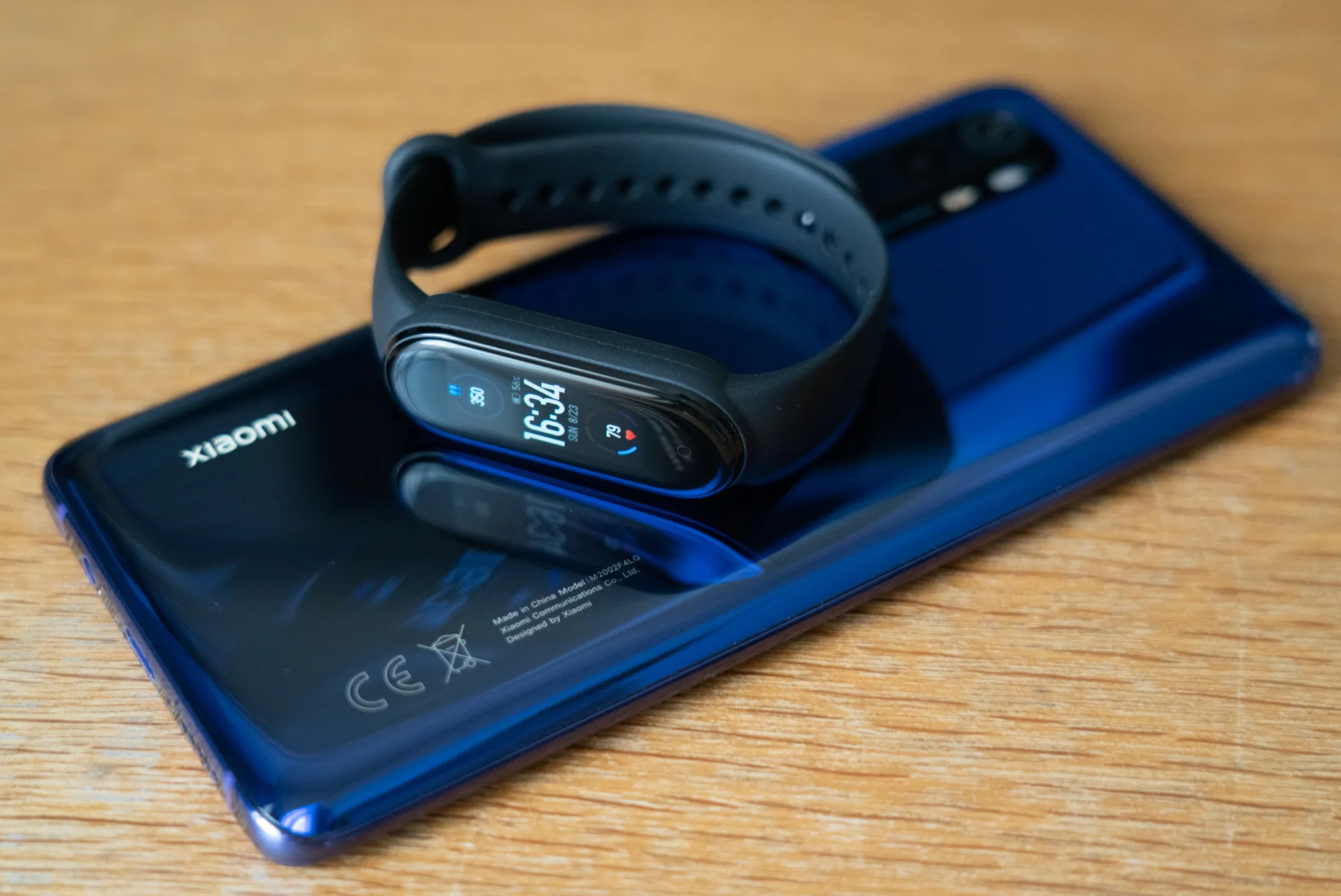
通販サイトBanggood様より、Xiaomi Mi Band 5をレビュー用に提供頂いています。 4000〜5000円程度と安価ながら、スマートバンドとして必要な機能をしっかり押さえ、大人気のMi Bandシリーズ。その最新作であるMi Band 5も、日本での正式発売が決定しています。今回は日本版の発売に先駆けた、グローバル版のレビューとなります。 Xiaomi Mi Band 5 スマートブレスレット グローバル版 スマートバンド 日本語アプリ 生理周期予測 健康管理 スマートウォッチ 11スポーツモード追加 24時間心拍測定 bluetooth5.0 睡眠管理 消費カロリー計 画面明るさ調整 着信通知 Alipay QRコード 50M防水 ブラック Amazonで見る Mi Band 5の特徴 https://twitter.com/okakennn/status/1295195487025295361 筆者にとってはMi Bandを使用するのはMi Band 1S以来。当時はディスプレイもなく、通知が来たらバイブレーションでお知らせ、おまけで心拍数測定とスリープトラッキング、というシンプルながら欲しい機能は抑えた製品でした。今やフルカラーディスプレイが付いているんだから凄いですね。それでも価格は安価に4000円台に抑えて来ているのはさすがXiaomiとしか。 Mi Band 5の主な機能は以下。スマートウォッチ、スマートバンドに必要な機能をしっかり押さえています。 心拍モニター スリープトラッキング 各種スポーツに対応した活動量計 歩数計 アプリ通知 どうやら先代のMi Band 4から機能面では大きな変化はなさそうです。主な変更点としては、ディスプレイサイズの拡大、心拍センサの精度上昇、充電方法といったところでしょうか。 開封 それでは実物を見ていきます。 外箱は黒一色。 公式サイトによると様々はバンドカラーがあるようですが、今回提供頂いたものはブラックでした。 付属品は取扱説明書と充電ケーブル。取扱説明書は多言語対応のものですが、日本語はありません。そして、この充電ケーブルがMi Band 5の最大の進化点とも言えるものになります。 バンドから取り外してみました。中央に心拍センサ、手前に充電用端子が見えます。 シリコンバンドにはそこそこキツめに付いており、不意に脱落してしまうことはなさそうです。 バンドから本体を取り外さずとも充電が可能に Mi Band 4までのモデルでは、充電用端子がバンドで隠れる内側の部分にあったため、充電の度にバンドを取り外す必要がありました。Mi Bandはバッテリーライフが長いため、充電は3週間に一度程度で良いとはいえ、バンドの取り外しが手間であったことに違いはないでしょう。 ...

August 28, 2020 · 1 分

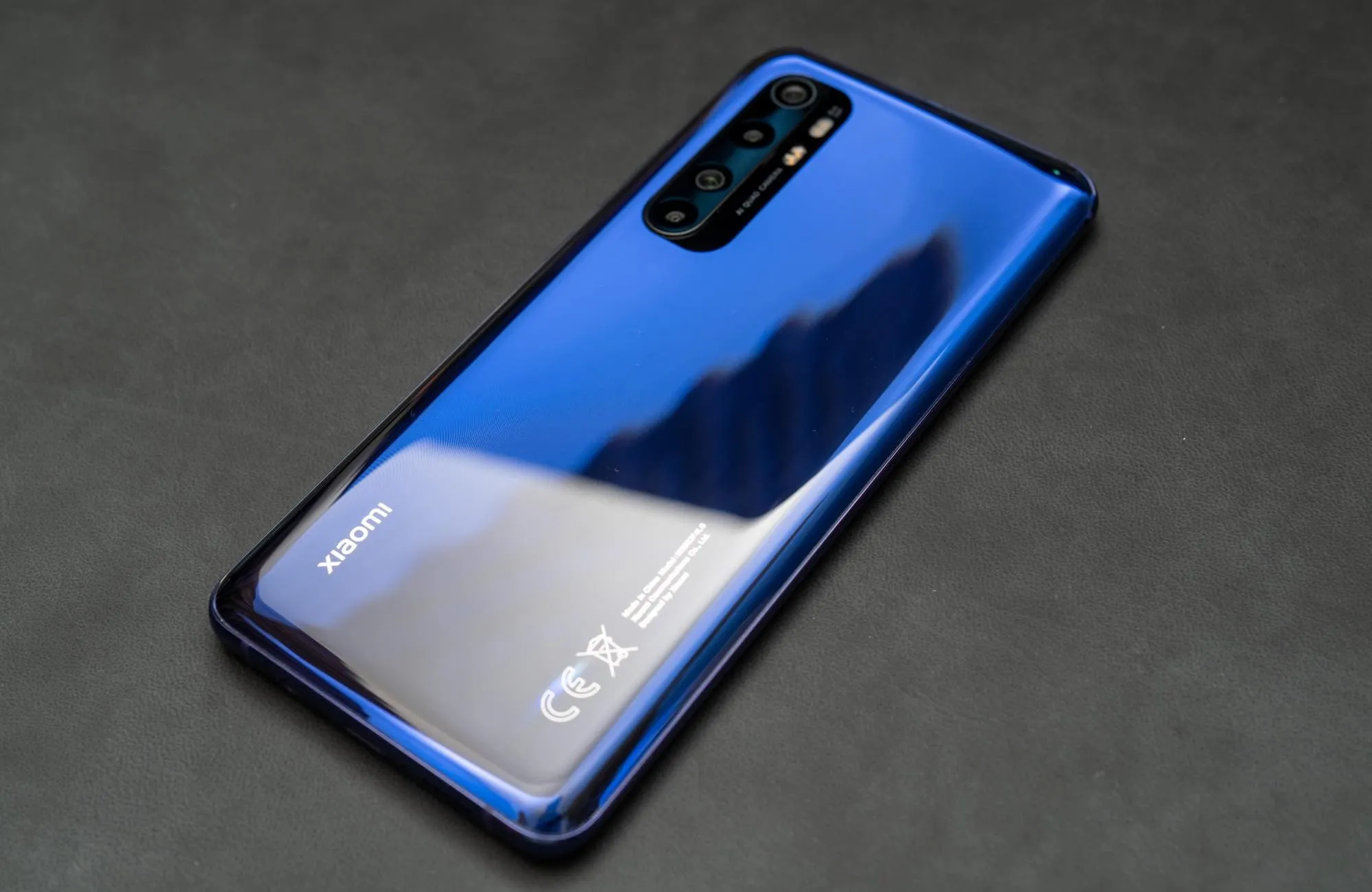
Xiaomi Mi Note 10 Lite使用感レビュー。完成度は高いが、ライバルも多い

先日購入したXiaomi Mi Note 10 Liteですが、一ヶ月半ほど楽天モバイル UN-LIMITのSIMを挿してメインスマホとして使ってみました。購入時の写真多めのレビューは以下より。https://www.cleartex.net/entry/2020/06/17/minote10lite Xiaomi Mi Note10 Lite 6+64GB グレイシャーホワイト 【日本正規代理店品】 MINOTE10LITE/WH/64GB Amazonで見る 大きく綺麗なディスプレイ。快適な操作感。 ミドルクラスSoCのSnapDragon 730Gを搭載しており、操作感は十分にスムーズ。普段使用しているiPhone XSと比べて、特に不満になるような性能差は普段の使用では感じません。ブラウザなどのスクロールの挙動では、Androidはそもそもの操作感が異なるためにiPhoneの指に吸い付いてくるような挙動は得られない。が、すぐ慣れますね。ゲームメインならハイエンドスマートフォンが必要になってくるかと思いますが、一般的な用途ならミドルクラスSoCで何も困らない時代になりました。 エッジディスプレイではありますが、誤タップなどが発生することは全くなし。OS側でうまくコントロールされているように思います。エッジディスプレイは画面端からのスワイプが気持ち良くて気に入りました。 アンビエントディスプレイは非常に便利。ロック中にも常に時計が表示されているだけかと思いきや、ロック中に来たまだ確認していないアプリ通知のアイコンが表示 される。LINEが来てるな、Twitterから何か通知が来てるな、というのが一目で分かる。バッテリーの消費も特に気にならないし、時折表示が移動するので焼きつきにも配慮されています。 これは次期iPhoneにもぜひ欲しい機能。iPhoneって通知LEDもないので、不在着信に気づきにくいんですよね。Apple Watchで解決するとはいえ。 手に持って使っている分にはそれほど大きさ、重さは感じないですが、コンパクトとは言い難いサイズ感です。上着や鞄にしまうのなら問題ないですが、ズボンのポケットに入れるとなるとiPhone XSくらいのサイズが限界かな、と思います。 デザインはかなり気に入りました。廉価グレードであるRedmiシリーズではなく、Miシリーズである故か、外見に安っぽさは皆無。ネビュラパープルはとてもいい色なのでケースなしで持ち歩きたいところですが、かなり滑ります 。裏表ともにゴリラガラス5であり、落としても衝撃には強そうですが。 国内で正式に販売されていることもあり、社外品ケース・保護フィルムの類は手に入りやすい方だと思います。保護フィルムはMi Note 10・10 Proのものが使えます。 カメラ カメラはまだあまり試せていないですが、メインカメラである64MPセンサーの画質が思った以上にいい 感じ。中華スマホにありがちな妙に派手な色合いということもなく、素直な画像処理ですね。また、室内での撮影でもノイズが少なく、LiteとはいえさすがMi Note 10シリーズだな、と思います。 広角、マクロの画質はそれなり。広角で撮った写真は周辺画質が残念な感じ。ただ、広角レンズは「ある」ことに価値があります。望遠はズームで代替できますが、広角はできませんからね。 一番の売りであるカメラ機能が全然試せていないのが残念。いつになるか分かりませんが、後日別記事で。 AirPods Proを繋いでみる BluetoothイヤホンとしてAirPods Proを接続してみると、あっさりAACで繋がります 。音質はiPhone接続時と同等。ノイズキャンセリングも使える。耳から外すと自動で再生が停止される機能だけ使えないですが、それ以外はiPhoneと同じように使えます。ただ、接続の安定性はiPhoneとの接続時より僅かに劣る印象。人の多い駅などでまれに途切れることが。 ペアリング周りも完璧。AirPods ProがiPhoneに接続されている時にMi Note 10 Lite側で接続を押すと、自動でペアリングが切り替わる 。逆も可能。これができるのってApple製品への接続時だけじゃないんですね。 Apple AirPods Pro Amazonで見る WH-1000XM3をペアリングするとLDAC で接続されました。確認はしていませんが、AptXももちろん使えます。AptX、AptX HD共に使える ことが確認できました!死角なしですね。 あえてApple Watchと使う? Mi Note 10 Liteを持って外出する時には、iPhoneを自宅に置き、セルラーモデルのApple Watchを常に装着していました。もちろんMi Note 10 Liteに届いた通知はApple Watchでは確認できませんが、iPhoneにも同じアプリが入っていれば同様の通知がApple Watchに届きます。変則的な使い方ですが、特に不満なく使えたので、iPhoneとAndroidを2台持ちしたい人にはいいかも。 ...

August 9, 2020 · 1 分

4年ぶりのXiaomiスマートフォン購入!「Mi Note 10 Lite」レビュー

先日日本市場に投入されたXiaomiスマートフォン「Mi Note 10 Lite」を楽天UN-LIMIT用に購入しました。コストパフォーマンスの面では同時発売の「Redmi Note 9s」に劣る印象ですが、Xiaomiのフラッグシップグレードの「Mi」シリーズに属しながらも、4万円前後で購入できる高コスパ端末です。個人的には、4年前に購入した「Redmi Note 3 Pro」ぶりのXiaomiスマートフォンとなります。 Xiaomiの日本投入第一弾であった「Mi Note 10」「Mi Note 10 Pro」の廉価版にあたる「Mi Note 10 Lite」ですが、果たして。まずは開封とファーストインプレッションです。 Xiaomi Mi Note10 Lite 6+64GB グレイシャーホワイト 【日本正規代理店品】 MINOTE10LITE/WH/64GB Amazonで見る 【追記】以下に一ヶ月半メインスマホとして使用したレビューを公開しました。 https://www.cleartex.net/entry/2020/08/09/mi-note-10-lite-review グローバル版と国内版の差異はなし? 「Redmi Note 9s」は国内版において、対応周波数の拡大、技適の取得が行われていますが、「Mi Note 10 Lite」は国内版とグローバル版との間に差異はないと見て良さそうです。海外版でも技適の表示ができ、楽天UN-LIMITに必要なband3・band18に対応しているため、今回は割安なグローバル版をETORENで購入しました。 国内版では、「Redmi Note 9s」が6GB/128GBで29800円で購入できるのに対し、「Mi Note 10 Lite」の6GB/128GBは44800円とやや大きな差が存在します。それぞれSoCとしてSnapDragon 720G、同730Gを搭載しており、一見730Gを擁する「Mi Note 10 Lite」の方が処理能力は上というイメージを持ちますが、実は720Gがわずかに上回ります。「Redmi Note 9s」のコスパが如何に高いか。 しかし、グローバル版であれば「Mi Note 10 Lite」3万円台中盤で購入が可能。筆者が購入した際は、AmazonのETORENショップにて36570円でした。(直接ETORENから購入するより安かった) 国内版に付属する1年保証はありませんが、ハードウェア・ソフトウェア部分での差は無いようです。 Mi Note 10 Liteを選んだ理由 上にも記した通り、単純なコスパでは「Redmi Note 9s」が上回ります。単純なantutuスコアでは2世代前のフラッグシップSoC「SnapDragon 835」を上回る性能で3万円切りとなると、おサイフなし・防水なしという割り切り仕様でも売れるのは頷けます。 筆者がMi Note 10 Liteを購入するのに決めたのは、単にRedmi Note 9sの在庫がどこにもなかった、というのも少しはありますが、外観とカメラ性能によるところが大きいです。 高級感にかなり違いがある Redmi Note 9sは廉価グレードである「Redmi」シリーズに属しており、実機の見た目はややチープな印象。それに比べ、Mi Note 10 Liteは全体的に仕上げが良い印象。完全に主観にはなってしまいますが。 ...

June 17, 2020 · 1 分

財布に入る厚さ2mmの紛失防止タグ「Tile Slim(2020)」レビュー

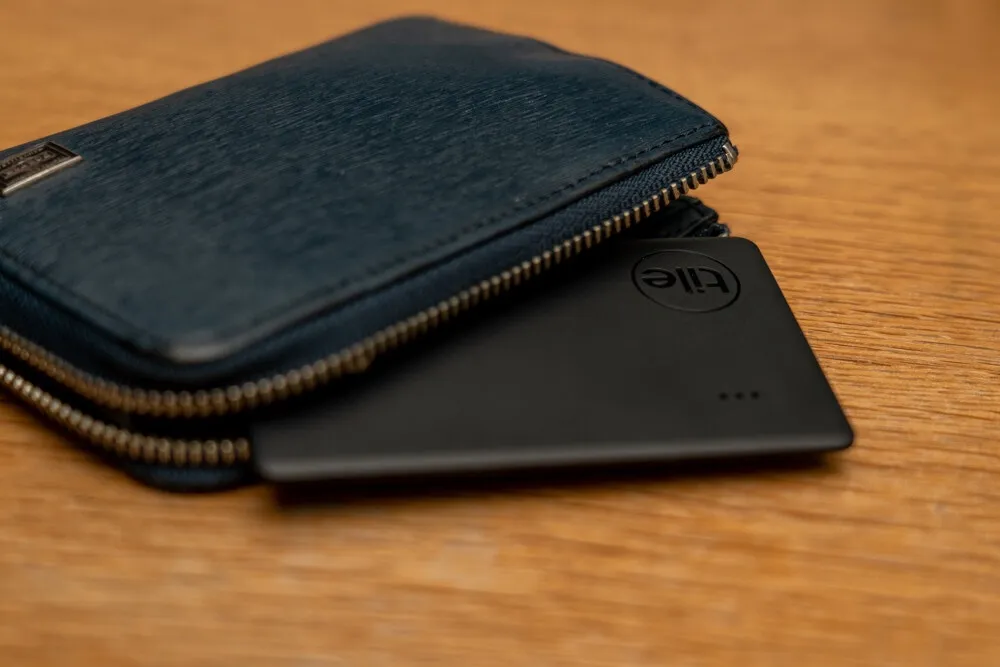
財布や鍵など、落とすと困るものに付けておくと便利な紛失防止タグ。紛失防止タグで全米シェアNo.1という「Tile」シリーズに2020年モデルが登場しました。 今回はシリーズの中で最薄の2mmという薄さを実現した「Tile Slim」を購入してみました。 Tile Slim (2020) 探し物/スマホが見つかる 紛失防止 日米シェアNo.1 スマートスピーカー対応[Works with Alexa認定製品]【日本正規代理店品】 RE-23001-AP Tileでできること 公式サイトはこちら。 https://thetileapp.jp/ スマホから探し物を音で探す TileはスマートフォンとBluetoothで接続されており、アプリからTileを鳴らすことができます。家の中で鍵、財布、定期入れが見当たらない!という時に、Tileを付けておけば音で探しやすくなるというわけですね。 また、Alexa、GoogleHome、Siriからも鳴らすことが可能。 Tileからスマホを鳴らすことも また、逆にTileのボタンを押すことでスマートフォンを鳴らすこともできます。スマホが見当たらない!時にも使えます。 落とした、置き忘れた時に本領発揮 しかし、本領を発揮するのはTileを付けたモノを落としたり、起き忘れたりした時。アプリは最後にTileとBluetooth接続されていた時の場所を覚えており、落とした、忘れた場所の検討が付きやすくなります。接続が切れた時に通知してくれよとも思いますが。 Tileを使用している人が近くを通ると、現在地がその人のスマートフォンを通して更新されるというのもすごいですね。 以前から気になっていた製品ではあったので、2020年版を購入してみました。 Tile Slimは3年間使える Tile Slimはカード型でわずか2mmと薄く、財布などに入れておくのに適しています。失くしたら困るパスポートや社員証、パスケースなどに入れておくと安心ですね。 Tile Slimはバッテリー交換が不可となっていますが、3年間という長いバッテリーライフと、IPX7の防水性能があります。 Bluetoothの接続範囲は60m。Tile Slimを入れているモノを落とした時、60m以内に他のTileユーザーが通りかかる度に現在地が更新されるということですね。 Tileにはストラップホール付きのベーシックモデル「Tile Mate」もあります。鍵や鞄に付けておくならこちらの方が勝手が良さそうですね。Tile Mateはバッテリーライフ1年とSlimと比べ短いですが、ユーザー自身で電池交換が可能。 Tile Mate (2020) 電池交換版 探し物/スマホが見つかる 紛失防止 日米シェアNo.1 スマートスピーカー対応[Works with Alexa認定製品]【日本正規代理店品】 RE-19001-AP 2mmはかなり薄い! 箱からしてかなり薄くできています。Amazonから異様に薄い段ボールで梱包されて届きました。 裏側から開封していきます。 「THE SEARCH IS OVER.」探し物は終わりだ。でしょうか。 「together we find.」 中身はシンプルにTile Slim本体と説明書のみ。アプリの説明が分かりやすいので特に取扱説明書を読まずとも使えると思います。 想像よりかなり薄いです。一般的なプラスチックのカードを2枚重ねた厚さ+αくらいでしょうか。普段使用している財布のクレジットカード用ポケットに収まってくれました。この中にスピーカーやBluetoothモジュールが入っているのだから驚きです。 転ばぬ先の杖として 設定を完了すると、アプリやスマートスピーカーからTileを鳴らすことができるようになります。また、定期的にTileと通信し、接続が途切れた際にその場所を記録します。iPhone XRで使用していますが、特にバッテリーの消費が増えたということはありませんでした。 ...

January 18, 2020 · 1 分

【ベストバイ】2019年買ってよかったものまとめ

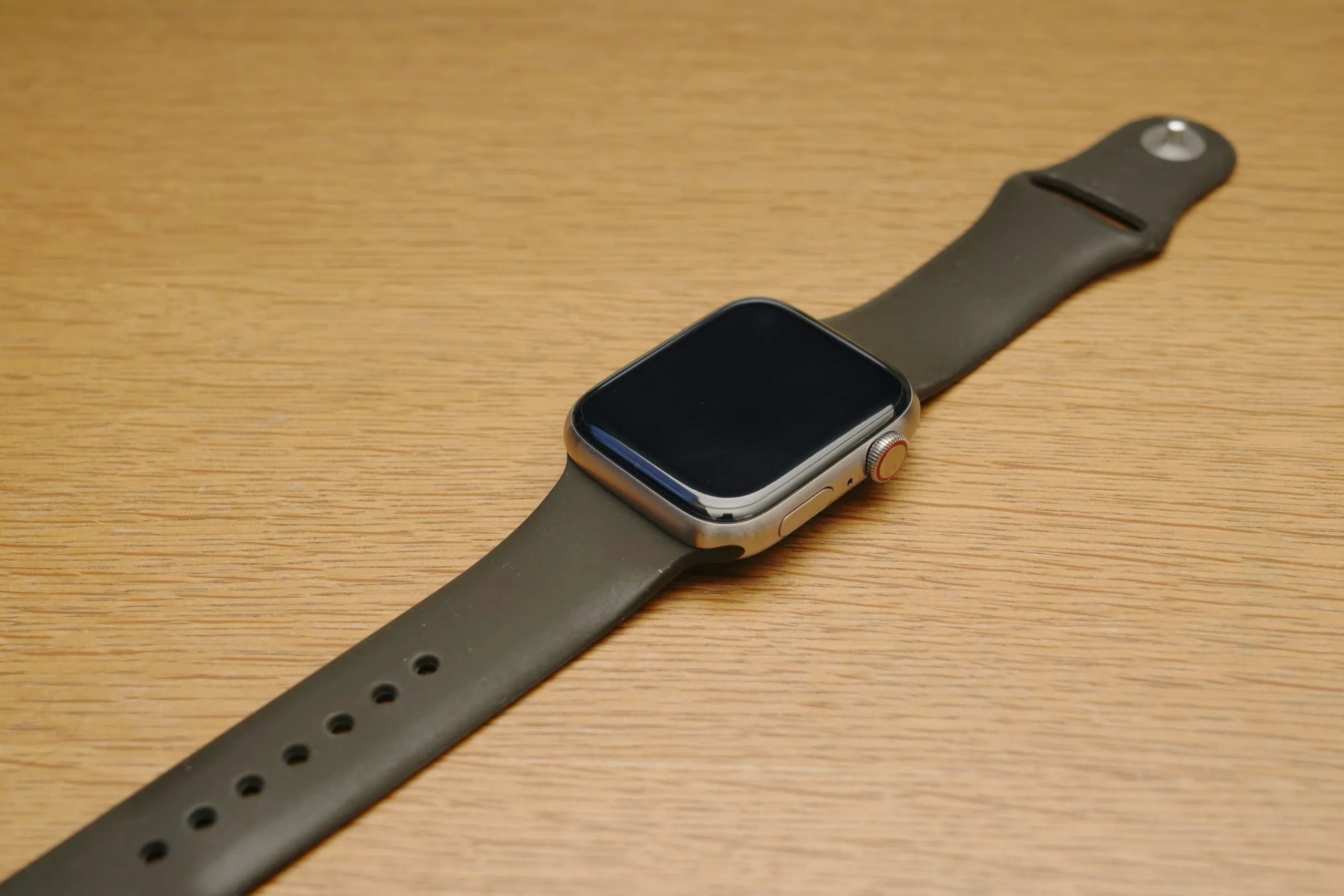
2019年、大して面白いものは買っていませんが、これはよかったよってやつです。Twitterに書けよ、ってレベルのコメントを添えたので何かの参考に。 ガジェット α7RIII α7IIから買い替え。ヨドバシカメラにて26万円切り+11%ポイント+3万円キャッシュバックとかいう訳の分からない価格で販売されていたので購入してしまったやつ。AF性能、暗所性能がIIとは段違いで写真を撮るのがさらに楽しくなった。 https://www.cleartex.net/entry/2019/10/12/iitoriii ソニー SONY フルサイズミラーレス一眼 α7RM3 ボディ ILCE-7RM3 Amazonで見る SEL24105G こちらはレンズ。A036から買い替えた。α7RIIIの性能も相まって爆速でAFが決まる。迷ったらこのレンズを付けておけば大抵のものは撮れるという安心感。 https://www.cleartex.net/entry/2019/04/02/sel24105g ソニー SONY ズームレンズ FE 24-105mm F4 G OSS Eマウント35mmフルサイズ対応 SEL24105G Amazonで見る Apple Watch series 5 チタニウム 10万円程度と決して安くはないがチタニウムのApple Watchを購入した。シンプルでチープさのないデザインなので、どんな服装でも、どんなバンドにも合う。いろいろなバンドを付け替えて遊べて超楽しい。動作が早く、series 2と比べて超快適。セルラーモデルなので単体で音楽やポッドキャストが聞ける。ジムにiPhoneを持ち込みたくない(ついつい見ちゃって効率が良くないから)ので超便利! WH-1000XM3、WF-1000XM3 傑作。ノイズキャンセルが快適すぎて両方揃えてしまった。 https://www.cleartex.net/entry/2019/12/14/whwfxm3 ソニー SONY ワイヤレスノイズキャンセリングヘッドホン WH-1000XM3 B : LDAC/Bluetooth/ハイレゾ 最大30時間連続再生 密閉型 マイク付 2018年モデル ブラック Amazonで見る ソニー SONY ワイヤレスノイズキャンセリングイヤホン WF-1000XM3 : 完全ワイヤレス/Bluetooth/ハイレゾ相当 最大6時間連続再生 2019年モデル ブラック WF-1000XM3 B Amazonで見る Raspberry Pi 4 発熱はなかなかすごいが小さいファン一つで安定している。CPUとメモリにだいぶ余裕があり、おもちゃの域を超えてきた感じ。録画サーバとして運用中。 ...

December 15, 2019 · 1 分

radikoを録音して自宅内ポッドキャスト配信する環境を整えた

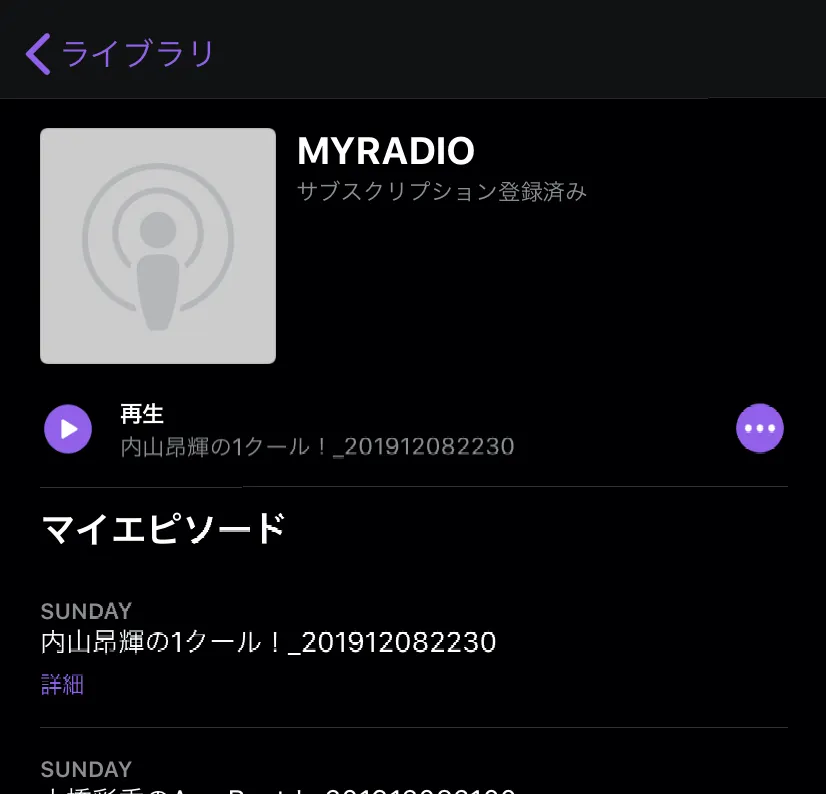
最近仕事中や通勤中にポッドキャストを聴くことが多くなった。Rebuild.fmなどのTech系ポッドキャストをよく聴いている。内容は面白いのは当然のことながら、仕事中に会話を聴き流すようにすると(個人的には)音楽より集中できるのでいい感じ。ただ、他にも色々聴きたくなったので、ラジオを録音してみることにした。 やりたいこと 具体的には以下のようなことを勝手にやってくれるシステムを作る。 録音予約だけしておくだけで、iPhoneでラジオの録音を聴ける環境が欲しい 具体的にはradikoを録音する。録音ソフトは色々存在するので色々試してみた 久しぶりに声優ラジオを聴いてみたくなったので、文化放送 超A&G+も録音できると嬉しい 録音したファイルをiTunes(もうないけど)でわざわざ転送とかはしたくない 深夜に録音されたラジオのmp3を毎朝iPhoneに手動で転送するのはダサい 朝は寝ていたい Apple Watch単体でも聴きたい ジムにはiPhoneを持ち込まずApple Watch(セルラー)とAirPodsだけにしているので 録音方法 Linuxで 家ではRaspberry Pi 4が常時稼働しているので、できればこれで録音したい。Linuxでのradiko録音方法としては、色々なサイトで以下のスクリプトが紹介されていたので、これを試してみた。 簡易Radiko録音スクリプト Raspberry Pi 4上でも動作はしたものの、途中で録音に失敗することが多かった。そのうち自分でも同様のスクリプトを書いてみたい。 Raspberry Pi 4 Model B (4GB) made in UK ラズベリーパイ4 Amazonで見る Macで Macでradikoを録音するソフトは少なかった。 ネットラジオ録音X ラジ録11 どちらも有料だが出来は良さそう。ただ、ラジオの録音のために長時間iMacを起動しておくのは電気代的にイマイチな気が。 Windowsで Radikool radikoの録音ソフトとしては一番有名な気がする。安定性、設定の柔軟さ共に全く問題なかったのでこれを使うことにした。 らじれこ Radikoolでは超A&G+を録音できないので、らじれこを使うことにした。らじれこでradikoを録音することも可能なので、これ一つでも良かったが、「録音後にファイルを指定したディレクトリに移動」ができないので、Google Drive等のオンラインストレージと同期しているディレクトリに録音ファイルを保存したい際に問題が起こる。コピーはできるので、定期的にコピー元ディレクトリを掃除するスクリプトを書けばOK。 Windows機が手元にないので、しばらく無料で使えるクレジットを持っているAzure上にVMを作って運用することにした。将来的には手元で動かしたいので、そのうち安いWindows機を調達したい。 結果、radikoは「Radikool」、超A&G+は「らじれこ」を使うこととした。 どのように聴くか Azure上で録音する面倒な構成にしてしまったので、まずはVMから手元にファイルを同期する必要がある。これはGoogle Driveを使うことにした。録音ファイルの保存先ディレクトリをGoogle Driveと同期し、自宅のNAS上にファイルを持ってくるようにした。 一度Google Driveにファイルをアップロードしているため、iPhoneのGoogle Driveアプリから簡単に聴くことができるようになる。あまり使いやすくはないが、とりあえずiPhoneで聴ければよい、ということであればこれでOKかも。ただし、Apple Watchでは聴けない。 Apple Watch単体で聴く方法は(恐らく)Apple Musicを使うのが一番簡単。録音したファイルをiTunesに放り込んであげれば、クラウドにアップロードされ、iPhone、Apple WatchのMusicアプリから聴くことができる。ただ、以下の弱点がある。 iTunesに放り込む作業が自動化できない。(指定したディレクトリを監視してライブラリに適宜追加してくれる機能はなかったはず) 音楽ライブラリにラジオが入ってくるのがイマイチ嬉しくない。シャッフル再生時に紛れ込んできたら嫌。 ということで、Apple Musicにアップロードする方法もイマイチだなー、と思い、自宅LAN内でポッドキャスト配信する方法を取る事にした。 ポッドキャスト配信する 今回はRaspberry Pi 4にnginxをインストールし、NAS上のGoogle DriveフォルダをマウントしてLANに公開する事にした。NAS上にバックアップを取りたいのでこのような構成になっているが、Raspberry Pi上に直接Google Driveを同期するでよいと思う。 ポッドキャスト配信するには専用のxmlファイルを用意する必要がある。このxmlファイルにはファイル名とファイルへのURLが記載されているので、新しくラジオを録音した際には更新する必要がある。今回は以下のスクリプトを拝借した。 makepodcast.rb このスクリプトを定期的に実行する。自分はcrontabを用いて15分に一度実行するようにした。このxmlファイルへのURLをiPhoneのポッドキャストアプリに登録すればOK。「ライブラリ」の編集ボタンより、「番組をURLで追加…」で追加できる。 このURLを外部からアクセスできるように公開してしまえば一番便利ではあるが、流石に録音したファイルを晒しておくのはグレーなのでやめておいた。自宅にVPNを張っておけば外からもアクセスできる。 ポッドキャストアプリでラジオを聴くのは色々メリットがあった。再生時間が保存され、Appleデバイス間で同期されるので、2時間程度の長めの番組を聴く際に重宝する。途中から聴くとき、「どこまで聴いたっけ…」と延々シークして探す必要がない。再生速度も簡単に変更できる。聴き終わったファイルは端末から自動的に削除され、ストレージを圧迫することもない。猛烈に便利。これがやりたかった! あとはAzureVMで動いているWindows環境をどうするか。ThinkCentre M715q Tinyが3万円程度でRyzen5+8GB RAM+128GB SSDと激安、電気代も安そう。ESXiも動くらしいので買っちゃおうか。 オフィスとか通勤中にラジオ聴くにはWF-1000XM3がノイズキャンセリングでかなりよいです。レビューも書きます。 ソニー SONY ワイヤレスノイズキャンセリングイヤホン WF-1000XM3 : 完全ワイヤレス/Bluetooth/ハイレゾ相当 最大6時間連続再生 2019年モデル ブラック WF-1000XM3 B Amazonで見る

December 9, 2019 · 1 分

やっぱりiPhoneしか使えなかった人間のiPhone XRレビュー。

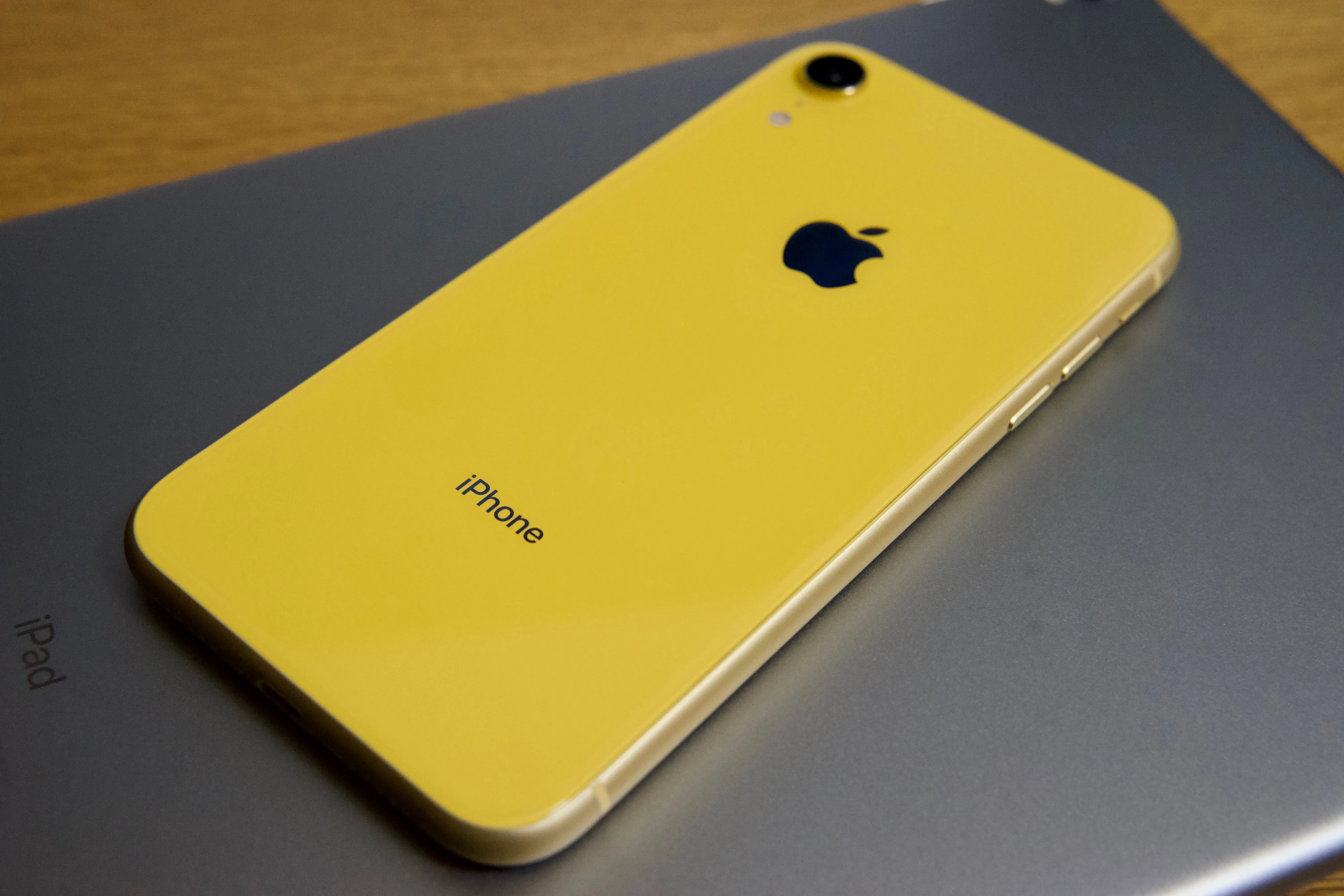
コイツは前の記事でHUAWEI P20 Proを買ったのに何を言っているんだと思われそうなのでまず釈明すると、2、3年に一回訪れる**「ちょっとAndroidスマホ買ってみるか」** という謎の気持ちに流され、カメラ目当てでHUAWEI P20 Proを買ったはいいものの、妙な癖の強さに辟易して挙句iPhone XRを買ったらハッピーだった、ただそれだけのお話です。 事の顛末 以下、ただの文句のパートになりますので、レビューが読みたい方は適当に流していただけると幸い。 身の回りをApple製品で固めているタイプの人間がメインのスマートフォンをAndroidにすることはちょっと無理がありました。P20 Proに数カ所不満があることは前の記事に書いていた通りなのですが、これを日々の生活で感じるたびに「iPhone XSとかXRならこの不満は感じなかったはずなのにな」と考えてしまうのが非常に精神衛生上悪い。 特にキツイのはAppleWatchが使えないこと。これは当然なのですが、使っているAppleWatchがseries2であることもあり、「そろそろ替え時だし、Android対応のいい感じのスマートウォッチに乗り換えちゃお!w」ってノリでいたわけですが、残念ながらAndoid対応のいい感じのスマートウォッチは存在しないのです 。AppleWatchの地味ながら便利機能である決済機能が使えるスマートウォッチはWena Wristくらいしかありません。しかしSuicaに対応していない上に肝心の通知が不安定とのレビューが多く、もはや着ける意味が謎なので論外です。じゃあ決済は仕方ないから諦めて、AppleWatchより優れたヘルスケア測定機能を持っていそうなFitbitにしてみよう!Fitbit VersaとかAppleWatchライクな見た目でカッコいいし!と思って調べてみると、HUAWEI特有のBluetooth周りの不安定さ が仇となってか、非常に相性が悪いというレビューがちらほら。 毎日P20 Proを快適に使うために設定やアプリ類を見直してみたり、うまく使えそうでデザインもいい感じのスマートウォッチを探したりしていたのですが、ある日の夜、「あ、これ時間の無駄だな」と気づいてしまい、即手元のP20 Proを初期化し箱に戻してフリマアプリで出品してしまいました。謎の行動力を発揮。10分と経たずに売れたのですごいですね。そのまま流れるようにiPhone XRを予約し、組み合わせ加点が発生しました。 結局、iPhoneとiPad Proを持ち歩き、腕にAppleWatch、耳にAirPods、家にはiMac、そしてこの記事はMacBook Proで打っているような人間がAndroidをメイン端末にするのは無理があったという事です。AndroidのOS自体はかなり良いと思います。AppleWatch等とのシナジーを重視しないユーザーであれば、もはやiPhoneよりAndroidの方がいいんじゃないかな、と思わせるものは確かにありました。 ということで予約したイエローのiPhone XRですが、予約開始から数日後に予約したこともあり、配送で届くのは発売から一週間後となっていました。当然のように待てないので発売日の夜にAppleStore新宿へ向かったところ、「在庫はありますが、18時半で購入受付は終了しました」と告げられあえなく門前払い。翌日無事ゲット。会計待ちの列に並ぶのは嫌なので、あらかじめネットで購入を済ませてAppleStoreで受け取るのが楽ですね。 購入したのはiPhone XR 128GBのイエロー!僕にとっては5代目のiPhoneです。この際iPhone XSでもよかったのですが、イエローの魅力には抗えませんでした。ちなみに2番目に気に入ったのはホワイトのXR。XSと比べてパキッとした白色で、初めて買ったiPhone4sのホワイトを思い出します。でもイエロー。夏川椎菜さんは特に関係ないってことにしてる。XRって何気にTrySailカラーが揃ってますね。 レビュー 外見 自分以外にXR使っている人をまだ見かけたことがないですし、正直売れていない感は否めないXRですが、やはり話題性のあるApple製品ということもあってかSNSや各種メディアなどで写真を見かけることは多いと思います。 が、なかなか写真写りによって印象が変わってくるため、ぜひ実機を見て欲しいです。背面のガラス仕上げのカラフルなボディはどのカラーも非常に良い仕上がりですが、アルミ製の側面の仕上げはカラーによってはチープな印象があります。イエローは側面がつや消しゴールドカラーとなっており、なかなかいい感じです。 液晶を採用したことにより、iPhone XSよりベゼルが太くなっています。XSの実機と比べるとそこまで差はないのですが、単体でXRを見ていると少し野暮ったさも否めません。ここにケースを着けると、ディスプレイの横幅に対してケース込みのボディの横幅が大きく、スマートさに欠けます。XSのステンレスと比べ傷付きにくいアルミニウムが使用されていることもありますし、ケースなしでの使用がいい感じです。せっかくのイエローもよく見えますしね。割れたら修理すればいいんです。その為のAppleCare+なんですから。 処理能力 XSと同じSoCであるA12 Bionicが搭載されているだけあり、性能面に関しては全く不満はありません。正直iPhone 7 Plusでも何も困っていなかったのですが、いざ使ってみると、細かいところでの体感速度が向上しているのが分かります。画面解像度がXSより低い分GPUへの負荷は小さいと考えられるので、重いゲームをプレイするにはXRが向いているかもしれません。XS、XR共にAntutuベンチマーク30万点超えのぶっちぎりのハイスペックスマートフォンなので、これで処理が重いゲームはゲーム側が悪いとも言えますね。 とか言ってたら、新型iPad Proが60万点近いワケの分からない超高性能 を発揮してきてなんとも言えない気持ちになったのは秘密です。 ディスプレイ 6.1インチの大画面に、1792*828のフルHD未満というまさか2018年後半に発売されるスマートフォンとは思えないことになっています。今まで使っていたiPhone 7 Plusが5.5インチでフルHDなので、単純な解像度では下回っています。 と書くと酷そうなのですが、解像度はこれまでの4.7インチiPhoneと変わりない326PPIなので、特に荒さを感じることはありません。Liquid Retinaとかいうカッコいい名前が付いていますが、「いつものRetinaディスプレイだなあ」以外の感想は特にありません。問題も面白みもナシです。 3DTouchが無くなり、変わりにHaptic Touchが搭載されたのも大きな特徴ですね。圧力検知は無くなっていますが、「コクッ」と振動が帰ってくる触覚フィードバック自体はあるので、操作感に違和感はありませんでした。ただ、3DTouchでのカーソルキー移動はHaptic Touchでは使えません。変わりにスペースキー長押しでカーソル移動モードになるのですが、これがバグっており、指を離しても文字入力モードに切り替わらないことが多々あるのが残念。早く直して。 ちょっと話が逸れますが、文字変換においてはAndroidのIMEはどれも使いにくすぎて困りました。ちょっと前までiPhoneのIMEは酷評され、AndroidのGoogle日本語入力が最強!みたいな風潮だったのに。Google日本語入力もATOKもその他諸々もどれもこれも、こまめに変換しながら打たないとすぐワケの分からない変換候補を出してくるわ、フリックミスの補正はしてくれないわでかなりキツかったです。Twitterが捗らない。 FaceID iPhone X発売時、TouchIDの方が良い!という意見が多く見られたFaceIDですが、期待値が低かったせいもあってか思ったより快適に使えています。ただ顔を向けるだけではダメで、しっかりiPhoneを見ないとアンロックされないのはセキュアでいいですね。目を逸らすとアンロックに失敗するのは感動。本人が見ているときだけ通知の詳細をロック画面で表示したり、画面を見ている時は画面が自動で暗くならないなど、地味ながら便利な機能があります。 が、TouchIDと比べると失敗率はやはり高いですし、アンロックの速度もTouchIDの方が早いです。ユーザーが寝ている間に指に触れさせるだけでアンロックできてしまうTouchIDとどちらを取るか、というところですね。 また、X系はホームボタンが廃止され、ジェスチャでの操作に切り替わっていますが、慣れるとホームボタンより断然早くアプリ切り替えなどの操作が可能になるため、僕はもうホームボタン搭載iPhoneに戻ることはないでしょう。来年のiPhoneにディスプレイ内TouchIDが搭載されたら一番嬉しいですね。 カメラ 最近のハイエンドスマートフォンとしては珍しいシングルカメラとなっており、見た目の面でもXSと大きく差別化されている部分です。P20 Proの3分の1しかカメラがない。カメラそのものはXSの広角側と同じもののようです。XSと比べ、ボケ味を活かせるポートレートモードが人物にしか使えないという差があります。 購入直後にAppleStore新宿の前で撮ったもの。画質はかなり良好だと思います。iPhone 7 Plusのべったりした塗り絵カメラと比べると雲泥の差です。 食べ物が美味しそうに撮れるいいカメラです。ボケ味が欲しかったらα7IIを使うので、個人的にはスマホカメラはパンフォーカスで食べ物が綺麗に撮れればOKだということに気付きました。P20 Proのように設定を追い込む使い方はできませんが、とりあえずで出てくる絵作りはiPhone XRの方が万人受けするような気がします。 ...

November 14, 2018 · 1 分

HUAWEI P20 Proを買ったらクセがすごかった

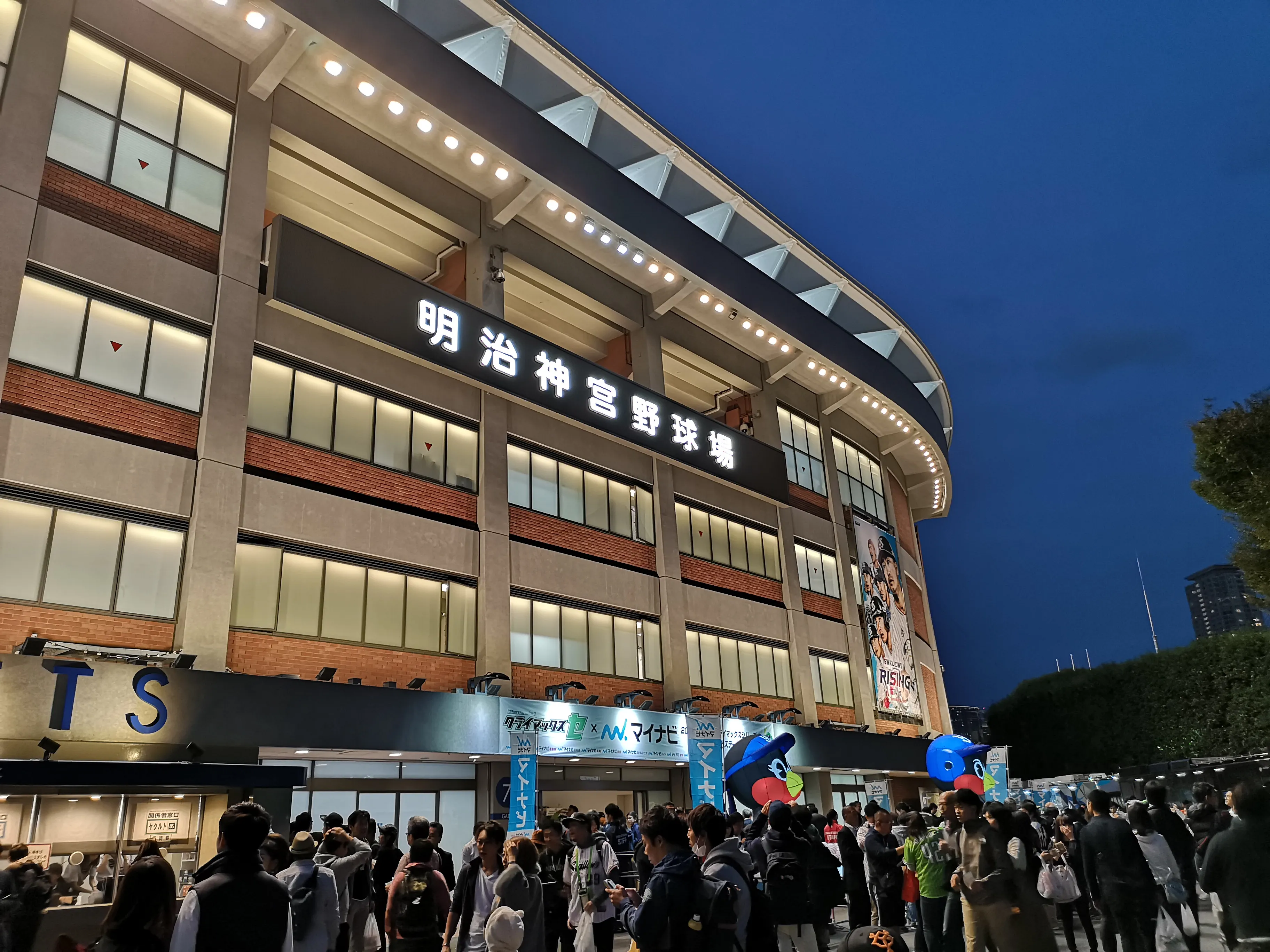
表題通り、HUAWEI P20 Proを購入しました。Androidスマートフォンを買うのはXiaomi Redmi Note3 Pro以来ですね。また、いわゆるハイエンドクラスのAndroidスマートフォンを買ったのも初めてです。ずっとiPhone一筋だったので。 久しくブログを更新していなかったのですが、このP20 Pro、まぁ〜クセが強い のでこれから購入する方にぜひ伝えたいことがたくさんありまして、理解してから買わないと辛い部分が多いぞ、カメラは凄いけど! ということで記事を更新しています。久しぶりすぎる。 というわけで、P20 Proの購入を考えている人はちょっと頭の片隅に入れておいて欲しいことを書いておきます。P20 Proを持っている同志の皆さんは「分かる〜! 」とか、「そんなの簡単に解決するわ馬鹿知らんのか 」等のお好きなテンションで一読していただければ幸い。 カメラについて カメラはよくできていますね。荷物さえ許せば普段からα7IIと標準ズームレンズを持ち歩きたいのですが、ミラーレスといえどもフルサイズ機はそうもいかないので、荷物を増やさずそれなり のスナップショットが撮れるスマートフォンが欲しかったのでP20 Proを購入しました。手持ちで夜景も撮れる、左下にダサいウォーターマークも入れられるとあり、Twitterなどに大量に作例が上がっているので見てみるとよいと思います。 [caption id=“attachment_1253” align=“alignnone” width=“680”] 資格試験の会場で行った日本薬科大。手持ちで適当にシャッター押せばいいので気が楽です。基本的に撮った写真はAIによる補正が自動で行われます。多少鮮やか目にしてくれるので、気分としては勝手にLightroomで補正を掛けてもらったような感じですね。色合いが自然じゃない、等の感想を持つ方もいるようですが、一眼で撮った写真でもLightroomで好き勝手弄るのがスタンダードな昨今、パッと見て綺麗な方が勝ちです。[/caption] [caption id=“attachment_1252” align=“alignnone” width=“680”] この写真はさらにGoogleフォトが提案してきた補正を行なったもの。サイズが小さくなっているので分かりにくいですが、右下の木のディティールがかなり持ち上がっています。サクッとSNS等に上げるのにもいい感じですね。これがスマートフォンで撮れるならスナップシューターとして個人的に文句はありません。[/caption] [caption id=“attachment_1255” align=“alignnone” width=“680”] 夜景。先日のクライマックスシリーズの神宮です。夜景撮影はモードを切り替えて行います。4秒ほどの手持ち撮影が行われ、なんかいい感じに撮れます。細部のディティール等は多少犠牲になるものの、ノイズ感も少なく、パッと見ていい感じに写る調整が上手いですね。[/caption] [caption id=“attachment_1256” align=“alignnone” width=“680”] 夜景撮影モードは条件を変えて数枚撮った写真をマージしているようで、撮影中に動くものがあると、質量を持った残像みたいに写ります。まぁ仕方ないね。[/caption] [caption id=“attachment_1247” align=“alignnone” width=“680”] 次は接写性能。光学3倍ズームレンズを用いてテレマクロ的に撮るとかなり寄れます。ただしピントはシビア。手ブレは補正してくれますが。まぁ多少ピンボケしてても、SNS等に上げるサイズならバレないので平気ですね(?)[/caption] [caption id=“attachment_1251” align=“alignnone” width=“680”] ズームせずに接写。十分寄れます。ただ上下の樽型収差がすごい。AIで補正してくれ〜〜できるだろ〜〜HUAWEI〜〜[/caption] まぁスマホカメラで樽型収差を気にしてる方がおかしいんですけどね。総じてカメラは前評判通り非常によいと思います。なんかLEICAとか書いてあってかっこいいしね。SONYさんもXPERIAにZeissレンズ載せよう。 ソフトウェア面 カメラ含め、ハードウェア面に不満はありません。SoCのKirin970と6GBRAMの組み合わせで非常に動作は軽快ですし、指紋認証が背面でなく前面にあるのもGood。デザインもシンプルで好みです。おサイフケータイも付いていて便利。 ただソフトウェアのクセが強い。 タスクキルが極端に強力で通知が来ない この仕様を知った時は馬鹿じゃないのかと思いました。デフォルトの設定だと消費電力削減の正義の名の下にバックグラウンドアプリを殺しまくります。しっかりと息の根を止めてくれるので、アプリによっては通知さえ来なくなります。 幸いにもこれは設定でアプリ単位で無効化可能。通知が来ないと困るメーラーやLINE等は設定しておきましょう。「設定-アプリと通知-アプリ-設定-特別なアクセス-バッテリー最適化を無視」と、「設定-電池-アプリ起動- 手動で管理」の2つを設定すれば、今のところ通知は来てくれています。 バッテリーもRAMもかなり余裕があるのになんでこんなことに。 通知が来た時に画面が点灯しない なぜかdocomo版のP20 Proのみ、通知が来た時に画面を点灯する機能が削られています。意味不明ですね。iPhoneからの移行ユーザ的にはないと辛い機能。 これはアプリによって解決可能。 Glimpse Notifications - Google Play Bluetooth出力が弱い?不安定? これは厳密にはハード面ですね。Bluetoothイヤホンの接続時、iPhoneに比べ明らかに音が途切れやすいです。また、HUAWEIスマートフォン全般で起こっているようですが、他社製スマートウォッチとの接続も不安定なことが多いようです。(位置情報用のBluetoothスキャンを切ると改善するとかしないとか)特にFitbitが不安定らしい。個人的にFitbit Versaが気になっているので、HUAWEI端末と使っている人がいれば使用感を教えて欲しいです。 また、Android Oreo以降でOSがBluetooth AAC、AptX、LDACに対応しているはずなのですが、AACだけ使用できません。iPhoneがAACを採用している都合上、AACを使えるBluetoothイヤホンは多いので勿体ない仕様ですね。頼むHUAWEIなんとかしてくれ ...

October 21, 2018 · 1 分

ケーブル内蔵でもコンパクト。MOXNICE「MIMIU モバイルバッテリー」レビュー。

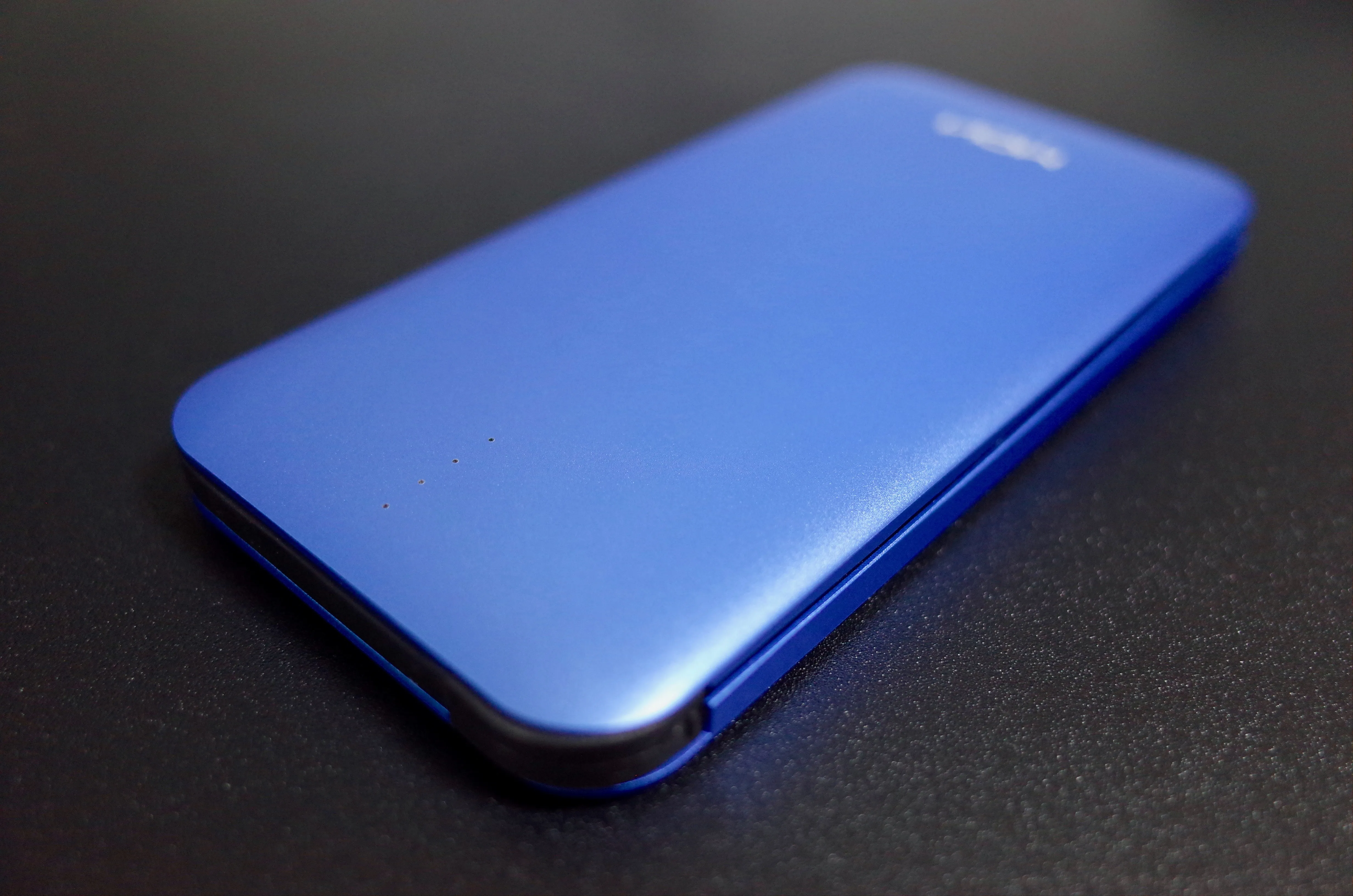
Amazonでモバイルバッテリー等を販売しているMOXNICE様より、レビュー用に「MIMIU モバイルバッテリー 10000mAh」を提供頂いています。 このモバイルバッテリーの特徴は充電用のmicroUSBケーブルが本体に内蔵されていること。ただ内蔵されているだけであれば他の製品にもありますが、さらにLightning、Type-Cの変換コネクタを一つ本体内に格納が可能となっています。 詳細、購入は以下より。今回レビューするのはブルーのモデルですが、他にもブラックやピンク等、全6色の展開となっています。 MIMIU モバイルバッテリー ケーブル内蔵 大容量 軽量 超薄型 10000mah 小型急速充電 ライトニング コンパクトスマホ 充電器 iPhone & Android対応 (ブルー) posted with amazlet at 18.03.07 MIMIU 売り上げランキング: 4,580 Amazon.co.jpで詳細を見る 外観 市松模様の箱に入って到着。Amazonの製品紹介の写真では濃いブルーですが、実物はややバイオレットよりのブルーです。実物の方がいい色ではありますが、色が違いすぎる… 付属品。布製カバー、microUSBケーブル、microUSB-Lightning変換コネクタ、microUSB-TypeC変換コネクタ、マニュアルが付属。マニュアルは完全日本語です。 LightningまたはTypeCの変換コネクタをどちらか一つ本体内に格納可能。Lightning変換コネクタはしっかりMFI認証品であるとのこと。コネクタを介してiPhoneをMacに繋いでみたところ、しっかりiPhoneを認識したのでデータ通信機能も問題ないようです。 本体の残り容量は4つのLEDで確認が可能。本体を振ると光ります。斬新。 カバーは正直チープ。付けない方がカッコイイですね。 10000mAhと、比較的大容量なモバイルバッテリーではありますが、軽量かつ小型にまとまっています。丸みを帯びたアルミ製なので手触りも良いです。MacBookの表面みたい。 厚みはボールペンと同程度。今のモバイルバッテリーって10000mAhモデルでもこんなに薄いんですね。 使ってみる 本体からmicroUSBケーブルが伸びます。ケーブルを別に持ち歩く必要がなくなるのでかなり便利。 LightningまたはTypeC使用時は、このように内部に格納されているコネクタを引き出して使用します。二つのコネクタが両方格納できれば最高だった。 本体にはUSB端子がもう一つ。内蔵ケーブルと合わせて同時に二台のデバイスに給電が可能です。このUSB端子が内蔵ケーブルを展開せずに使える位置にあるともっと良かった。少し残念な点。 入出力電流を簡易的に計測してみました。こちらはモバイルバッテリー本体への充電。付属のmicroUSBケーブルを使用しましたが、しっかり2.0A近く出ています。本体への充電が遅いモバイルバッテリーは辛いので、これはGood。 モバイルバッテリーからiPadへの給電を試したところ、こちらも2.0Aには届かないものの、1.8〜1.9A程度で安定。問題ない数値が出ていますね。普段使いで不満を感じることはまずないと思います。 まとめ モバイルバッテリー市場も成熟してきており、基本的にどれを選んでもハズレはなくなってきている中で、薄型軽量かつケーブル内蔵、変換コネクタも内部に格納しておける、というのはわざわざこの製品を選ぶ十分な理由になると思います。ケーブルを別に持つ必要なく、このモバイルバッテリーだけをカバンに入れておけばOKなのは思っていたより便利です。姉妹品として、より小型な8000mAhモデルも存在するので、チェックしてみてはいかがでしょうか。 ...

March 12, 2018 · 1 分