格安ミニ三脚「CHIHEISENN MS-10PLUS」がいい感じ!

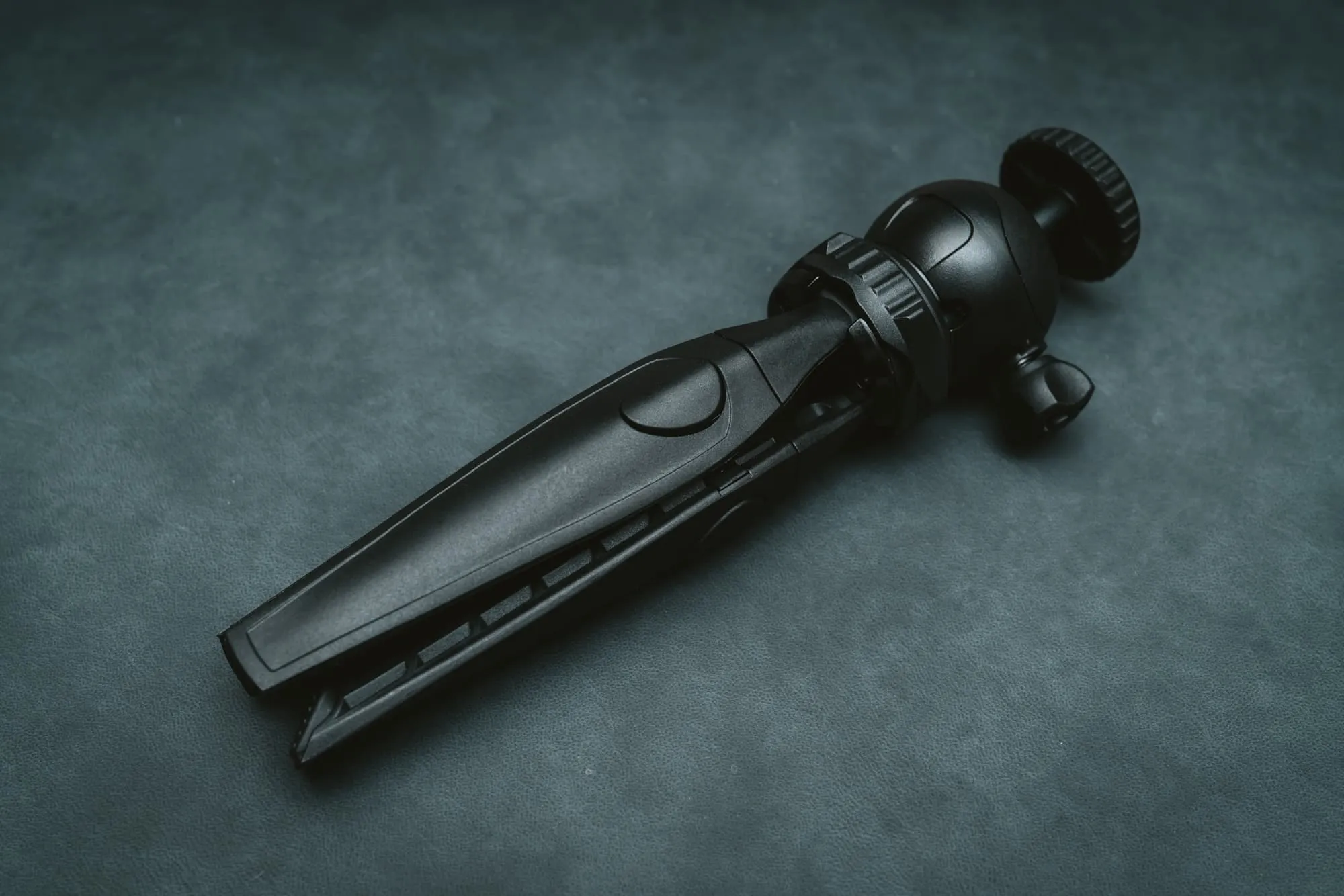
最近外出ができないのでα7RIIIとレンズ達が宝の持ち腐れと化してきています。ブログ用の物撮りにしか使えていないため、何か使い道はないかと考えたところ、どうやらα7RIIIをUSBケーブル一本でWebカメラ化する方法があるとのこと。 一眼カメラをWebカメラ化することで、最近流行り(?)のWeb会議やオンライン飲み会に超高画質で参加できるようになります。Webカメラが最近品薄になっているので、その代替にもいいですね。 ただし、Webカメラとして使うには、顔を写せるようにある程度の高さで固定することが必要となります。そこで、1300円ほどで安価に購入できる「CHIHEISENN MS-10PLUS」を購入してみました。 CHIHEISENN 卓上三脚 脚の長さ変更可能 コンパクト ミニ 軽量 小型 スマホ Iphone 対応 自由雲台 ボール雲台 (レッド) Amazonで見る 外観 購入したのはブラック。Amazonの画像ではグレーっぽく見えますが、実物はしっかり黒いです。ミニ三脚の定番としてはManfrottoのPIXIシリーズがありますが、正直かなり似ていますね。 見た目はプラ製でチープですが、脚の内部など負荷が掛かる部分は金属製です。見た目のイメージよりは重く、案外しっかりした印象。「CHIHEISENN」のロゴ?が描かれた紙製のシールがかなり適当に貼ってあったので剥がしてしまいました。剥がす時ちょっと糊が残る… 脚の長さは6段階で調節可能。伸縮もスムーズ。 PIXI EVOと同様の耐荷重2.5kgであり、α7シリーズと一般的な単焦点、ズームレンズの組み合わせであれば耐えられます。α7RIIIとSEL24105Gの組み合わせでおよそ1.2kgとなりますが、ぐらつくことはありませんでした。体感的には2kgくらいでやめておいた方がいいような気はします。 脚の根本部分のパーツを回転させることで、脚の開脚角度を変更できます。高いか低いかの2つなので、高さを自在に変えることはできません。 雲台はボール式。ツマミがもう少し大きいとより回しやすかった。 スマホ動画撮影用の簡易グリップとしても スマートフォンを取り付けるためのアダプターが付属しているのもいいですね。脚を閉じて持つことで動画撮影用のグリップとして十分使えます。 ブランドに拘りがなければこれで十分 いいですねこれ。ミニ三脚としての性能に不満は特にありません。Webカメラ用としてはやや高さが足りない感はありますが、これ以上高い三脚をデスクに置くのは邪魔。 バッグに入れておけるサイズなので、外で撮影する際にも色々使い道がありそうです。耐荷重2.5kgがどこまで信頼できるかはなんとも言えないですが、フルサイズミラーレスで使う分には特に問題なさそうですし、何より1300円で買えるのはすばらしいと思います。 CHIHEISENN 卓上三脚 脚の長さ変更可能 コンパクト ミニ 軽量 小型 スマホ Iphone 対応 自由雲台 ボール雲台 (レッド) Amazonで見る
May 11, 2020 · 1 分

謎のHHKBコピーなメカニカルキーボードを購入した

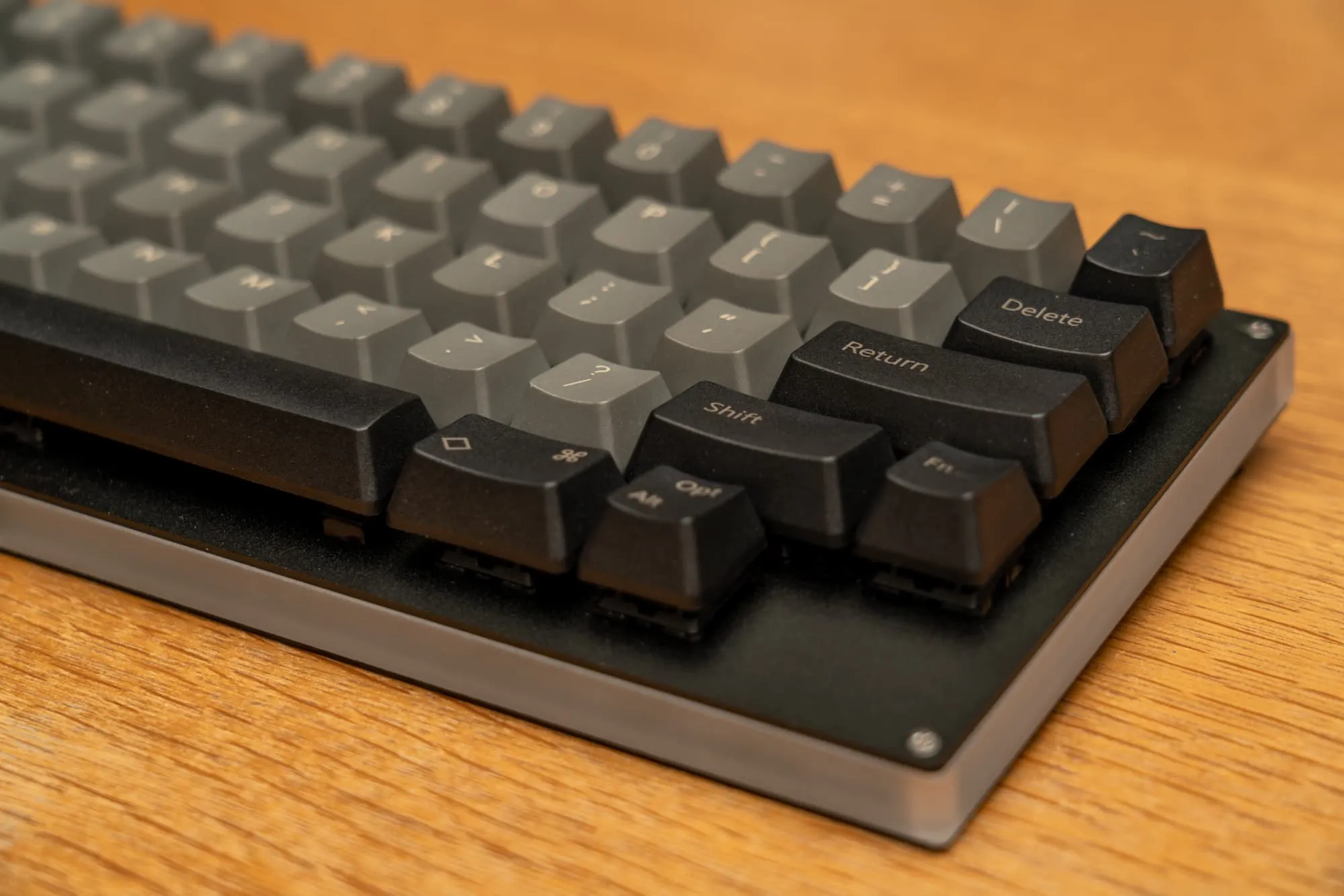
HHKBの新型が発売されましたね。自身も毎日オフィスに持っていくほどHHKB Type-Sを愛用しています。 https://www.cleartex.net/entry/2019/06/03/hhkbtypes どうにも毎日の持ち運びは辛いので、もう一つ欲しいな、と思っていた矢先に新型が発売されました。しかし、Bluetooth+静音のHYBRID Type-Sはとても魅力的といえども、さすがに35000円は高い。 AliExpressで色々キーボードを見て回っていたところ、HHKBにそっくりな配列のメカニカルキーボードが販売されていたので購入してみました。価格は12000円ほど。 HHKB Professional HYBRID Type-S 英語配列/白 Amazonで見る 購入方法 AliExpressにて購入しました。キーボードのフレームとスイッチのセットはここ。 https://www.aliexpress.com/item/32799705288.html CHERRY MXスイッチがお勧めですが、やや安い互換スイッチを用いたセットもあります。 キートップはここから好きなものを選べます。 https://www.aliexpress.com/item/32685043821.html 併せて購入することをチャットで伝えたところ、$10程度割引してもらえました。 一見完成品ではなくキットのようにも見えますが、完成品が届きます。特に記載はありませんがUSB端子の種類も選べるため、チャットで相談するのがおすすめ。今回は黒系のフレーム、キートップに、CHERRY MXの静音赤軸(通称ピンク軸)を選び、USB端子はType-Cとしてもらいました。価格はおよそ12000円程度と、一般的に国内で購入できるメカニカルキーボードと比べて特に安いというわけではありません。指が慣れたHHKBの配列であることに意味があります。 外見レビュー 実際に購入したものがこちら。配列やサイズ感はHHKBとほぼ同じとはいえ、かなり雰囲気は違いますね。ちょっとキートップダサかったかもしんない 本家と同様にキーボード本体は重く、タイピング中に不意にズレたりということはなさそうです。 ピンク軸はキーの重さ、押し込み時の反応深さがHHKBの静電容量方式スイッチに近いですが、打感は大きく異なります。静音を謳うだけあり、一般的なメカニカルキーボードのカチャカチャ感はそれなりに抑えられています。 見えにくいですが確かにCHERRYと刻印がありますね。ちなみに、キートップは二色成形ではなく、おそらく普通にプリントされているのみだと思います。長期間の使用で剥げてしまう可能性もありますが、その時はキートップだけ買って替えればOK。 キーボード左側にUSB Type-Cコネクタがあります。布巻きのUSBケーブルが付属します。反対側の端子はUSB-A。HHKBとは異なり、USBハブ機能やDIPスイッチはありません。 見にくいですが底面にはスイッチが一つ。自作キーボードのようにQMKファームウェアを書き込むことでカスタマイズできます。その際に押すボタン。 底面には脚が付いています。角度がイマイチ合わなかったので外しておきました。底面のパネルをネジで外すことで簡単に脚を取り外せます。 代わりに手元にあったクッション的なものを貼っておきました。打感がちょっと柔らかくなった。 本家HHKBと比較。キー配列はわずかに異なる。 普段使用しているHHKB Type-Sと並べてみました。筐体の横幅はわずかにHHKBの方が小さいですね。キー配列はほぼ同じように見えますが、右側のCommand/WinキーとOption/Altキーがおよそキーひとつ分右側にずれています。右側のCommandキーを親指で押す際に大きくホームポジションを崩す必要があるので、この点はちょっとマイナス。(何故完全コピーしなかったんだろう) 各段のキーの形もよく再現されていますが、上段キーの高さがやや足りないので、脚の高さをもう少し上げてやるとより近い使用感になるかも。 キーマップカスタマイズ このHHKB風キーボードはQMK Firmwareなので、自分でカスタマイズすることで自由自在にキーマップを変更できます。デフォルトの設定でも既にHHKBと同じように扱えるようになっていたのですが、Windows向けのキーマップとなっており、Macでは扱いにくかったためにカスタマイズを行いました。 手順は簡単。以下のリンクより、「YMD64.json」をダウンロードします。 https://drive.google.com/drive/folders/1R4FskcH4oywXSVjC6AOWM1AezlGbrhhH?usp=sharing https://kbfirmware.com/ にアクセスし、ダウンロードしたYMD64.jsonをアップロード。 ブラウザ上でキーマップ、マクロ等を自在に設定できます。このツールについては使い方を紹介しているサイトが多くありますし、使い方もそれほど難しくはありません。 設定が完了したら「COMPILE」から.hexファイルをダウンロードします。自分が実際に使っている.hexファイルは上のリンク内の「hhkbcustom.hex」となります。 QMKToolboxを使用してキーボードに.hexファイルを書き込みます。 https://github.com/qmk/qmk_toolbox/releases 「Open」で.hexファイルを選択し、PCにキーボードを繋ぎ、キーボード底面にあるボタンを押すことによって書き込みが行われます。 使用感 打ち心地はHHKBの静電容量式スイッチとは大きく異なりますが、慣れた配列で好きな軸のメカニカルキーボードを使えるのはとても良いです。静音赤軸は全く音がしないという訳ではないですが、HHKB Type-Sより静かだと思います。底面のフレームがアルミ製のため、力強くタイプすると多少金属の反響音がするので気になる人もいるかもしれません。底打ちしなくてもしっかりスイッチは反応してくれるので、気をつければ問題なし。 メカニカルキーボードで12000円と価格としては妥当であり、特に安いというわけではないですが、HHKBの配列しか体が受け付けないという方にはとてもオススメできます。 HHKB Professional HYBRID Type-S 英語配列/白 Amazonで見る

March 27, 2020 · 1 分

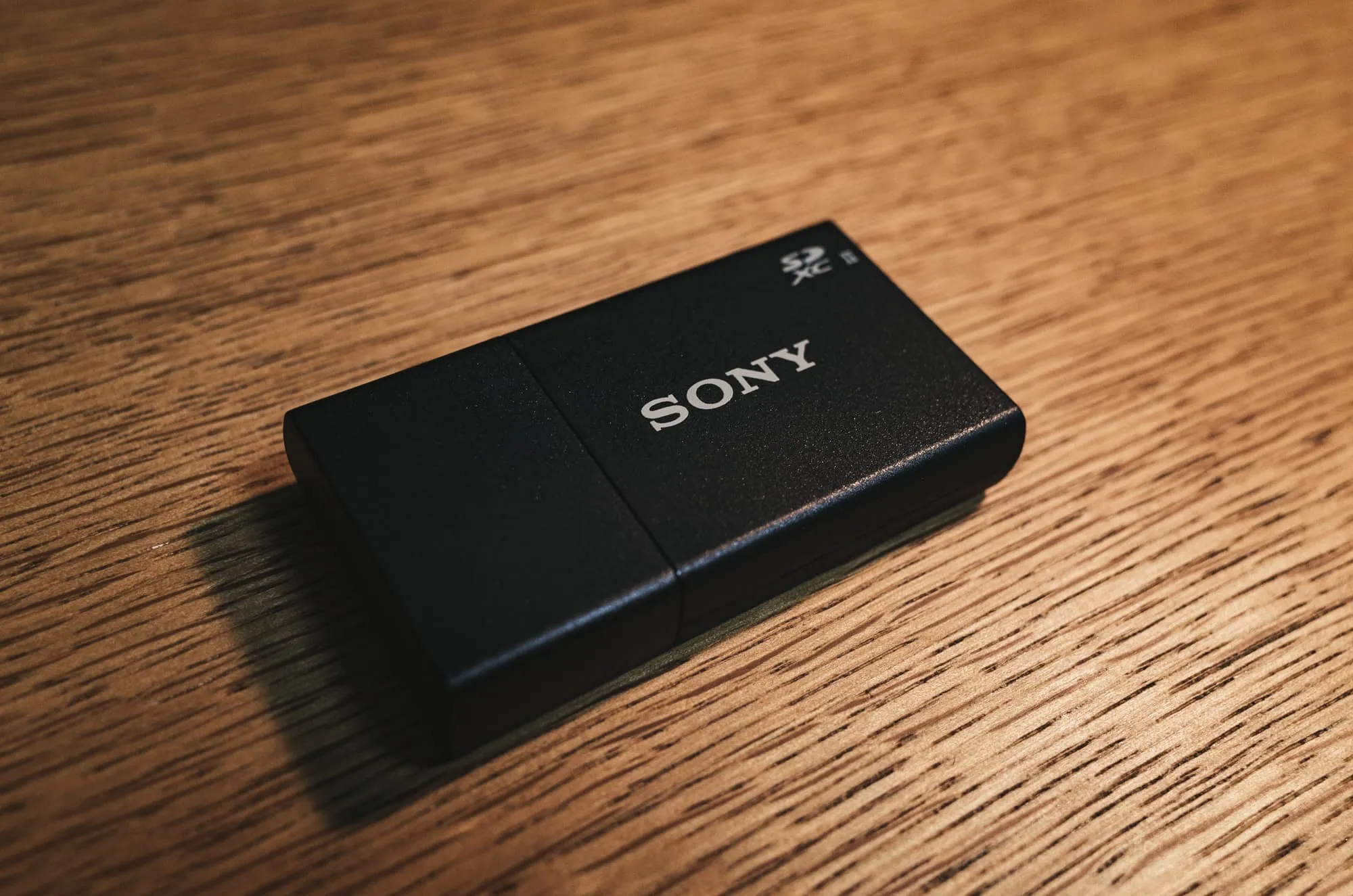
UHS-II対応SDカードリーダー「SONY MRW-S1」にはUHS-IIを使わなくてもメリットがあるのか

αあんしんプログラムの特典でSONYストアで使える3000円クーポンを貰っていたのですが、特に使い道がなかったので3000円ちょっとで購入できるSDカードリーダー「MRW-S1」を購入しました。フルサイズα第三世代から採用され始めた高速SDカード規格のUHS-IIに対応する製品です。 もちろん私の愛用するα7RIIIもUHS-II規格に対応しているのですが、UHS-IIのSDカードを持っていない(よっぽど連写を多用するとかでなければ恐らく不要)のですが、せっかくなので購入した意味を頑張って探してみます。 ソニー(ソニー) UHS-II対応SDメモリーカードリーダー(USB3.1 Gen1端子搭載) MRW-S1 Amazonで見る 外観 普段使用しているTranscend製のカードリーダー「TS-RDF5」とサイズ感を比較。全長は同じくらいですが、SDカードの差込方向が違うため、横幅はMRW-S1の方が大きめ。TS-RDF5はmicroSDもそのまま差し込めます。 Transcend カードリーダー USB3.0 (SD/SDHC UHS-I/SDXC UHS-I/microSDXC UHS-I 対応) ホワイト 2年保証 TS-RDF5W Amazonで見る サイズ感比較用にUSBメモリーとも並べてみました。UHS-II対応のハイスペックカードリーダーですが、だからと言って異様に大きいとかはありません。まあ普通。 SDカードを差し込むとこんな感じ。普段カードリーダーをUSBハブに立てるように差し込んでいるので、上からSDを挿せるこのタイプの方が使いやすい。 スピードテスト UHS-IのSDカードでは恐らく最速であろう「SanDisk Extreme Pro」で読み書きの速度を計測してみます。 SanDisk 128GB Extreme PRO UHS-I SDXC 170MB/s SDSDXXY-128G サンディスク 海外パッケージ品 Amazonで見る MRW-S1 W:83.8MB/s R:93.5MB/s Transcend TS-RDF5 W:77.9MB/s R:90.3MB/s 数回測定しましたが、いずれもMRW-S1の方が読み書きともに僅かに高速である という結果になりました。また、テストしていて気付いたのですが、MRW-S1はSDカードを挿し込んだ際にほぼ確実にPC側で認識されます 。SDがPCに認識されずに挿し直した経験がある人は多いはず。地味にストレスだったのでこれだけで買った価値はあったかもしれない。 まとめ 前述しましたが、SDカードを確実に認識するのはグッド。ストレスフリーです。 当然ですが、UHS-IIのSDカードを使用していない人は無理にMRW-S1を購入する必要はないですね。せっかくα7RIIIがUHS-IIに対応しているので、試しにUHS-IIのSDカードを購入してみても良かったのですが、写真の保存先が1Gbps接続のNASのため、結局ここがボトルネックになるのでイマイチ美味しくないんですよね。 ソニー(ソニー) UHS-II対応SDメモリーカードリーダー(USB3.1 Gen1端子搭載) MRW-S1 Amazonで見る 余談ですが、SanDisk Extreme ProはUHS-IIとは別の謎の技術によりUHS-Iでも170MB/sで読み込みが可能。ただし専用のリーダーが必要となります。自分の場合はMRW-S1よりこっちを買った方が… SanDisk UHS-I 対応 SDカードリーダー USB 3.0 (サンディスク独自技術)最大読取り170MB/s対応 SDDR-C531-JNANN 2年保証 Amazonで見る

March 16, 2020 · 1 分

【レビュー】ハーフマクロ広角単焦点レンズ「TAMRON F050 20mm F2.8」を購入しました

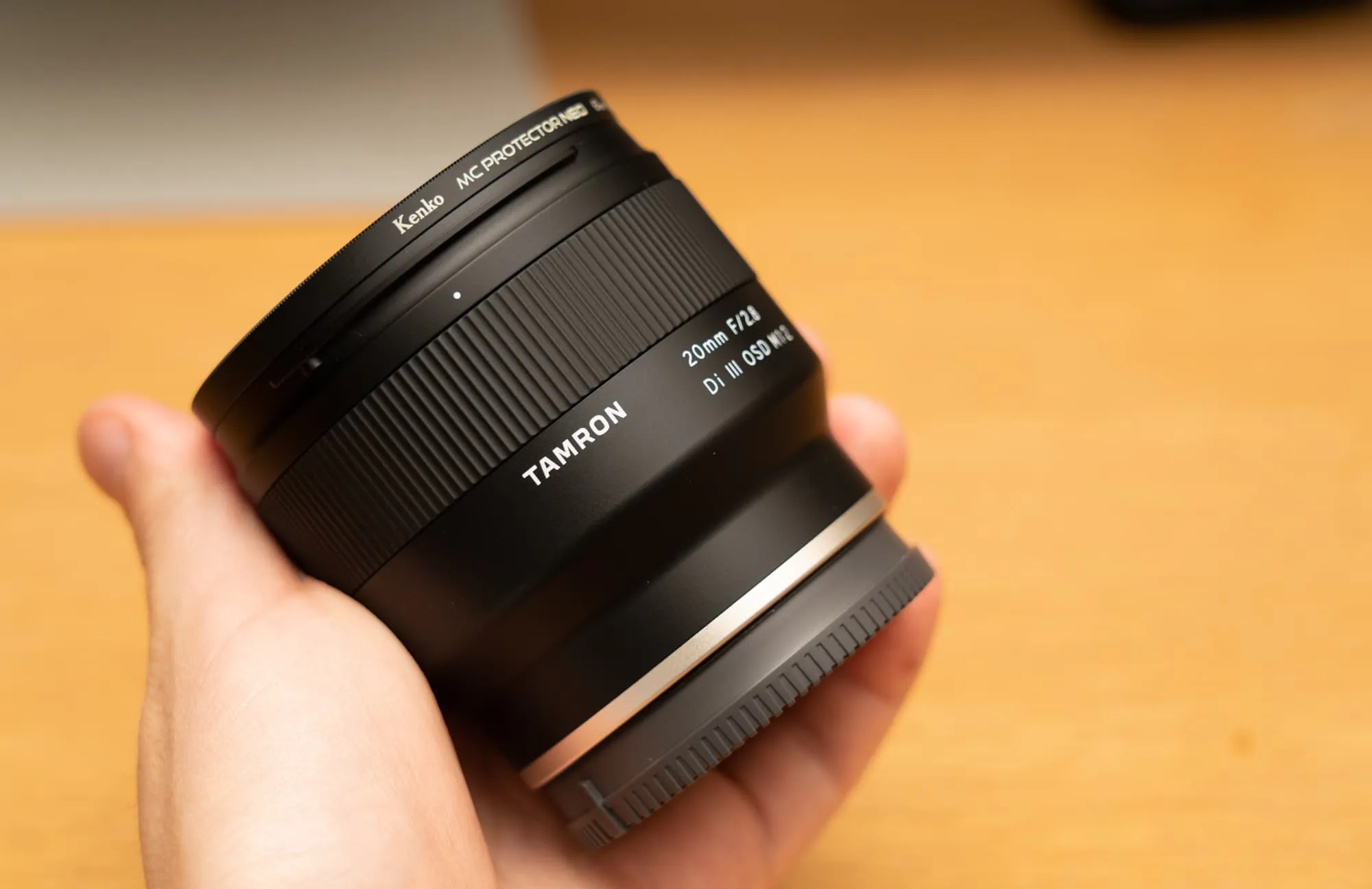
先日3本連続で発売されたタムロンのハーフマクロ広角単焦点レンズシリーズの中でも最も広角なF050を購入しました。これまで所持してきたカメラ、レンズは最も広角なものでも24mmだったので、初めての超広角です。 タムロン 20mm F/2.8 Di III OSD M1:2 ソニーEマウント用(Model F050) Amazonで見る レンズ外観 スペックとしては、20mm F2.8の単焦点レンズとなります。3万円台で購入でき、ハーフマクロ であることが特徴。 コンパクトですが、フィルター径が67mmと比較的大きめ。質感は標準ズームレンズのA036にそっくり。 SEL55F18Zと高さはほぼ同じですが、直径は二回りほど大きいです。 フォーカス時には内部が前後に動作します。埃の混入が怖いのでフィルターはあった方が良いですね。 マウント部は金属製。シーリングが付いており、カメラへの付け外しは固め。 フードは花形。広角レンズなので短く、フードを装着しても全長が大きく伸びないのはグッド。 α7RIIIに装着。 カメラとの見た目のバランスは上々ですね。 レンズポーチが付属しないので、以下のものを買ってみました。A036もそうでしたが、タムロンレンズのこのプラスチック筐体はスレキズが付きやすいので注意が必要です。 ETSUMI 写真用品 クッションレンズポーチ 2.8WF E-5089 Amazonで見る 作例 有楽町ビックカメラで購入した後、すぐにα7RIIIに装着して撮り歩いてきました。 まずはビックカメラそばの国際フォーラムです。その辺のベンチでおもむろに開封して装着してしまった。 F2.8開放。1枚目は補正なし、2枚目はLightroomでのレンズ補正あり。周辺減光と歪みは大きいですが、補正を当てるだけで特に気にならなくなります。四隅はわずかに甘いようにも感じますが、高画素機であるα7RIIIでも開放から使っていけそうではあります。 広角レンズはやたらに構造物を撮りたくなりますね。 東京駅で適当に撮った一枚ですが、周辺減光が一番分かりやすいと思うので載せておきます。2枚目は補正後。周辺の暗い部分を持ち上げているというよりは、歪みの補正時に周辺が切り落とされているといった感じ。 恐ろしく寄れるハーフマクロ。20mm/F2.8でも背景ボケはしっかり作れます。 着ていたコートの生地に限界まで寄ってみました。近接域ではAFは全く役に立ちませんが、マクロなのでMFで合わせるのは当然とも言える。 河津桜を撮りに木場公園へ。AF-Sは「一昔前のコントラストAFか?」と思うほど遅いです。2回くらい前後してからピントが合うあの感じ。AF-Cであればそこそこ早く、スナップしていて不満に思うことはありませんでした。 風で揺れる桜はマクロ撮影が非常に難しい。この写真が一番まともでしたが、ピントズレてますね。とにかくめちゃくちゃ寄れるので、気がついたらレンズに花粉が付いてました。フィルターは保護用に必須ですね。 ベンチ脇にあった謎のオブジェ。意味もなく寄って撮るのが楽しいです。寄りすぎて自分の影で暗くなるほど。ピントリングはスムーズに回しやすいですが、肝心のモーターの反応が鈍い。 ピント面の解像感が素敵。こう言ったモノのテクスチャーを撮るのが好きなので、α7RIII買ってよかったなと思います。 20mmという超広角なので動画を撮るのも楽しいですが、カチカチというAF音が大きい事と、AFが迷うとフォーカスブリージングで画角が変わってしまう事が難点。 まとめ メリット 安価なレンズながら開放から良好な画質 軽量、短い全長 異常に寄れる超広角マクロで独特の表現が可能 タムロン製FEマウントレンズ群使いまわせる67mmフィルター径 デメリット AFが遅い(AF-Cであればそれほど気にならない) かなり大きいAF音とフォーカスブリージングにより動画撮影に向かない SONY、SIGMA製レンズと比べチープな質感 このシリーズの欠点としてはAFの遅さが各所で挙げられていますが、AF-Cでスナップ撮影をしている分には特にストレスはありませんでした。近接域になるとAFは諦めましょう。MFの方が早いです。 ...

March 16, 2020 · 1 分

HAKUBAのメタルレンズフードでSEL55F18Zをもっと持ち運びやすくする

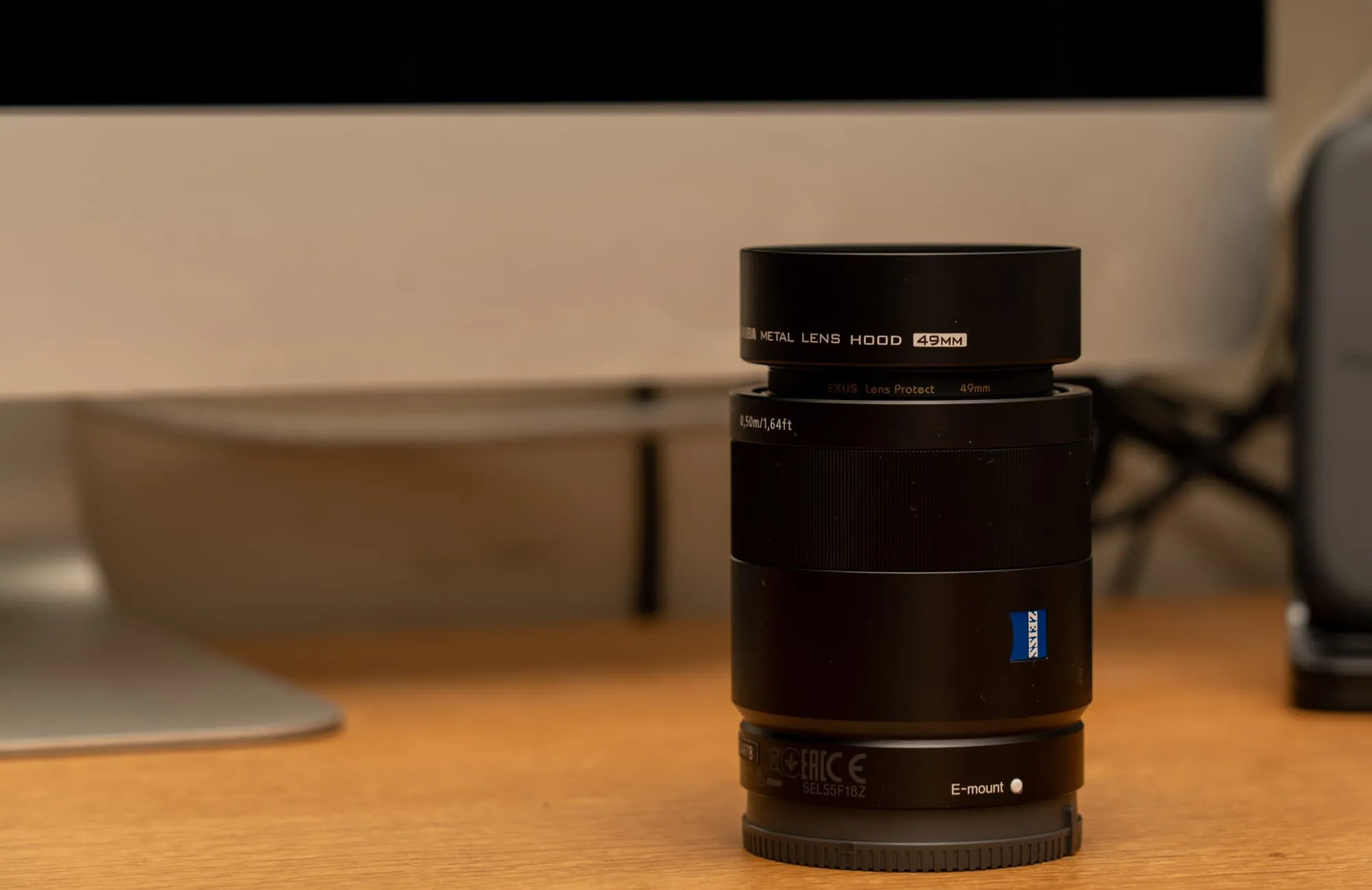
とりあえずα7RIIIをカバンに入れて出かける時、大抵SEL55F18Zを装着しています。写りの良さは言わずもがな、かなりコンパクトで気負わずに持ち出せる素晴らしいレンズです。55mmという標準レンズとしては狭めの画角にさえ慣れてしまえば、寄れないこと以外は最高のレンズだと思います。 しかし、付属の純正レンズフードがやや大きく不格好。光学的な話ではなく見た目の話にはなってしまいますが。 HAKUBAのメタルレンズフードを試す 49mmのねじ込み式レンズフードの中でコンパクトかつ安価な以下のものを購入してみました。1000円を切る価格なので試しに買いやすい価格ですね。 HAKUBA レンズフード メタルレンズフード 高強度6000系アルミニウム合金製 49mmフィルター径装着用 ブラック KMH-49 Amazonで見る SEL55F18Zの付属レンズフードと比べると、全長は半分ほど。 実際に装着してみるとこんな感じ。レンズフィルターの上からねじ込みました。 純正レンズフード装着時と比べてかなり長さが抑えられました。レンズフードもSEL55F18Zと同じ金属製のため、見た目の違和感も少なくいい感じです。 ちなみに、純正フード装着時はこんな感じ。 この製品は50mmのレンズ向けの製品とのことで、55mmのSEL55F18Zに装着しても問題ないと踏みましたが、狙い通り特にケラレもなく使えます。レンズ補正を切った状態で撮り比べてみました。 開放フードあり 開放フードなし 最大絞りフードあり 最大絞りフードなし 特に問題はなさそう。(センサーまた汚れてる) 純正の49mmレンズキャップが使えなくなりますが、フード先端に58mmのレンズキャップが装着可能。ETSUMIのインナーレンズキャップを装着してみました。 ETSUMI インナーレンズキャップ 49mm用 ブラック E-6694 Amazonで見る 300円程度と安価なので仕方ないですが、このレンズキャップはバリがあったり、キズがあったりと品質はイマイチですね。まあ写真を撮る上では問題ないのでヨシ。 まとめ 自分はこっちの方が見た目は好みです。 ねじ込み式のため付け外しが面倒、純正のレンズキャップが使えないというデメリットはありますが、SEL55F18Zのコンパクトさをより活かせるようになったため、個人的にはとても満足しました。レンズフードとレンズキャップ併せて1000円程度で購入できるので、SEL55F18Zをよく持ち出すという方は試してみては。 HAKUBA レンズフード メタルレンズフード 高強度6000系アルミニウム合金製 49mmフィルター径装着用 ブラック KMH-49 Amazonで見る ETSUMI インナーレンズキャップ 49mm用 ブラック E-6694 Amazonで見る

February 27, 2020 · 1 分

Aterm WG2600HSをイーサネットコンバータとして使ったら、iMacのインターネット速度が劇的に改善した

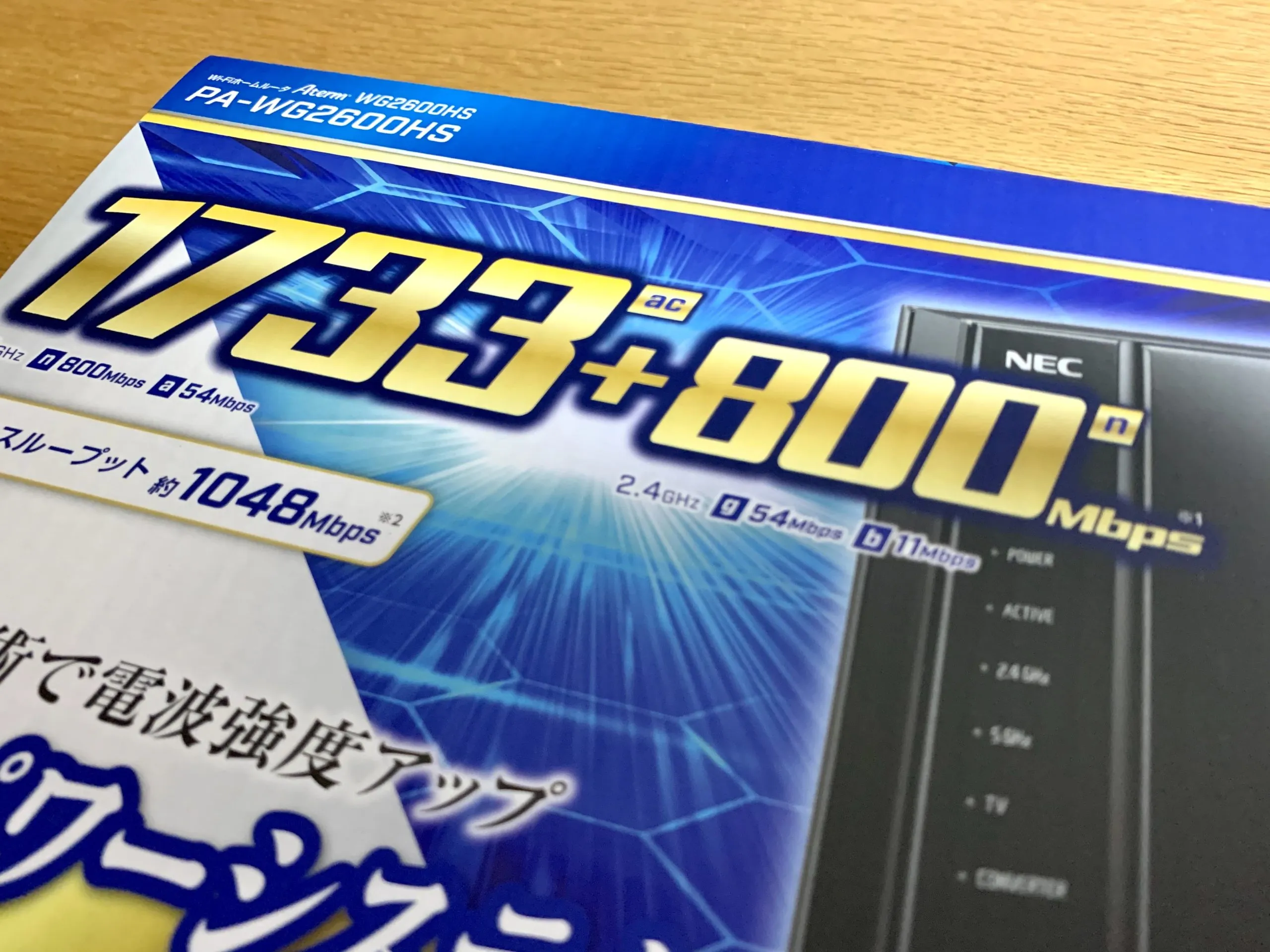
こんにちは。以前、以下の記事で無線LANルーターをイーサネットコンバータとして使用したと紹介しました。 https://www.cleartex.net/entry/2016/01/14/022927 NECの「Aterm WG1200HP」はおよそ4年間安定して動作していたのですが、最近ストリーミングで動画や音声を再生している際に頻繁に止まる、ブラウザの読み込みが明らかに遅くなるトラブルがiMacで発生。Radikoが頻繁に止まってしまい、録音が細切れになってしまう悲しい事故が発生しました。 問題切り分けの結果、どうやらWG1200HPがトラブルを起こしているようだったので、買い替えることに。 WG1200HPはエントリークラスの製品でしたが、今回はハイエンドモデルのWG2600HSを選択しました。これがなかなか驚くべき結果に。 以下のリンクは後継機となります。 NEC Aterm WG2600HM4 無線LANルーター Wi-Fi 5 (11ac) 4ストリーム対応 (5GHz帯 / 2.4GHz帯) PA-WG2600HM4 Amazonで見る 抑えておきたいポイント ルーターをイーサネットコンバータとして使用する際に抑えておきたいポイントは以下。一言で言えば、予算の許す限り上位のAtermシリーズを買っておけば間違いないです。 有線LANポートの仕様 最近は流石に100BASE-TXのみ対応の製品はかなり少ないとは思いますが、1000BASE-Tに対応していることは要チェック。 WG2600HSは1000BASE-T/100BASE-TXのLANポートを4つ装備。イーサネットコンバータとして使用時はWANポートもLANポートとして使えるので、5台の機器の子機として使用できます。 また、当然ですがLANケーブルも全てCat5E以上を使用しましょう。将来的に10Gbpsになっても対応できるCat6Aがおすすめです。 BUFFALO ツメの折れないLANケーブル カテゴリ6a ストレート フラットタイプ ブラック BSLS6AFU10BK Amazonで見る そもそもイーサネットコンバータとして使用可能か 一般的にルーターと呼ばれる機器は、ルーターモード、ブリッジモード(APモード)、中継機モードを持っていることが多いです。NECのAtermシリーズの多くはこれに加えて子機モードがあり、イーサネットコンバータとしての使用が可能 です。 バッファローのルーターは基本的に子機モードがありません。中継機モードでも子機として使用できますが、中継機能にWiFi帯域の一部が割かれるため、純粋な子機モードに比べて通信速度が落ちます。 WG2600HSを選択した理由 4×4ストリームに対応している 現在自宅で使用しているアクセスポイントはバッファローのWSR-2533DHPLで、4×4ストリームの11acに対応しています。同じ4×4ストリームに対応しているNECのルーターの中で最も安価な現行モデルがWG2600HSとなります。価格は7000円台。これまで使用してきたWG1200HPは2×2ストリームの11ac対応でした。 BUFFALO WiFi 無線LAN ルーター WSR-2533DHPL2/NB 11ac ac2600 1733+800Mbps IPv6対応 デュアルバンド 4LDK 3階建向け 簡易パッケージ テレワーク【iPhone12/11/iPhone SE(第二世代) メーカー動作確認済み】 Amazonで見る 実効スループットが1000Mbpsを超えている よくルーターのスペックに「1733Mbps」やら「867Mbps」やら記載されており、箱にもデカデカと書かれている場合がありますが、まずこの速度は実際には出ません。あくまでWiFiの規格値であり、実際はルーター内のCPU等の性能に大きく左右されます。 NECのAtermシリーズは規格値とは別に実効値が記載されています。WG2600HPの場合は規格値1733Mbpsとなっていますが、実効値が1048Mbpsとのこと。自宅は光回線1Gbps、有線LANも1Gbpsで組んでいるため、実効値で1000Mbpsを超えているWG2600HSが自宅ネットワークのボトルネックになることは恐らくないだろう と判断しました。WG2600HSより下のクラスの製品になると、実効値は1000Mbpsを大きく下回ってきます。これまで使用してきたWG1200HPは実効値462Mbpsのため、2倍以上高速です。 WG2600HSのさらに上位機種である「WG2600HP3」は実効値1430Mbps、これから普及するであろうWiFi6対応ルーターの最上位機「WX6000HP」は4040Mbps という圧倒的な性能を誇ります。早くWiFi6が普及するといいですね。 NEC Atermシリーズ AX6000HP [無線LANルーター/実効スループット約4040Mbps] 親機単体 (Wi-Fi 6対応) 搭載型番:AM-AX6000HP ...

January 27, 2020 · 1 分

Xiaomiの温湿度計「Temperature and Humidity Monitor Digital Clock」レビュー

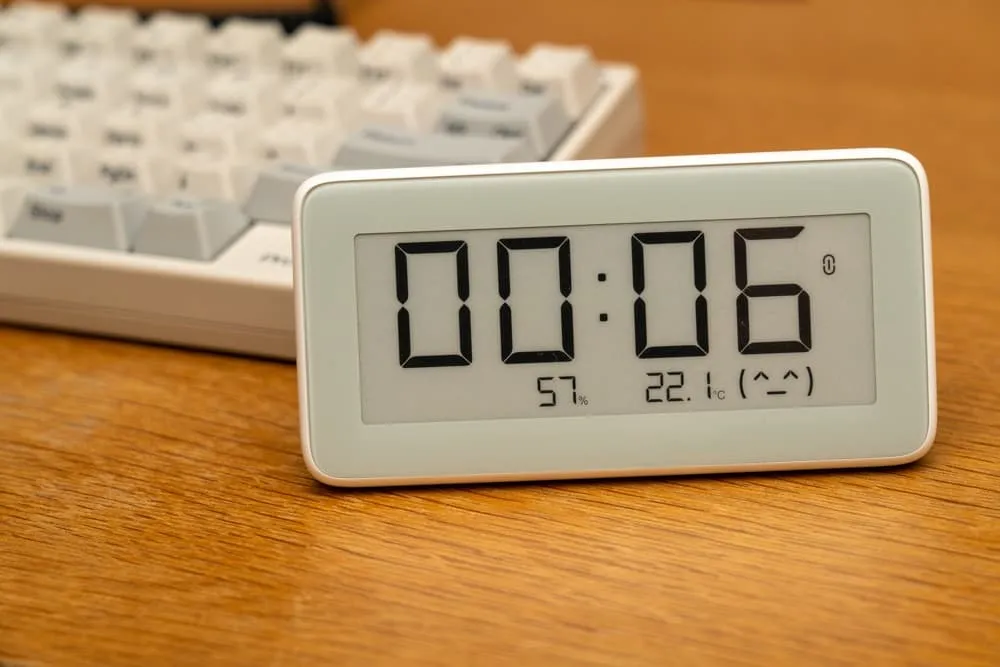
Xiaomiの温湿度計を購入しました。厳密には温湿度機能付き時計といったところですね。見やすい電子ペーパーディスプレイ、Bluetoothによりスマートフォンと通信可能という面白い製品となっています。これで2000円を切る価格なのも魅力です。 今回はAliExpressより購入。購入時の価格は1484円でした。 https://ja.aliexpress.com/item/32998856864.html Xiaomiらしいシンプルな外見 海外通販ですからね。箱ボコボコは基本です。 裏面。Bluetoothのバージョンは4.0BLE。バッテリー寿命はおよそ1年。 電子ペーパーではっきりくっきり視認性の高いディスプレイです。バックライトはないので暗闇では見えません。 PM2.5の数値も表示できるようですが、電源を入れても特に表示されませんでした。設定なども見当たらず。 気になる右下の顔ですが、気温と温度が快適な水準である時はニッコリ、そうでない時は不満気になります。 裏面も極々シンプル。表にも側面にも裏にもボタン類は一切ありません。絶縁用のフィルム久しぶりに見た。 バックカバーを外すと電池交換が可能。CR2032を2つ使用します。日本でも一個100円程度で手に入るごく普通のコイン電池ですね。 [amazon asin=“B00009WGXP” kw=“CR2032”] バックパネルに貼り付けるパーツが3種類付属します。左からマグネット、両面テープ、スタンドとなっています。マグネットで冷蔵庫に貼ったり、両面テープで壁に貼るなどできますね。本体はかなり軽量なので落下の心配はなさそう。 スマートフォンとのペアリング 電源を入れた直後は中国の時刻に合わせている?ようで、日本の時刻とは1時間の誤差があります。先述したように設定に使用できそうなボタン類は一切本体にはないため、Bluetoothで接続したスマートフォンからの設定が必要になります。 使用する「Mi Home」アプリは日本での使用も視野に入っているようで、ロケールに日本、言語に日本語を選ぶことができます。 しかし、ロケールが日本となっている状態ではアプリの製品一覧にこの温湿度計が表示されず、ペアリングできません。ロケールを中国にすることで解決します。 ペアリング後、スマートフォンの時刻と同期され、日本のタイムゾーンで使用できるようになります。 ペアリング後は「マイデバイス」に温湿度計が表示されますが、この後に日本に戻すとまた表示されなくなります。ロケールを中国にしておくのに抵抗がある人は、時刻だけ設定した後ロケールを戻したり、アプリをアンインストールしてしまっても特に問題はありません。この後の機能は使えなくなりますが。 スマートフォンと接続することで、1時間毎の温度、湿度を表示することができます。同じ部屋にあるCASIOの温度計とほぼ同じ温度を示していたので、それなりの精度はありそうです。 まとめ 電子ペーパーは光の反射や映り込みに強く、かなり見やすく感じます。一点わがままを言うとすれば、日付が表示されるとよりよかったですね。 スマートフォンとの連携機能は重要ではありませんが、ライフログを取るのが好きな筆者にとっては面白い機能でつい毎日見てしまいます。 一般的な液晶のデジタル温湿度計と比べて見た目も良いと思います。一つデスクに置いてみてはいかがでしょうか。 https://ja.aliexpress.com/item/32998856864.html

January 26, 2020 · 1 分

財布に入る厚さ2mmの紛失防止タグ「Tile Slim(2020)」レビュー

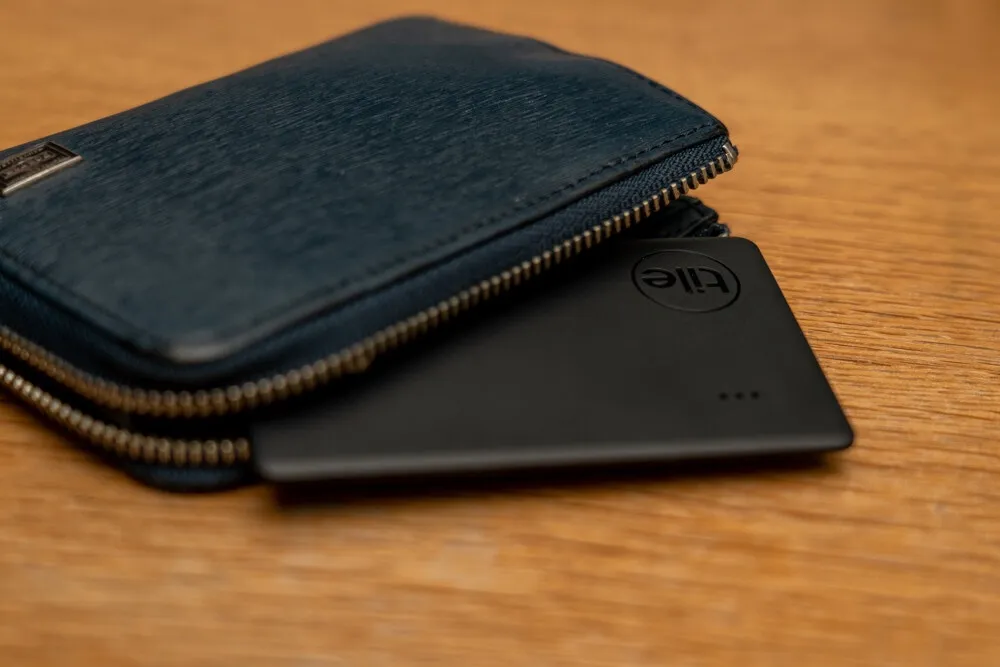
財布や鍵など、落とすと困るものに付けておくと便利な紛失防止タグ。紛失防止タグで全米シェアNo.1という「Tile」シリーズに2020年モデルが登場しました。 今回はシリーズの中で最薄の2mmという薄さを実現した「Tile Slim」を購入してみました。 Tile Slim (2020) 探し物/スマホが見つかる 紛失防止 日米シェアNo.1 スマートスピーカー対応[Works with Alexa認定製品]【日本正規代理店品】 RE-23001-AP Tileでできること 公式サイトはこちら。 https://thetileapp.jp/ スマホから探し物を音で探す TileはスマートフォンとBluetoothで接続されており、アプリからTileを鳴らすことができます。家の中で鍵、財布、定期入れが見当たらない!という時に、Tileを付けておけば音で探しやすくなるというわけですね。 また、Alexa、GoogleHome、Siriからも鳴らすことが可能。 Tileからスマホを鳴らすことも また、逆にTileのボタンを押すことでスマートフォンを鳴らすこともできます。スマホが見当たらない!時にも使えます。 落とした、置き忘れた時に本領発揮 しかし、本領を発揮するのはTileを付けたモノを落としたり、起き忘れたりした時。アプリは最後にTileとBluetooth接続されていた時の場所を覚えており、落とした、忘れた場所の検討が付きやすくなります。接続が切れた時に通知してくれよとも思いますが。 Tileを使用している人が近くを通ると、現在地がその人のスマートフォンを通して更新されるというのもすごいですね。 以前から気になっていた製品ではあったので、2020年版を購入してみました。 Tile Slimは3年間使える Tile Slimはカード型でわずか2mmと薄く、財布などに入れておくのに適しています。失くしたら困るパスポートや社員証、パスケースなどに入れておくと安心ですね。 Tile Slimはバッテリー交換が不可となっていますが、3年間という長いバッテリーライフと、IPX7の防水性能があります。 Bluetoothの接続範囲は60m。Tile Slimを入れているモノを落とした時、60m以内に他のTileユーザーが通りかかる度に現在地が更新されるということですね。 Tileにはストラップホール付きのベーシックモデル「Tile Mate」もあります。鍵や鞄に付けておくならこちらの方が勝手が良さそうですね。Tile Mateはバッテリーライフ1年とSlimと比べ短いですが、ユーザー自身で電池交換が可能。 Tile Mate (2020) 電池交換版 探し物/スマホが見つかる 紛失防止 日米シェアNo.1 スマートスピーカー対応[Works with Alexa認定製品]【日本正規代理店品】 RE-19001-AP 2mmはかなり薄い! 箱からしてかなり薄くできています。Amazonから異様に薄い段ボールで梱包されて届きました。 裏側から開封していきます。 「THE SEARCH IS OVER.」探し物は終わりだ。でしょうか。 「together we find.」 中身はシンプルにTile Slim本体と説明書のみ。アプリの説明が分かりやすいので特に取扱説明書を読まずとも使えると思います。 想像よりかなり薄いです。一般的なプラスチックのカードを2枚重ねた厚さ+αくらいでしょうか。普段使用している財布のクレジットカード用ポケットに収まってくれました。この中にスピーカーやBluetoothモジュールが入っているのだから驚きです。 転ばぬ先の杖として 設定を完了すると、アプリやスマートスピーカーからTileを鳴らすことができるようになります。また、定期的にTileと通信し、接続が途切れた際にその場所を記録します。iPhone XRで使用していますが、特にバッテリーの消費が増えたということはありませんでした。 ...

January 18, 2020 · 1 分

consogameでWindows 10 Proライセンスを買う。購入手順、Homeからのアップグレード手順を解説

先日購入したThinkCentre M75q-1 Tinyにリモートデスクトップで接続するため、Windows 10 Proが必要となりました。最安構成でM75q-1を購入した場合、OSはWindows 10 Homeとなるため、Pro独自の機能である「リモートデスクトップ」「Hyper-V」「Windowsアップデートの実施タイミング変更」などができないため、これらの機能が必要な場合は別途ライセンスを購入する必要があります。 Windows 10 HomeからProへのアップグレードライセンスは10000円以上とそこそこ高価ですが、一部のサイトで安価に購入が可能。以前「psngames」というサイトでWindowsのライセンスが非常に安く購入できると話題になり、筆者も当時試しに購入していますが、2年以上経った今でも問題なく利用できています。 psngamesは無くなってしまったようですが、「consogame」というストアになったとか。(consogameに問い合わせてみたら、psngamesとは一切関係ないよ、と言われてしまいましたが)こちらでもWindowsライセンスを非常に安価に購入可能と知り、試してみました。利用は自己責任で。 https://consogame.com?ref=86 consogameの使い方 consogameはゲームのライセンスを主に販売している、いわゆる鍵屋です。ページ右上の「SOFTWARE」をクリックすることでWindowsやOfficeの販売ページへ。 software - consogame アカウント作成 購入にはconsogameのアカウントが必要。 アカウント作成はページ右上から。 「Don’t have an account? Sign Up」をクリック。 フォームを埋めて完了です。 Windows 10 Proライセンスの買い方 consogameではWindows 10 ProライセンスをOEMのRetailの2種類扱っています。リンクは以下。 consogame - Windows 10 Pro 価格は時々変動するようですが、OEMは689円、Retailは1490円となっており、どちらの場合もマイクロソフト公式から購入するより段違いに安価です。複数のPC間でライセンスを入れ替えるなどするのであればRetailが良いですが、HomeからのアップグレードであればOEMでOKです。もちろんOEMライセンスはクリーンインストールでも使えます。 【新パッケージ】Windows 10 Pro 日本語版/May 2019 Update適用/パッケージ版 Amazonで見る OEMにチェックを入れて「ADD TO CART」をクリック。 今回は他に買うものもないのでCHECKOUTをクリック。Officeのライセンスなども異様に安いのでチェックしてみるといいかもしれません。 カートに進むと上のようなポップアップが出てきます。「OEMでいいの?801円足せばRetailだよ?」的な内容ですが、OEMで良いので下のボタンをクリックします。 規約を読んでチェック。正式なライセンスだよ!問題があれば返金する、生涯保証!的なことが書いてあります が、前身(?)のpsngamesがあっさり消えたことを考えると生涯保証は眉唾モノ。ただ、psngamesで購入したライセンスが使えなくなったなどの話は特に聞かないので、consogameも恐らくまともなライセンスを扱っていると思います。価格がまともじゃないけど。 支払い方法の選択です。クレジットカード以外の支払い方法も使えます。 が、クレジットカード会社以外日本では馴染みが無さすぎる。psngamesではPayPalが使えた気がするんですが。 クレジットカード決済はなんとなく憚られますが、PayOpという外部サイトでの決済となるようなので、ここは任せてみることに。支払い方法を決定したら「PLACE ORDER」をクリック。PayOpに移動するので、カード情報を入力します。KYASHは使えませんでした。デビットカード系は使えない ようなので、Vプリカ等のプリペイドカードで購入を考えている場合は注意が必要です。 「PLACE ORDER」クリック時、ログイン画面が表示された場合は、先ほど作成したアカウントでログインしてください。 ...

January 15, 2020 · 1 分

ThinkCentre M75q-1 Tinyが到着。納期と各種ベンチマークについて

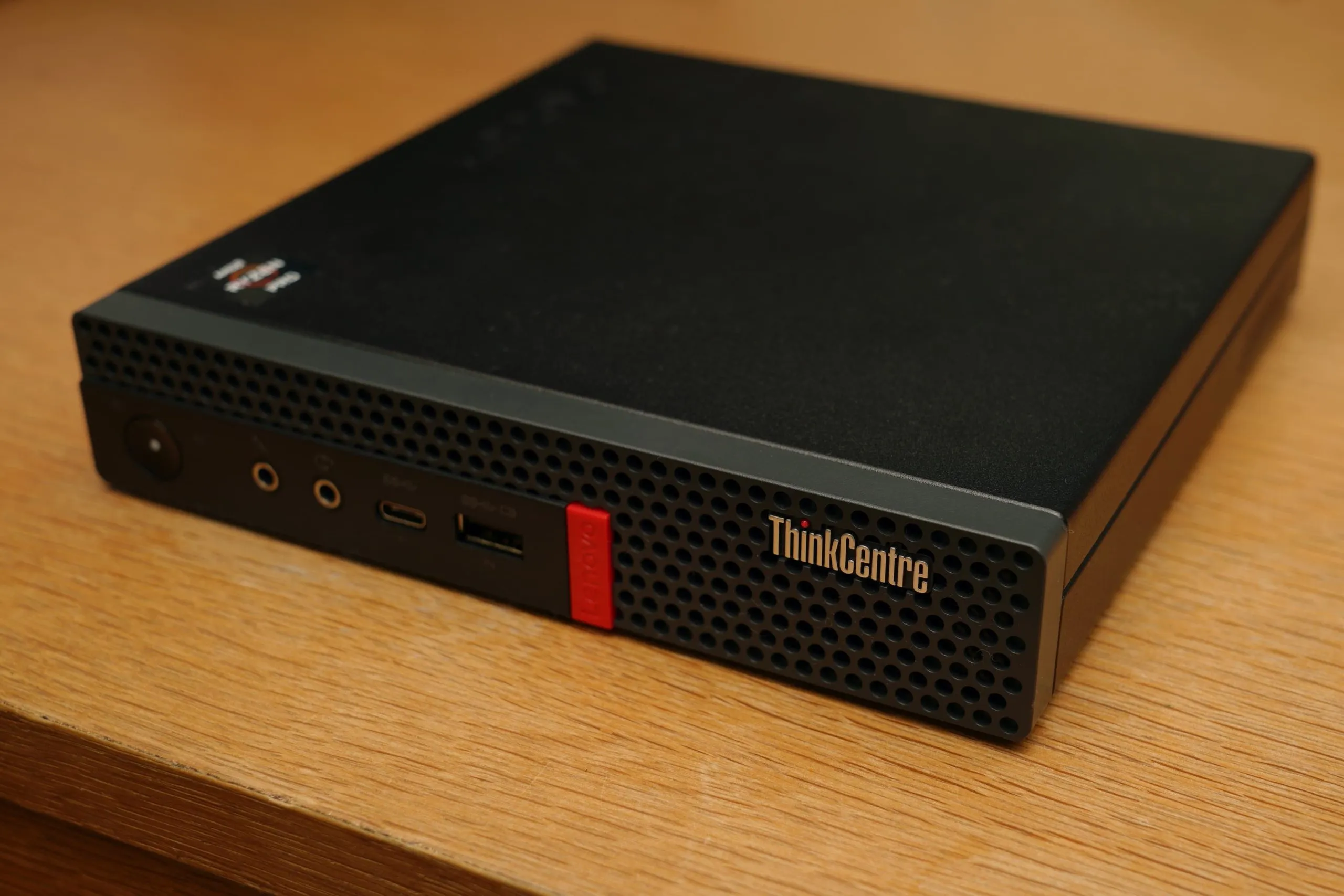
M75q-1 Tinyが到着しました。早速買っておいたメモリとSSDに差し替えを済ませ、各種ベンチマークを取ってみます。格安購入方法などは以下より。 https://www.cleartex.net/entry/2019/12/19/thinkcentre-m75q-1-tiny M75q-1 Tinyが到着するまで 12/18の深夜に注文。カスタマイズは最安構成の128GB SSDを1TB HDDに変更したもの。注文時にサポートから頂いたRep IDを入力しました。注文確定メールに記載された到着予定日は1/6となっており、年内到着は難しそう。 12/22の昼過ぎに発送連絡が来ました。ここで一気に到着予定が短縮され、12/26となりました。その後、到着予定日が12/30に変更されていましたが、結局12/28に到着しました。 年末の時期ではありましたが注文から10日で到着しました。Rep IDのお陰かもしれません。LenovoでPCを注文する際にはカスタマーサポートにRep IDを貰うといいかも。 メモリとSSDを換装する メモリはhynixの8GB 2666MHzが一枚挿さっていました。同じ2666MHzのメモリであれば恐らく別メーカーのメモリでもデュアルチャネル動作するはずですが、気分的に同じメモリで揃えたかったので以下を購入。 CFD販売 ノートPC用 メモリ PC4-21300(DDR4-2666) 8GB×2枚 1.2V対応 260pin SO-DIMM (無期限保証)(Panram) W4N2666PS-8G Amazonで見る Amazonアウトレットで2枚組6152円。Amazonアウトレットでメモリを買う際は必ずすぐにメモリチェックをしておきましょう。Amazonアウトレットでメモリをよく購入するのですが、メモリエラーが出たことが一回、そもそも別のメモリが届いたことが一回ありました。もちろん簡単に返品はできましたが。今回は問題なし。 SSDはWDのM.2 1TB「WDS100T2B0B」を同じくAmazonアウトレットにて購入したのですが、初期不良品なのか全く認識せず。返品された不良品をそのままアウトレットに流したらしい。AmazonアウトレットでPCパーツを購入した際の不良品率は体感でもかなり高いので、急ぎの際は避けた方がよいです。以下、とりあえずHDDのまま進めます。 【追記】そもそもM.2 SATAなので認識しないのでは?とコメントでご指摘頂きました。発熱の面でSATA接続のM.2 SSDを選びたかったのですが、NVMeのものを選ぶのが無難なようです。 Crucial SSD M.2 1000GB P1シリーズ Type2280 PCIe3.0x4 NVMe 5年保証 正規代理店保証品 CT1000P1SSD8JP Amazonで見る M75q-1のケースの裏側を開けるとメモリスロットとM.2スロットがあるので、ここに差し込むだけ。大々的にバラさなくて良いので簡単ですね。クリアランスがあまりないので、ヒートシンク付きM.2 SSDは避けた方が良さそうです。余ったSAMSUNGのメモリはメルカリにでも放り投げておこうかな、と思いつつとりあえずiMacに挿しておきました。iMacのメモリが36GBになりました。強い。 2.5インチベイはケースを開けて表側にあります。 カスタマイズ後の構成と掛かった金額 ベンチマーク結果の前に、改めて構成を確認してみます。 CPU(APU) AMD Ryzen 5 Pro 3400GE 4コア8スレッド 3.3GHz(ブースト時4.0GHz) GPU AMD Radeon Vega 11 Graphics メモリ ...

January 1, 2020 · 1 分