780円でリモコン・電源ケーブル無しジャンクApple TV HD(第四世代)を買ってきた(動いた)

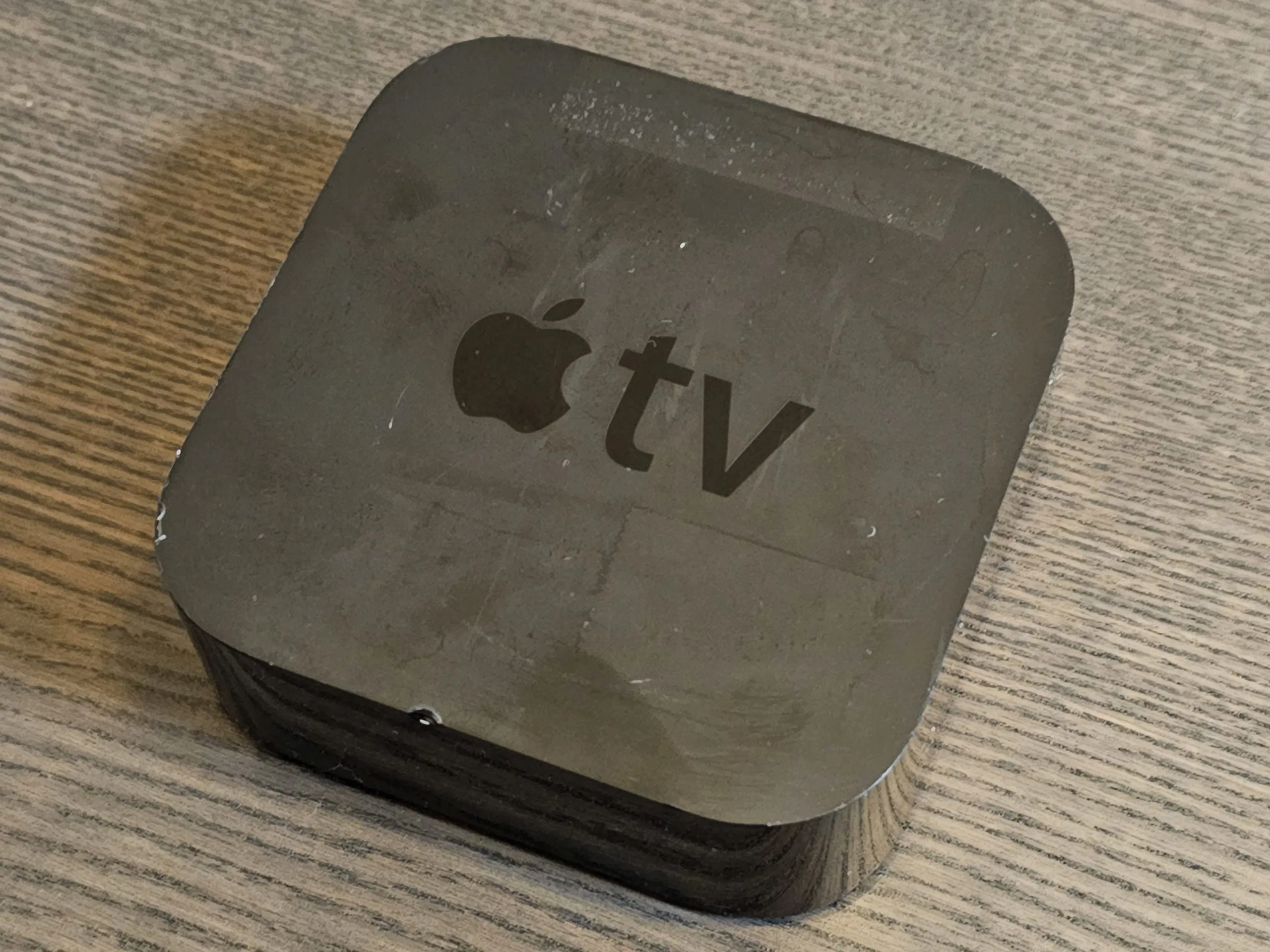
イオシス アキバ路地裏店でApple TV HD(第四世代・32GB・A1625)の動作未確認ジャンク品が780円で売られていたので、2個買ってきました。 https://twitter.com/okakennn/status/1644621494327324678 ジャンク品ということで雑にボックスに入れて売られていました。自分が購入した4/9の夕方時点で40個程度はあったように思います。「ジャンク」ではありますが、必ずしも故障しているというわけではなく、動作未確認、保証交換返品不可、電源ケーブル・リモコンなしの本体のみという状態。スレ傷や汚れが目立ち、謎に打痕も多いです。(据え置きで使うApple TVがここまで傷だらけになるとは、一体君らはどんな環境で使われてたんだよ) 落とした? 結論から言うと2台とも正常動作しました。 リモコンの無いApple TVの初期設定を完了するまで 一般的なメガネ端子のケーブルを用意するだけなので、電源ケーブルの不足は特に問題になりません。秋葉原であれば、その辺のジャンク屋で安価に手に入ります。(自分は秋葉原最終処分場。にて100円のケーブルを買ってきました) どこのご家庭にも余っているメガネ端子ケーブル 厄介なのがリモコン欠品。Apple TVは事前にペアリングしたiPhone・iPadをリモコンとして扱うことができるのですが、初期設定ではこの技は使えません。「設定を進めましょう」的な画面から進めないので詰みます。 とにもかくにも、まずはApple TVのtvOSをアップデートするとよいとのことなので、Apple TV背面にあるUSB-C端子を用いてMacに接続します。(Windows + iTunesでも大丈夫です) 背面ポート MacのFinder上でApple TVが認識されました。最新のtvOSをダウンロード、インストールし、初期状態へ復元するように促されます。 tvOS 10.2.1がインストールされている模様。2017年リリースのかなり古いバージョンです。Apple TV HDは2015年発売の古いハードですが、現在もOSアップデートのサポートが続いているため、最新のtvOS 16がインストールできます。 最新のtvOSにしてしまえば、リモコンなしでもiOS・iPadOS端末をリモコンとして設定することが可能になり、初期設定を進めることができるようになります。また、テレビに繋いでいる場合は、機種によりテレビのリモコンをそのまま使うことも可能。(イーサネットケーブルを接続することで、初期セットアップ段階からLANに参加させ、iPhoneにApple TVを発見させてリモコン設定を完了させる、という技もあるとか) ジャンク扱いなので最悪捨てるつもりで買いましたが、あっさり問題なく使えるようになりました。古いデバイスではありますが、特段動作が重かったり、フリーズするということもないですね。4Kには対応していませんが、780円(+電源ケーブル代)で現在もサポートが続いているApple TVが買えるのはかなりお得感があります。iPhone・iPadのミラーリング専用に買うのもよさそうです。 https://twitter.com/okakennn/status/1644678324294418440
April 9, 2023 · 1 分

RTX3080のVRAM温度を下げるべくサーマルパッドを貼り替えたら危うく壊しかけた話

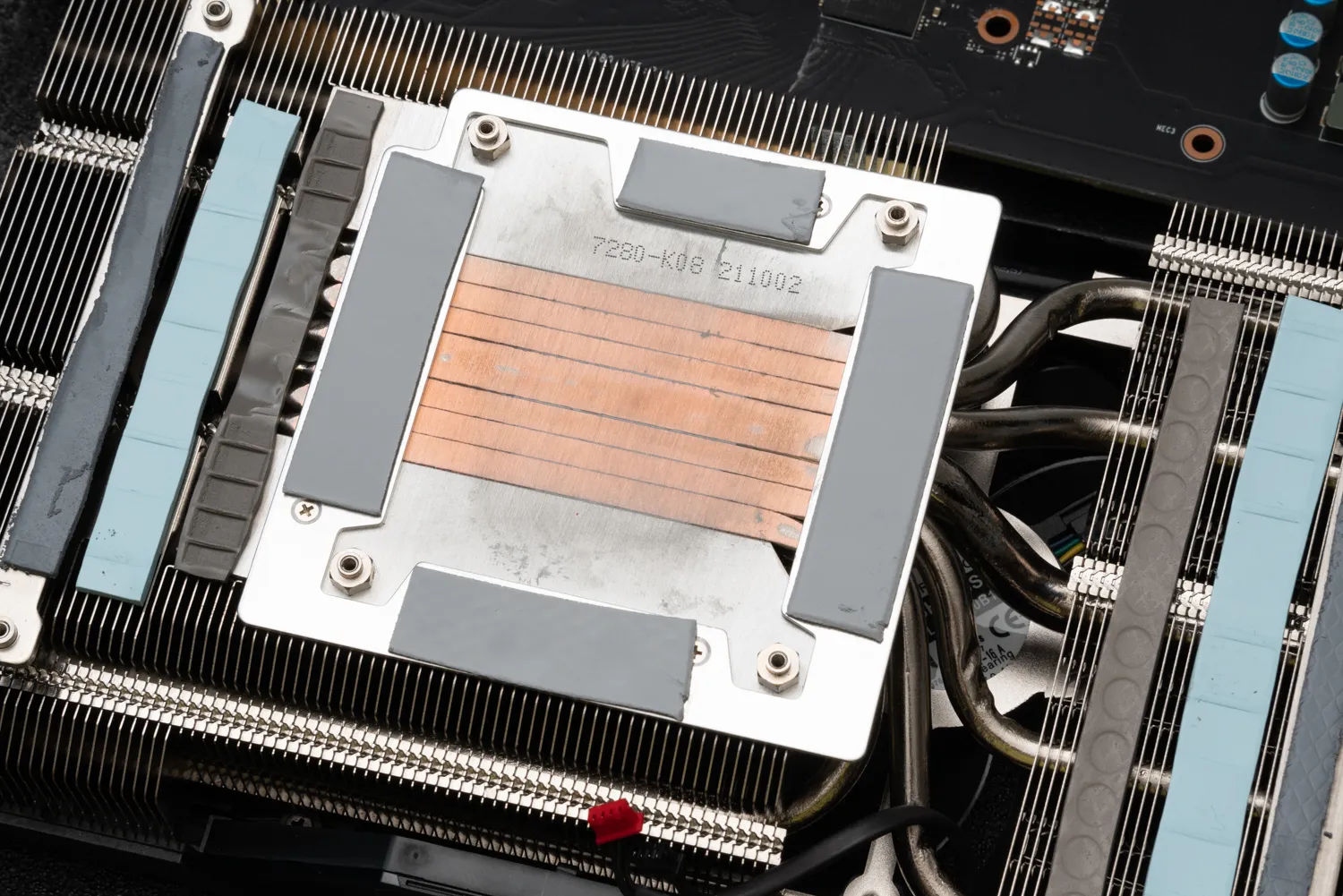
今マイニングが熱いですね。自分もなんとか手に入れたRTX3080でマイニングしていますが、一日あたり2000円以上の収益が見込めるとんでもない状況です。ゲーム用に買ったGPUなのに。ただし、RTX3080はマイニング時のVRAM温度が100℃をを超える爆熱GPUでもあります。VRAMの温度がここまで高いと故障の原因にもなりうるため、サーマルパッドを貼り替えてみました。 MSI RTX3080 GAMING X TRIOのサーマルパッドを貼り替える サーマルパッドは基本2mmが使われている、と聞いたので2mmのもの(なぜか1.5mmも買った)を用意。これ一枚で2000円弱します。高いですがケチって足りないのも意味ないので2枚購入。 シリコンサーマルパッド、冷却ラジエーターフィン、85x45X2mm 両面放熱シリコーンパッド、熱伝導性12.8 W/mk、軟らか材質、SSD CPU GPU LED ICチップセット冷却用 (2mm) Amazonで見る 手のひらに乗るようなサイズのサーマルパッド。高級品ですね。1.5mmのものはnvme SSD用なので細長いタイプです。 サイズ GELID GP-ULTIMATE 120×20 THERMAL PAD 1.5mm M.2用熱伝導シート 1枚入り TP-GP04-R-C Amazonで見る PCからRTX3080を取り外しました。中央右側にあるのは、以前熱対策に気休めに貼ったヒートシンク。4つ貼っていたのですが、ネジ穴に被っていたため取り外します。 以下の手順はMSI RTX3080 GAMING X TRIOの場合です。 中央の金具から取り外します。右下のネジにはシールが貼られており、これが剥がれたり破れたりすると保証対象外となるようです。かなり薄く脆いシールなので綺麗に剥がすのは難しそう。 表に見えているネジを全て外すとバックパネルが外れます。 クーラーを外すため、側面のネジ2箇所を外します。 クーラーユニットが外れました。 クーラーユニットを外す前にケーブルコネクタを外しておくことを忘れずに。 反対側にもあります。引っ張って千切れたりしたらおしまいなので慎重に。 GPUコア。グリスは全て拭き取っておきます。組み直す際に塗り直すので、グリスも忘れずに買っておく必要があります。 GPUコアの周り(上3つ・右4つ・下1つ・左2つ)にあるのがVRAMチップです。 クーラー側のVRAM部分のサーマルパッドを全て剥がします。グリスも拭き取る。 購入した2mm厚のサーマルパッドを切って貼り付けます。ついでに左右端の細長いサーマルパッドも1.5mm厚のものに張り替えました。 グリスを塗り、クーラーユニットを組み直します。取り外したケーブルのコネクタも忘れず戻します。 バックパネル裏のVRAM部サーマルパッドも2mm厚のものに貼り替え。全てネジを締め直して完成です。 RTX3080が動かない! さてPCに組み直して起動。問題なく画面が映り一安心したのも束の間、数十秒後に画面出力がダウン 。再起動するもやはり数十秒でダウン。やらかした。15万円のGPUが文鎮と化した 瞬間です。 動いている数十秒のうちにGPU-Zを起動し、センサー値をチェックしたところ、GPUコア温度が100℃を超えている模様。VRAMは冷えているもののGPUコアが爆熱になっており、耐え切れず落ちているようでした。 RTX3080を取り外してよく見てみると、一部サーマルパッドに浮きがあります。さらにバックパネルがやや湾曲しているようにも見えます。 結果から言ってしまうと、VRAMに貼り付けたサーマルパッドは2mmではダメでした。1mmが適正です。厚いサーマルパッドを貼り付けたことにより、GPUコアとヒートシンクの間に1mm程度の隙間が生まれてしまい、熱が逃がせなくなっていたようです。 1mmのサーマルパッドに貼り替え 1mm厚のサーマルパッドを購入。念の為2枚買いました。高いのに…… シリコンサーマルパッド、冷却ラジエーターフィン、85x45x1mm 両面放熱シリコーンパッド、熱伝導性12.8 W/mk、軟らか材質、SSD CPU GPU LED ICチップセット冷却用 (1mm) Amazonで見る 再度クーラーユニットまで外し、1mm厚サーマルパッドに貼り替えます。1枚で足りましたね。 再度GPUコアにグリスを塗ります。普段は適当に塗るのですが、たまには綺麗に塗ろうとマスキングテープを貼ってみました。 いつも使うグリスはこれ。特に拘りはないので安価なものです。一般的なCPU用のものでOK。 ...

May 14, 2021 · 1 分

Magic Trackpad 2の角が割れたので目立たなくしてみる

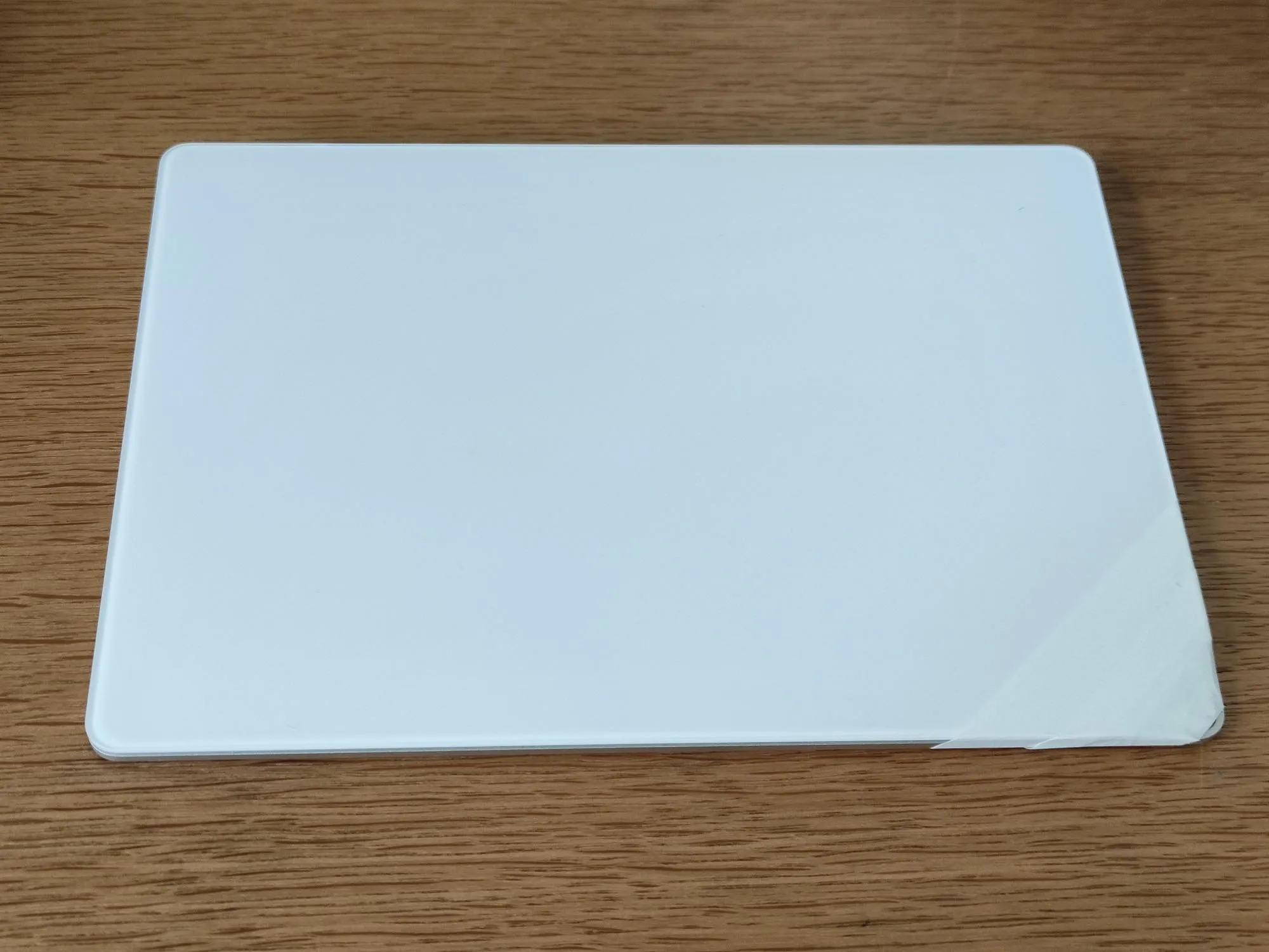
もう半年ほど前になるのですが、Apple Magic Trackpad 2の角を割ってしまいました。朝、Apple Watchを腕に巻く時に手を滑らせてしまい、Magic Trackpadの上に落下。奮発して購入したチタンモデルのApple Watchに傷がないことだけを確認し、安心して出かけたのですが、帰宅してMagic Trackpadに違和感を感じよく見てみると、無残にも角が割れてボロボロに。幸いなことに動作自体に問題はなかったのですが、表面のガラスが割れた状態にしておくのは危ないので、いい感じに目立たなくする方法を考えてみました。 Apple Magic Trackpad 2 - スペースグレイ Amazonで見る Magic Trackpad 2は割れても動く? https://twitter.com/okakennn/status/1182935115065741312 これが割れてしまった時の様子。Magic Trackpad 2の中央が割れていなかったのが不幸中の幸いでした。これって15000円近くするので、できれば買い替えは避けたいところ。 https://twitter.com/okakennn/status/1218484375349678080 その後ガラス片がボロボロと崩れ始める始末。指に刺さりそうになります。ただ動作自体は一切問題なし。割れている部分も使えます。 mt マスキングテープで目立たなくする カメラやレンズの保護、明るいLEDを隠すなど様々な用途に愛用している遮光性能の高いマスキングテープである「カモ井加工紙 mt マスキングテープ」を貼り付けてみました。普段はこのテープのマットブラックカラーをいわゆる「パーマセルテープ」の代わりに使っているのですが、さすがに白いMagic Trackpad 2には黒は目立ちますからね。「マットホワイト」を追加で購入しました。 カモ井加工紙 マスキングテープ マットホワイト MT01P208 【× 3 個 】 Amazonで見る このテープ、曲面に貼ってもシワになりにくく、剥がしても糊が残らず、非常に使い勝手がいいのでオススメです。傷防止のため、α7RIIIのエッジ部分全てに貼り付けて保護しているのですが、色味もバッチリ合って全く目立ちません。 カモ井加工紙 マスキングテープ マットブラック MT01P207 【× 3 個 】 Amazonで見る 実際に貼ってみました。あまり目立たずなかなか悪くないと思います。テープの上からもMagic Trackpadは反応してくれます。一般的な「マスキングテープ」よりは粘着力も強いため、剥がれてくるということもありません。 裏側は何とも…ですが、普段見えない場所ですからね。 Magic Trackpad 2が割れてしまった、という方は是非試してみてください。 余談ですが、Arm Macの登場に合わせてMagic Trackpad 3とか発売されないでしょうか。Magic TrackpadにTouchIDが付いてて、FIDOセキュリティキーとして使える、とかだと嬉しいんですけどね。さらに高価になりそうですが。 Apple Magic Trackpad 2 - スペースグレイ Amazonで見る

August 10, 2020 · 1 分

メインPCをiMac 5K 2017からMacBook Pro 13 2020とWindows自作機に切り替えた

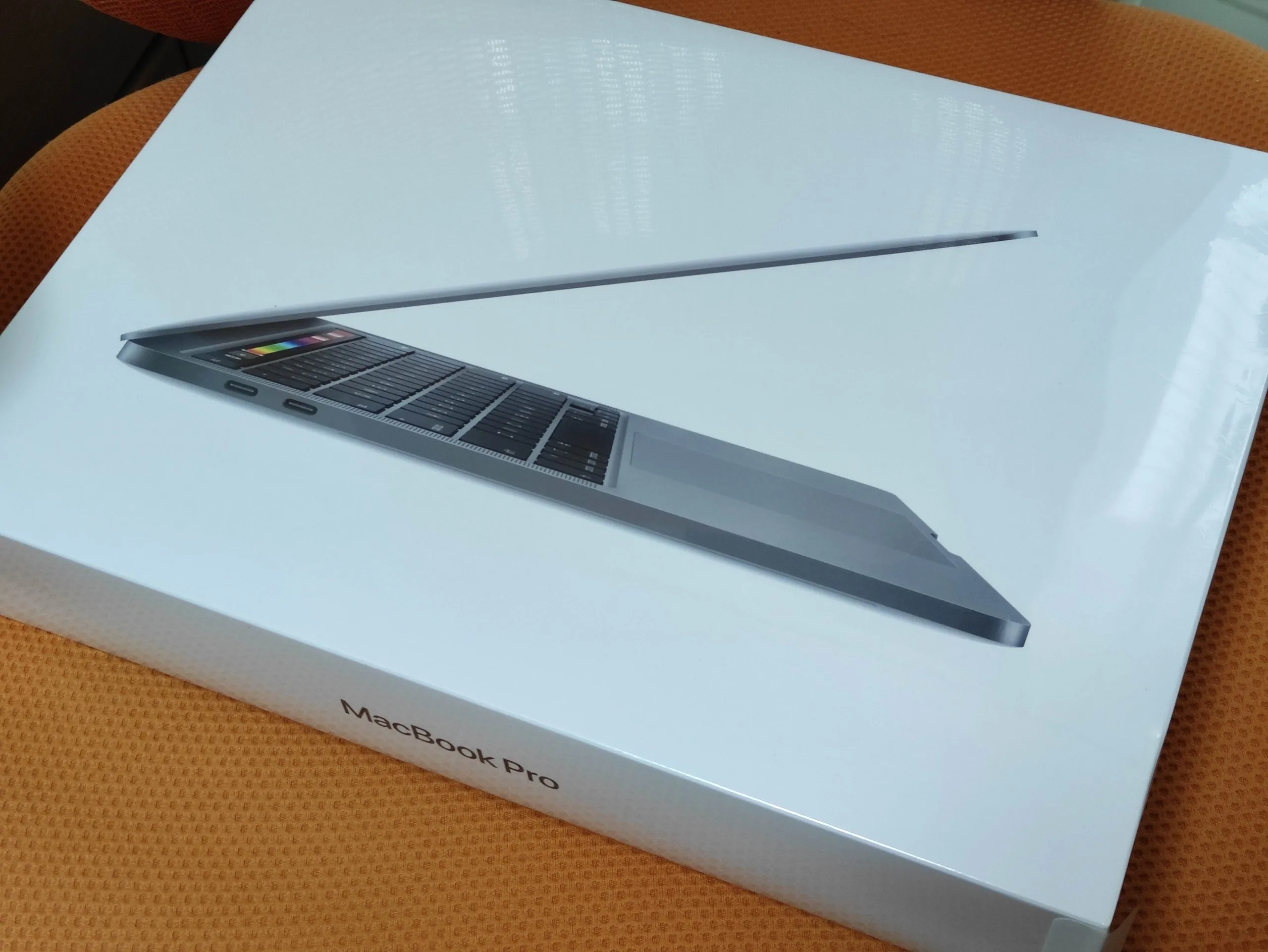
およそ三年弱使用しているiMac 5Kに色々不満が出てきたので、ちょうど給付金も入ったタイミングということで、メインで使用するPCを買い替えました。構成について悩みに悩んだので、同じくMacの買い替えを考えている人のヒントになれば。 構成案を絞る iMacに感じている不満点の中で最も大きいのは、「iMacのディスプレイはiMacにしか使えない」ということです。PS4などのゲーム機や、仕事で使っているPCのモニターとして使用することができません。デスクの一番いい場所に置くモニターの使い勝手が悪いのが気になってきました。 その他の不満としては、単純な処理能力不足。Core i5 7600とRadeon Pro 575という当時のiMacでは中間のグレードに位置するCTOモデルを購入したのですが、Lightroomでのα7RIIIの高画素RAWの現像がかなりもっさり。動画編集もしてみたいのですが、DaVinci Resolveが非常に重く厳しい状況。普段使いには一切困らない性能ですが、色々厳しい面が出てきました。 また、必ず欲しいのがdGPUが使えるWindows環境。iMacでBootcampを使用することで、Radeon Pro 575でそこそこゲームはできていました。買い替え後も同程度以上のパフォーマンスは欲しいところです。 以上を踏まえ、以下の案に絞りました。 MacBook Pro 16インチ デスクトップCPUとも遜色ない高性能CPUに、それなりのdGPUが載っており、欲しいものは全部入ってる。が、高い。欲しい構成にすると40万円近くになるため断念。メモリを16GBから32GBにするだけで44000円掛かるのがどうしても納得できない。 Mac Mini + eGPU Mac MiniのCore i7モデルに外付けGPUボックスを付ける案。GPUボックスが4万円前後とやや高価ではあるものの、dGPU付きMacとしては最もコストパフォーマンスが良い。ただし、eGPUの不安定さ、Bootcampで動作させるためのハードルの高さがネック。一度これに決めかけたが、メイン機が不安定なのは死ぬ程キツイのでパス。 Windows自作機 自宅使用メインならコストパフォーマンスはMacの比ではないですね。10万円でもそれなり以上、20万円出せばかなり強力な構成ができるが、今更メイン機をMacからWindowsにするのが辛すぎる。 MacBook Pro 13インチ + Windows自作機 普段はMacBook Pro 13インチを使い、GPUパワーが必要な作業やゲームの時だけWindows自作機を使うという案。モバイルもできる。それほどパフォーマンスを必要としなければ、MacBook Airでもいいかもしれない。Mac Miniでもよくない?と思いますが、Mac Miniは内臓GPUが非常に弱く、4Kモニターを一枚繋いだだけでもっさりするため、第10世代CPUを載せたMacBook系の方が快適です。 最終的に選んだのは「MacBook Pro 13インチ + Windows自作機」の構成。 MacBook Pro 13インチ 2020 2020年モデルは4つの基本構成がありますが、今回購入したのは上から2番目の構成。「第10世代Core i5 1038NG7・16GBメモリ・512GB SSD」から変更せず、キーボードのみUS配列としました。 Apple MacBook Pro Intel プロセッサ (13インチPro, 16GB RAM, 512GB SSDストレージ, Magic Keyboard) - スペースグレイ Amazonで見る 22000円でCore i5からCore i7にグレードアップできますが、どちらも4コア8スレッドのCPUであり、Geekbench等のベンチマークスコアを見ても大した差はありません。 ...

July 6, 2020 · 1 分

マイクに入る雑音を消してくれる「Krisp」でWeb会議のクオリティを上げる

リモートワークの推進やオンライン飲み会の流行でWeb会議を行う頻度が格段に上がっていますが、自分のマイクに入っている雑音に気にしてみたことはありますでしょうか?キーボードを叩く音、外を車や電車が通る音、犬の鳴き声、椅子が軋む音など、案外マイクはしっかり拾っているものです。自分も、比較的打鍵音の大きいキーボードであるHHKBを使っているので、話しながらキーボードを打たないように気を付けているのですが、メモが取りにくいので案外ストレス。自分が話す時だけミュートを解除しましょう、というWeb会議マナーみたいなものも生まれていますが、正直面倒。 今回紹介する「Krisp」はマイクが拾った音声から、声以外を取り除いてくれるソフト。ここ最近では個人的に一番テンションが上がったすごいソフトです。 Windows、Macどちらでも使えます。 インストール・設定 公式サイトは以下。 https://jp.vcube.com/service/krisp Krispはサブスクリプションで、無制限に利用できるプロ版が月額700円です。ちょっと高い。フリーで使用することもできますが、一週間に60分までとかなりキツめの制限が掛かっています。 プロ版を1ヶ月試用するには招待リンクからの登録が必須になっているので、よかったら以下のリンクを使ってみてください。 https://ref.krisp.ai/u/u5cf405873?utm_source=refprogram&utm_campaign=214534&locale=ja-JP 公式ページからインストーラーをダウンロードしてインストール。 Krispの画面はかなりシンプル。入出力装置とノイズ除去のオンオフだけです。 マイクとスピーカーを使用したいものに切り替えます。最近Web会議用に安価なコンデンサーマイクを購入したのですが、PCに内蔵されているマイクと比べて音声がクリアになるのでおすすめです。 XIAOKOA コンデンサーマイク USBマイク 単一指向性 高音质原音 プラグアンドプレイ 折りたたみ式 回転ブラケット付き 操作簡単 生放送 録音 会議 Amazonで見る 「Remove Noise」のトグルをオンに切り替えるとKrispによるノイズ除去が有効になります。基本は上のマイクのノイズ除去のみで良いですが、下のスピーカー側のノイズ除去をオンにすると、相手側の音声にもノイズ除去が適用されます。両方オンにするとそこそこ処理が重くなるので、非力なノートPCを使用している場合は注意。 通話アプリ側での設定 Zoomを例に説明します。 Zoomの歯車アイコンから設定を開き、「オーディオ」欄のMicrophoneを「kris microphone」に切り替えます。SkypeやTeams等でも、同様にマイクデバイスの設定から、krisp microphoneを使用するように設定するだけでOKです。前述したスピーカー側のノイズ除去を有効にする際は、スピーカーの設定を「krisp Speaker」にする必要があることに注意。 ブラウザ版Zoomや、最近話題のオンライン飲み会サービス「たくのむ」など、ブラウザで利用する際にも設定は必要です。Chromeの場合、「設定」→「サイトの設定」→「マイク」を開き、「krisp microphone」に指定して下さい。 まとめ 想像以上にマイクのノイズが消えます。試しに部屋で音楽を流しながら、キーボードを強めに打鍵してみたのですが、相手方には話し声以外ほとんど聞こえませんでした。スピーカー出力に対してノイズ除去を行うこともできるので、相手側のノイズや騒音が気になる時にも使えるのがすばらしいです。Krispを通すとわずかに音質が劣化するように感じましたが、気にする必要はないレベルだと思います。 最近類似のプロダクトとして、NVIDIAの「RTX Voice」が登場しましたが、Windows専用の上、対応しているGPUが必要となっています。Web会議や通話を頻繁に行うという方は、手軽に使えて強力なKrispを是非試してみて下さい。 https://ref.krisp.ai/u/u5cf405873?utm_source=refprogram&utm_campaign=214534&locale=ja-JP

April 26, 2020 · 1 分

個人的に手放せないMacアプリ紹介

最近家族が新MacBook Airを購入したので、セットアップを手伝っていたのですが、まっさらなMacOSって案外使いにくいですね。Macを使い出して6年ほどですが、個人的に便利なソフトをまとめてみたので、ちょっとした不便の解決になれば幸いです。 筆者はメインPCとしてiMac 5K 2017、仕事でMacBook Air 2018を使用しています。 MacOSはフリーソフトは少ないですが、優秀な有料ソフトが揃っている印象。買ってからも金が掛かるOSです。 定番編 定番。有名所ばかりなので、説明は簡単に。 Karabiner-Elements https://karabiner-elements.pqrs.org/ フリーソフト。 キーボード周りのユーティリティ。いろいろ機能はありますが、「左右Commandキーを英数・カナキーに割り当てる」「外部キーボード接続時に本体キーボードを無効化する」設定のみ有効にしています。前者はUSキーボードを使う際に必須。本体キーボードの無効化は、MacBookにHHKBを載せる、いわゆる「尊師スタイル」の際に本体キーボードによる誤爆を防ぐために有効にしています。 Magnet https://apps.apple.com/jp/app/magnet-%E3%83%9E%E3%82%B0%E3%83%8D%E3%83%83%E3%83%88/id441258766 有料ソフト。 Windowsで、アプリケーションウインドウをドラッグしてディスプレイ端に持っていくと、ウインドウが自動でリサイズされますよね。アレをMacOSで実現するためだけのソフトです。これがOS標準にないのは、Windowsからの乗り換え組には辛い。 Alfred https://www.alfredapp.com/ フリーソフト。有料プラグインあり。 ホットキーを押すことで、ランチャが開きます。自分はアプリケーションの起動を全てAlfredから行い、Dockには何も置かないようにしています。カーソルを起動したいアプリに持っていくより、キーボードでアプリ名を打った方が早いですし、Dockには現在起動しているアプリしか表示されなくなるため、頭で考えることが減ります。 アプリの起動以外にも、ファイル検索やWeb検索も行えるため、個人的に非常に使用頻度が高いです。 AppStoreからインストールすることも可能ですが、かなり古いバージョンで更新が止まっているため、公式サイトからダウンロード必須。 iStat Menus https://bjango.com/mac/istatmenus/ 有料ソフト。 CPU、GPU、メモリやネットワーク帯域などをメニューバーに表示しておけます。別にそんなもの気にならないと言われればそこまでですが。個人的にはかなり好きなアプリです。1500円程度とそこそこのお値段なので、時折行われるセールでFamily Packを購入するのがよいです。 IINA https://iina.io/ フリーソフト。 動画再生ソフト。VLCより動画再生時のCPU負荷がかなり小さいように思います。UIは日本語対応で分かりやすくシンプル。VLCと同様に大抵のファイルは再生できます。 痒いところに手が届くユーティリティ Clipy https://clipy-app.com/ フリーソフト。 ホットキー(自分は左Ctrl2連打にしています)を押すと、クリップボードの履歴が表示されます。似たアプリはWindowsにもありますが、自分はこれがないと仕事ができないレベルになっています。 Yoink https://www.eternalstorms.at/yoink/mac/ 有料ソフト。 これがないと仕事ができないアプリその2。項目をドラッグした際、一時的なファイル置き場が現れます。トラックパッドでの長距離のドラッグ&ドロップは少々やり辛いのですが、それが一気に改善されます。980円の価値あり。 Unlox https://apps.apple.com/jp/app/unlox/id1313188193 有料ソフト。(厳密にはiOSアプリ) Macを自動でロックするアプリ。iPhone側のアプリと連携しており、iPhoneが一定以上離れると自動でMacがロックされます。iPhoneを持って不意にデスクを離れた際に自動でロックされるので安全。iPhone側からMacをロック解除する機能もありますが、こっちはあまり使い道が見つからないですね。 解除はApple Watchに任せるのがよいです。 Krisp https://jp.vcube.com/service/krisp サブスクリプション。 マイクのノイズを削除するアプリ。最近Discordに組み込まれたことで知ったのですが、これは凄いです。SkypeやZoomなどで通話する際、マイクに入ってしまうタイピング音や、椅子の軋む音などを綺麗に消してくれます。最近テレワークでオンライン会議が増えている方はぜひ導入してみて欲しいです。 サブスクリプションですが、招待リンクから登録すると試用期間が1ヶ月もらえるので、よかったら以下のリンクからサインアップしてみてください。 https://ref.krisp.ai/u/u5cf405873?utm_source=refprogram&utm_campaign=214534&locale=ja-JP Keka https://www.keka.io/ja/ フリーソフト。 仕事でZipファイルをやり取りする際、Macで圧縮したファイルをWindowsで解凍すると文字化け等が起こることが多いです。(その逆も然り)Kekaで圧縮したファイルは.DSstoreなどのゴミファイルも含まれませんし、Windowsで正常に解凍できます。 ダンゴムシのアイコンが可愛い。 ImageOptim https://imageoptim.com/mac フリーソフト。 写真ファイルのサイズを大幅に落としてくれます。ブログに上げる画像はLightroomから書き出した後、これで必ず圧縮しています。類似アプリとしてJPEGminiがあり、あちらも素晴らしいのですが、価格が3540円とかなり高い。ImageOptimはフリーソフトですが、品質や処理速度で不満は特にありません。 TouchRetouch https://apps.apple.com/jp/app/touchretouch/id671595950 有料ソフト。 画像レタッチソフト。物撮りで写り込んだホコリやゴミを消すなど、写真の不要な部分をかなり自然に消してくれる。Photoshopもあるけれど、TouchRetouchの方が軽くて手軽に使えるのでよい。2000円弱とちょっと高いので、250円のiOS版もオススメ。 AdGuard https://adguard.com/ja/welcome.html ...

April 25, 2020 · 1 分

「おすすめ○選!」サイトをuBlacklistで検索結果から除外する

買い物する時に「〇〇 おすすめ」で検索することがあると思うのですが、検索結果に大量のクソサイトが出てくるのが耐えられなくなってきました。「〇〇のおすすめ10選!」とか「人気ランキング10選!」が検索結果の1ページ目に大量に出てくると非常に気分が悪い。実際に試してすらいない商品を適当にランキングにしてアフィリエイトリンクを貼ってるだけなので何の参考にもなりません。 Chrome、FireFoxの拡張機能「uBlacklist」を使用して根絶やしにしたらインターネット徘徊が快適になったという記事です。 uBlacklistのインストール Chrome版は以下から。 https://chrome.google.com/webstore/detail/ublacklist/pncfbmialoiaghdehhbnbhkkgmjanfhe?hl=ja FireFox版は以下からインストールできます。 https://addons.mozilla.org/ja/firefox/addon/ublacklist/ ブロックするサイトの追加 以下はChrome版で説明しますが、FireFox版も大きくは変わらないはず。 ブラウザ右上のuBlocklistのボタンを押し、ポップアップ内の「ブロック」を押すことで、現在表示しているページをブラックリストに追加します。 今この記事を読んでいる時に押せば、Cleartexが検索結果から消えるってことですね。 また、ブロックしたいページを表示せずとも、検索結果ページから直接追加することが可能になっています。 「このサイトをブロックする」をクリックすることで、上と同様のポップアップが表示され、ブラックリストへの追加が可能。色々と「おすすめ」で検索し、不要なサイトを数十件ブラックリストに登録しました。 検索結果にブラックリストに含まれるサイトが存在する場合は、このようにブロック件数が表示されます。 Googleドライブを用いて別端末間で設定の共有も可能です。ただ検索結果に表示されなくなるだけですが、実に快適なので試してみては。

April 18, 2020 · 1 分

【cainiao】AliExpessの配送方法の選び方【yanwen】

こんにちは。AliExpress歴4年の@okakennnです。中国から怪しげなビニールの小包が届くのにもすっかり慣れました。AliExpress超楽しいですよね。Amazonで売ってるモノの仕入れ先とか見つけるのが楽しい。例えばこのSwitch用Bluetoothトランスミッターですが、Amazonでは3500円ですがAliExpressでは1600円 です。めっちゃ儲かってんな。 [amazon asin=“B07Y46PPB9” kw=“Nintendo Switch Bluetooth オーディオアダプター”] さらにAliExpressは送料無料であることが多いです。200円のケーブル一本を日本に送料無料で届ける とかどこで利益出てるんだよって感じですね。 以前は無料配送といえば「China Post」だったのですが、去年あたりから無料の配送方法として「Cainiao Super Economy Global」「Yanwen Economic Air Mail」が登場しました。今では多くのセラーが無料配送にCainiaoまたはYanwenを指定しています。China Postは送料を取られることが多くなりました。 下の画像はあるスマートフォンケースの配送方法を選ぶ画面なのですが、やたらと多い選択肢が出てきて面食らうんですよね。 今回はAliExpressでの配送方法を解説します。が、以下に書いてあるのは正確な情報ではなく、主にこれまで使ってきた経験と体感です。追跡できないはずの配送方法が追跡できたり、その逆もあったり、遅いはずのCainiaoが謎に一週間で届いたり、なんでもありの運ゲー 状態です。正直なところ。 Cainiao、Yanwen 送料:無料であることが多い 時間:3〜4週間程度 追跡:あり(ほぼ意味なし) 国内引受業者:日本郵便 最近の無料配送といえばこのどちらかです。CainiaoはAliExpressを運営するAlibaba傘下の運送会社であるようです。Amazonと同じように配送まで自社で手がけ始めたのでChina Postより安く済むのでしょうね。 追跡は中国国内にいる時は多少機能しています。中国を出た途端完全に消息を経ちますが、数週間後に突然自宅に到着します。追跡を見ていくと、Yanwenで発送された場合もCainiaoに渡されているようで、実質この2つは同じと見てよさそうです。 一旦台湾やカンボジア等を経由しているようで、配送はかなり遅く、早くて3週間、遅いと1ヶ月オーバーです。ちょっと忘れた頃にポストに放り込まれてます。 China Post 以前はAliExpressの無料配送といえばChina Postでした。China Postには複数の種類があります。 China Post Registered Air Mail 送料:無料〜400円程度 時間:1〜2週間程度 追跡:あり 国内引受業者:日本郵便(書留扱い) ePacketも恐らくこれと基本的に同じ。最近は無料でChina Post Registered Air Mailが使えれば嬉しい感じ。以前は配送が現Cainiaoレベルに遅かったのですが、最近はかなり早いです。早くて5日とかで届きます。国内に入ってからは日本郵便のサイトで追跡が可能なので、正確に配達日が分かります。書留扱いになるため、受け取りが必要。でもポストに放り込まれてる時もある。謎。 China Post Ordinary Small Packet Plus 送料:無料〜100円程度 時間:2〜3週間程度 追跡:まちまち 国内引受業者:日本郵便 以前は無料配送といえばChina Post Ordinary Small Packet Plusが多かったように思います。Cainiao、Yanwenより早い印象があります。また、追跡もそこそこできたはず。全くできない場合もあります。 China Postではリチウムイオン電池を含む荷物は配送できないようです。モバイルバッテリーなどは後述するNetherland Post、Turkey Postなどで配送されることが多いです。 ...

January 29, 2020 · 1 分

【解決】UlyssesからWordPressに投稿すると「互換性の問題」が出て投稿できない

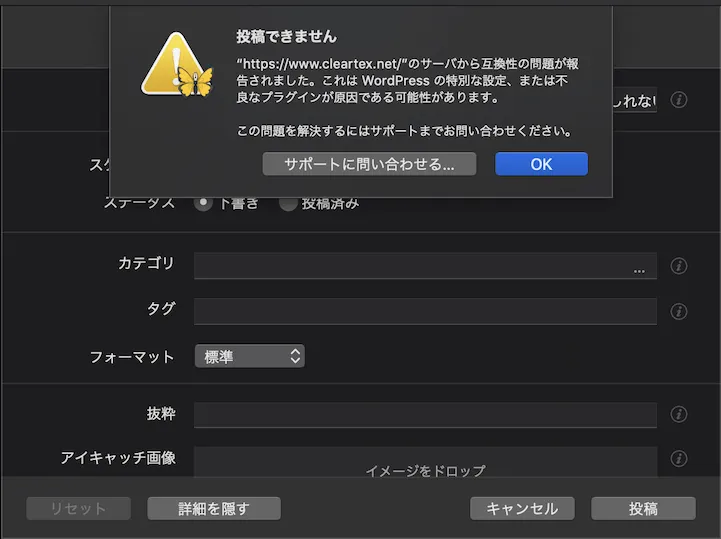
最近WordPressのエディタとしてUlyssesを使い始めたのですが、これが非常に使いやすい。見た目はシンプルなMarkdownエディタだが、痒いところに手が届く、やりたいことは大抵できるのでとても気に入っています。が、記事を書いてWordPressに投稿する際に時々エラーが出ることが。 「投稿できません 」「サーバから互換性の問題が報告されました。」というエラーメッセージが表示され、投稿に失敗します。 サーバのセキュリティ設定が原因 このサイトはロリポップサーバーで運用しているのですが、UlyssesがWordPressへの投稿に使用しているAPIが弾かれていたのが原因の模様。 ロリポップの管理画面にログインし、「WAF設定」を確認してみます。 弊サイトのドメインに対して、WAFが有効となっています。「ログ参照」から詳細を確認したところ、UlyssesからXML-RPC APIの操作が行われており、これをブロックしたというログが確認できました。 「無効にする」をクリックし、WAFを無効化。 5分程度待つと設定が反映され、Ulyssesからの投稿が正常に行えるようになりました。 ただし、このままWAFを無効化しておくのはセキュリティ上よろしくないので、除外設定を行います。 WAF除外設定 詳しくはロリポップ公式にも。 PHPやCGIでプログラムの編集をすると403エラーが表示されます。 .htaccessに除外設定を追記するだけなので、ロリポップFTPで作業できますね。 .htaccessにSiteGuard User ExcludeSig 「ログに表示されているシグネチャ名」を一行追記でOKです。 設定完了後はWAFを再度有効化しておきましょう。 これでWAFを無効化することなく、Ulyssesから記事を投稿することが可能になります。

December 21, 2019 · 1 分

35090円でRyzen5なThinkCentre M75q-1 Tinyを注文した(その後32120円に値下げ)

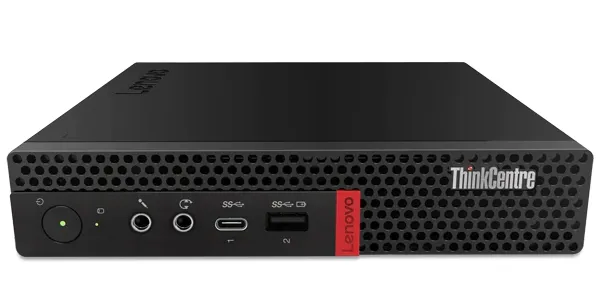
自宅に小型のサーバーが欲しかったので色々見て回ったところ、Lenovoの展開するThinkCentreシリーズがそれなり以上の構成でかなり安いと話題になっていたので注文してみました。おそらく現在最安値で購入する方法をまとめておきます。 【追記】週末のみ最安構成で32120円になるようです。また、2/17現在、新型肺炎の影響で納期が遅れているようですので注意。 【到着したので追記】以下に簡単なレビューを公開しました! https://www.cleartex.net/entry/2020/01/01/m75q-1-tiny-performance M75q-1 Tinyについて 一ヶ月ほど前からM715qという小型デスクトップPCが「Ryzen5 2400GE+128GB M.2 SSD+8GB RAM」というかなりまともな構成にも関わらず、3万円ちょっとで買えるとTwitter等で話題になっており、私も購入を考えていました。現在はM715qを3万円で購入することはできませんが、後継であるM75q-1が35090円(週末はセールで32120円)で購入可能。 構成 以下の構成が最安。これで35090円 32120円。安い。 AMD Ryzen 5 Pro 3400GE (3.30GHz 4コア 8スレッド) Windows 10 Home 64bit 8GB PC4-21300 SODIMM 128GB M.2 SSD(これを外して1TB HDDを選ぶことも可能) 内蔵ギガビットイーサネット(WiFiなし) M715qのCPUである2400GEと比べ、ターボクロックが4GHzとなるなど多少性能は伸びている模様。 購入方法 以下のリンクより、価格.com限定パッケージの販売画面へ飛べます。 ThinkCentre M75q-1 Tiny 「ThinkCentre M75q-1 Tiny:価格.com限定 パフォーマンス」の「カスタマイズ」をクリック。 「52690円」と表示されるが、ここからカスタマイズで価格を下げていく。 メモリー。8GB×1と4GB×2は同価格であるのでどちらでも良いが、増設せずにこのまま使う用途であれば、デュアルチャネルを活かせる4GB×2を推奨。 1st ハード・ディスク・ドライブ。SSDを載せずにHDDが欲しい場合は「1TB ハードディスクドライブ, 7200rpm 2.5インチ 7mm」を選択。 M.2 ストレージ・カード。「128GB M.2 2242 NVMe」を選択。上記でHDDを選択している場合は「なし」にする。 ワイヤレスLAN / Bluetooth。欲しければ付ける。 キーボード、マウス。どちらも「なし」を選択。 パーティカルスタンド、ツールレス(オープンシャーシ)。これも両方「なし」を選択。 この時点で以下のように「35090円」と表示されるはず。筆者はこの価格で買ったが、現在は32120円に。 後は注文するだけだが、楽天リーベイツを利用することでさらにポイント還元を狙える。 楽天リーベイツでポイント還元を受ける 楽天リーベイツ(https://www.rebates.jp/)を経由してLenovoサイトにアクセスして購入することで、購入額の一部を楽天ポイントで受け取ることが可能。できれば以下のリンクの紹介から登録してくれるとうれしいです。 楽天リーベイツ - お友達紹介 ...

December 19, 2019 · 1 分