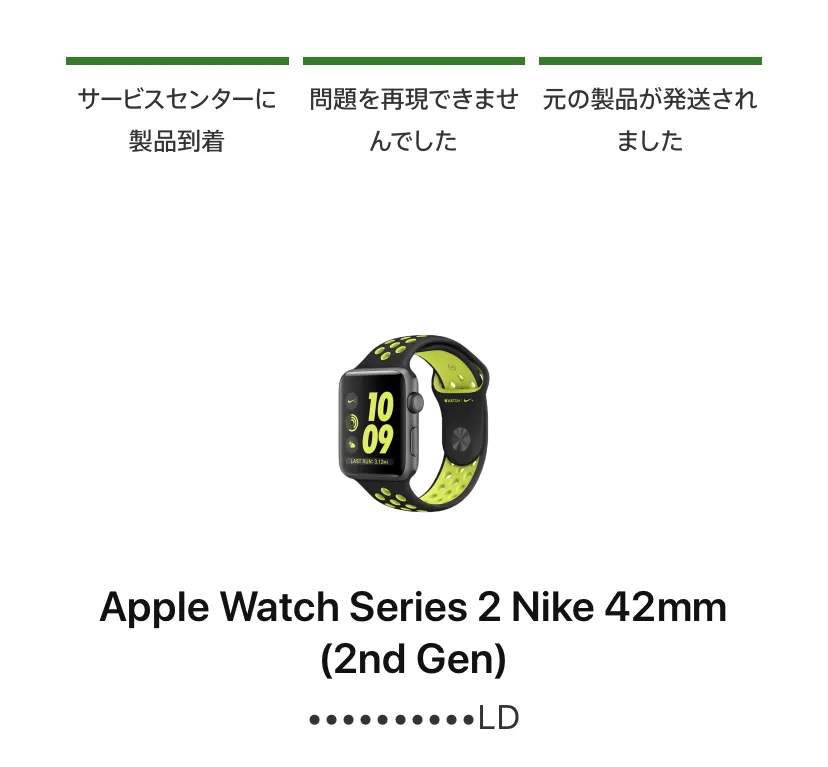
Apple Watch series2をバッテリー交換に出したら残念な感じになった

Apple Watch series2を購入してからもう2年半も毎日使っていることになります。購入する前はあまり必要性を感じていませんでしたが、今や生活に必要不可欠なデバイスとなりました。寝る時ですら着けているので、外すのはシャワーを浴びる時と充電する時くらい。 さて、最近かなりバッテリーが劣化してきました。今までは仕事から帰宅して一時間程度充電していれば十分に使えていたのですが、最近かなりバッテリーの持ちが悪くなってきており、朝90%程度あっても。自宅に帰る頃には20%程度の残量に。明らかに減りが早いため、Appleに連絡してバッテリー交換をお願いしたら残念な結果になったというお話です。愚痴です。 Apple WatchにApple Care+は不要だと思う そもそも僕はseries2購入時にApple Care+に加入していたのですが、一度も恩恵を受けることはできませんでした。Apple Care+の有効な購入から2年間にバッテリーが劣化した場合、無償でバッテリー交換サービスを受けることができるのですが、基本的にこれは無理だと思った方がいいと思います。バッテリー交換を申し込むとAppleによるバッテリー診断が行われ、バッテリーが著しく劣化している場合のみ無償となるのですが、この基準が異様に厳しい。2年経つギリギリで申請した際にも、バッテリーは非常に健康だということで取り合ってもらえませんでした。この時すでに一日持つか微妙なラインまで劣化していたんですけどね。iPhone、iPad含めAppleのバッテリー診断は体感と診断結果の差が激しすぎます。 Apple Watchのガラスなんて、山とかで岩にぶつけたりしない限り割れないんじゃないですかね。落とさないし。次にApple Watch買う時はApple Care+は入りません。(追記:ここまで言い切っておきながらseries 5購入時にビビってApple Care+に加入してしまった) 有償バッテリー交換を申し込んだ さて、Apple Care+が切れてから半年、どんどんバッテリーの劣化が進んできたので、有償でのバッテリー交換を申請することにしました。series4に買い換えも考えましたが、9月に登場するだろうseries5まで待ちたかった。ということでサポートに電話。 サポート1回目:再ペアリングの提案 サポートに電話しバッテリーが持たない旨を告げると、遠隔でのバッテリー診断を行ってくれます。結果は非常に健康、交換の必要なし。全く健康ではないけどな。交換の必要がなかったら電話しないっての。もちろん今回は有償での申し込みのため、診断結果に関わらずバッテリー交換をお願いすることができます。しかし、ここでサポートから気になる一言。 「再ペアリングは試してみましたか?」 サポートの方曰く、再ペアリングでWatchOSが再度インストールされ、不具合が改善されることがあるとのこと。確かにこれはその通りだな、と思い、一度再ペアリングを試してみますと告げ、電話を切りました。 早速再ペアリングを試した結果、動作がガクガクと重たくなっていたseires2の動作が非常に快適に!そしてバッテリーの消費がさらに増えました。 家に帰る頃には電池切れ。ダメだ。 これってiPhoneで去年頃に問題になったスロットリング問題と似たような挙動ですよね。バッテリーの劣化に伴い本体の動作速度を落としていたようにも見えます。 サポート2回目:バッテリー交換申請 後日サポートに再度電話。前回のやり取りの内容は記録されているとのことで、現状はすぐに伝わりました。再ペアリングで状況が悪化したため、有償で構わないのでバッテリーの交換をお願いしたい旨を伝え、手続きを進めてもらいます。が、ここでトラブル。 「こちらのシステムの不調でバッテリー交換の申請が進められなくなってしまいました」 大丈夫かよApple。しかし、ユーザーがAppleサポートページから修理申請を行う形であれば、おそらくうまく行くだろうということでした。iPhoneの画面をリモートで共有して操作を指示してくれるとのことだったので、せっかくなのでお願いしてみました。これがかなり凄く、こちらのiPhoneの画面に矢印で指示が出たりとかなり分かりやすい。進めていくと、「Apple Watchにどのようなトラブルがあるか?」と選択する画面が現れます。しかし、この中にバッテリーが劣化したというものはない。 「バッテリー交換は『バッテリーが充電できない』というケースで進めていきましょう」 支払い用のカードを設定し終了。ちなみに一万円弱掛かります。たかい。後は指定した日時に引き取りに来るため、本体だけ(ベルトも外す)をそのまま渡して修理の申し込みは完了です。楽ですね。 そのまま帰ってきた Apple Watchのない生活はかなり不便。通知が来るたびiPhoneを取り出すのほんとめんどくさいですね。 そして、三日後にバッテリー交換が行われずに帰ってきました。理由は「問題が再現されなかったため」。そりゃあ「バッテリーが充電できない」という訳ではないからそれは正しいけども、散々「バッテリーが劣化しているから有償交換してほしい」とサポートに伝え、サポートの指示の通り申し込みを済ませてこれかよ、というかサポートのやり取りの内容を記録してるなら確認してくれよ …とかなり脱力しました。(電話でのサポートと、ネットからの直接の修理申し込みのサポートチケットは別となっているため、紐付いてはいない可能性が高く、今回こうなったと思われます)もちろん修理が実施されなかったため、お金は掛かりませんでしたが。 やっぱりApple Store持ち込みが正解かも 今回なぜApple Storeに持ち込まずに配送サポートをお願いしたのかというと、「Apple Watchのバッテリー交換はApple Storeへの持ち込みでも結局預かり修理となる可能性が高い」とAppleサポートから聞いたため。その場で交換対応とならないのであれば配送でいいよね。在庫があれば、そのまま本体ごと交換になることもあるようですね。Apple Storeごとの在庫確認サービスも最近不調で確認できないとか。大丈夫かよマジで。ですが、Apple Storeで直接対面でサポートに状況を伝えた方が、今回のような認識齟齬による悲しみが生まれなくてよいと思います。 さて、このバッテリーの持たないApple Watch series2をどうするべきか。また配送修理に出すのも面倒だし、交換用在庫があると信じてApple Storeに行ってみるしかなさそう。なんだかな。
June 1, 2019 · 1 分

MacはやっぱりAppleから直接買ったほうが良いみたいだ、という話

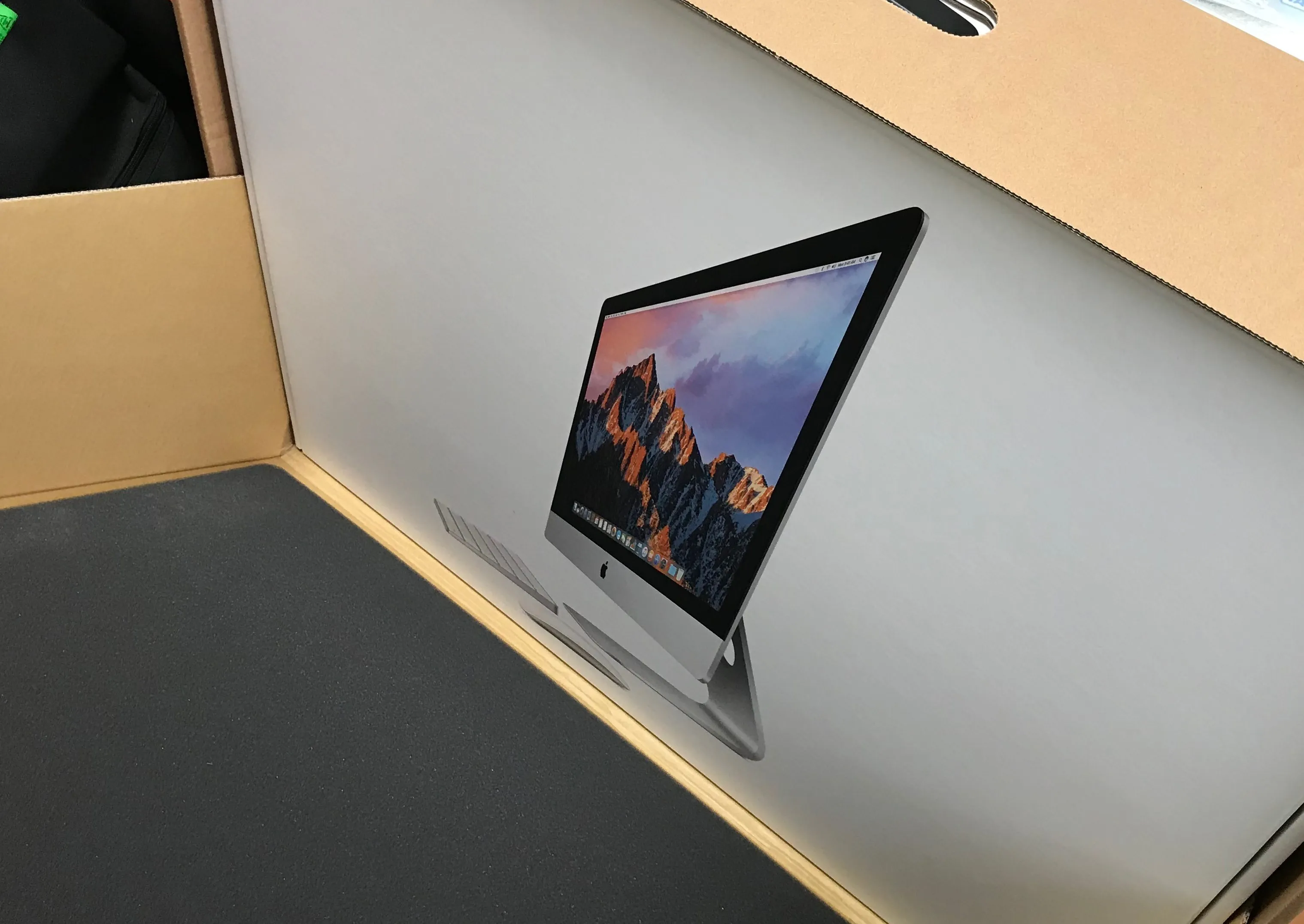
また時間が開いてしまいました。一度更新をサボり始めるとなかなか記事を書く気にならなくて困りますね。そもそも製品レビューばかりのブログなんで、僕が何か買い物をしないと更新されないのはマァ当然といえば当然ですね。 さて、今回はApple iMac 5Kを購入した話です。とは言っても、これを書いている段階ではまだ手元にiMacは届いていないので、製品レビューではありません。危うく大変な目に遭い掛けた ので周知しておかないとなぁという話です。 ヨドバシドットコムでiMacを買った 3年半メインマシンとして使用してきたWindowsデスクトップ機が不調に。5回に1度程度しか正常に起動しなくなってしまいました。BTO購入したマシンなので内部のパーツを交換すれば延命は容易なのですが、どのパーツ起因のトラブルかなかなか特定できず、またCore第四世代、もちろんDDR3メモリという正直時代遅れな構成をこのまま使い続けるのもなぁ、と思い、思い切ってずっと欲しかったiMac 5Kを購入することに。 MacといえばApple公式からのCTO購入が常識とも言えますし、実際以前にMacBook Airを購入した際にはメモリを8GBに増し、USキーボードのカスタマイズで購入していました。ただ、iMac 27インチモデルは後から簡単にメモリを増設できますし、キーボードも手元のUS配列RealForceを使うつもりだったので、わざわざ到着まで時間の掛かるCTOで購入する必要はないと判断、注文して翌日届く(凄い)ヨドバシドットコムでiMac 27インチの梅モデルを購入しました。ポイントも付きますし、 Appleから買うより安いのが良いですね。 https://twitter.com/okakennn/status/914095389187358721 初期不良を引き当てる(´つ﹏⊂) ヨドバシドットコム、早いです。夜に注文したiMacが翌日の夕方には到着。箱が重いだのデケェだのエッジが指に食い込んで痛いだの俺がジョブズだのヘラヘラニコニコしながら開封、設置を済ませ、さぁ起動。したのですが、Appleロゴが画面に一瞬表示されたきり画面は完全にブラックアウト。なぜか別に接続していたサブモニタにのみ正常に描画されているよくわからない状態に。 https://twitter.com/okakennn/status/914401287554326528 OSの再インストール等試しましたが、再インストールにすら失敗し、電源を入れるとファンが最高速で回り続ける煩いデカイ文鎮と化す。 挙げ句の果てに自己診断プログラムでハードウェアエラーを発見した様で、Appleサポートへの連絡先が表示された時には体からすべての気力が抜けました。ゴミやんけ!!! https://twitter.com/okakennn/status/914419637441503232 Apple以外で購入したMacは基本的に返品不可? 大金出して買ったiMacがこれではどうしようもないので、返品交換するべくヨドバシドットコムサポートへ電話。日曜の夕方という混みそうな時間帯でもすぐ繋がるのはグッドですね。フリーダイヤルじゃないけど。 ぼく「iMacが初期不良で起動しないので返品か交換をお願いします」 ヨドバシサポート「Apple製品の返品交換は全てAppleさんのサポートの方へお願いします」 まぁよくあるパターンですね。ただ初期不良までAppleに投げるのはどうかと思うけども。ヨドバシ大型店舗によくあるAppleストア風なところで買った場合でもこういう対応になるのでしょうか。というわけでAppleへ電話します。Appleサイトから電話番号と名前を登録すると向こうから電話を掛けてくれます。好き。 ぼく「ヨドバシでiMacが初期不良で起動しないので返品交換をお願いしたらAppleさんに聞いてくれと言われたのですが…?」 Appleサポート「Appleから購入したMac以外は返品交換をお受けすることはできないんです。どうしても修理という形になってしまうので、5日程度掛かります」 話が違うやんけ〜〜〜〜〜〜 ぼく「そうですか…」 Appleサポート「どうにかできないか調べてみますね」 Appleサポート「申し訳ありません。ヨドバシさんに返品交換をお願いしてみるしかないですね…」 たらい回しやんけ!w Appleサポートさん、すごく謝ってくれましたし滅茶苦茶丁寧でした。好き。僕もこのままじゃ終われないのでもう一度ヨドバシに電話。 ぼく「というわけでAppleさんがヨドバシさんで返品できないか、と言っていたのですがどうにかならないものでしょうか?」 ヨドバシサポート「では返品、交換お受けします」 まさかのアッサリ返品交換OKが。良いのか。俺は嬉しいけど。ということで交換ではなく返品をお願いし、再度Apple公式よりCTOで購入することにしました。 しかもムシャクシャしたので一つ上のモデルに変更、ストレージも256GB SSDにしてやりました。ついでにキーボードも大好きなUS配列だぜ。やったね。 https://twitter.com/okakennn/status/914452514065457152 色々なリスクを考えるとMacはAppleから購入すべき? 初期不良はホント心が折れます。楽しみにしてたMacが動かないんですよ?マァ〜〜辛いです。お試しあれ。 Appleからの購入であれば返品交換ともに簡単に済ませることができますし、初期不良でなくとも、購入してから14日間は返品が可能です。使ってみたらスペック不足だった!とか、そもそもMac合わないわ!となっても安心ですね。高い買い物ですし。 今回の件はヨドバシさんには非は無いとは思っていますが、Macを買うときだけは気をつけた方が良いのかな?と思った次第です。 さぁ、来週届くiMacが問題なく動くことを願って。

October 2, 2017 · 1 分

ThinkPad T460sにWindows 10とLinux Mintデュアルブート環境を構築したので覚え書き

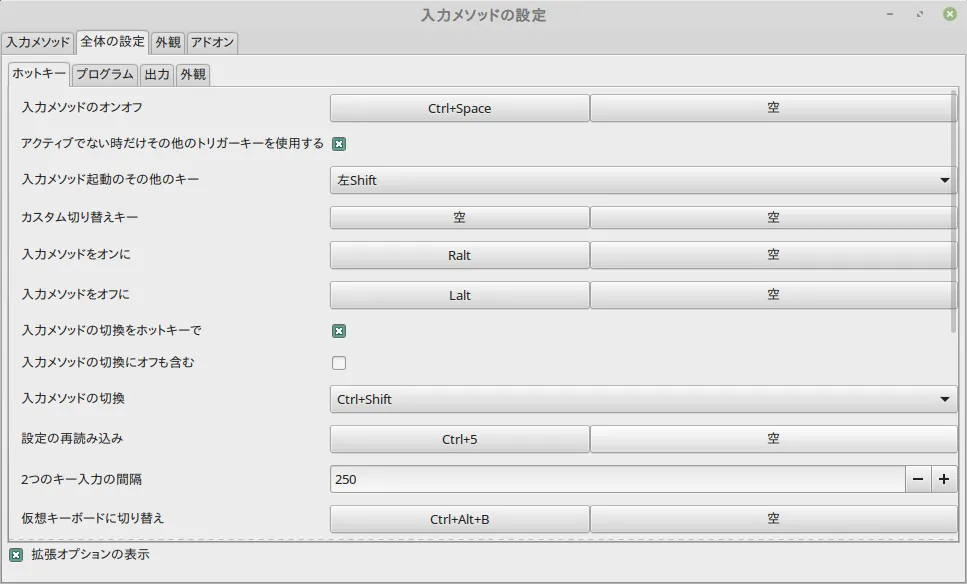
なんとなくディープラーニングを学びたい気持ちになった*1ので、Python扱うならLinuxだろ!という軽い気分で、先日購入したThinkPad T460sにWindows 10とLinux Mintのデュアルブート環境を構築。特にトラブルもなくアッサリできたのだが、設定やインストールしたソフトやらを忘れそうなので覚え書き。正直Windows 10使わないんだけど デュアルブート環境構築 設定 IMEのトグルを左右のAltキーで行う タッチパッドの設定 ソフト Anaconda Chrome Slack Sublime Text Linux Mintはいいぞ デュアルブート環境構築 www.iandprogram.net この記事のubuntuの部分をLinux Mintに読み替えれば全く同じようにできる。知らないとハマりそうなポイントは、USBインストールディスクに用いるUSBメモリ(もちろんSDカード等でも可)をFAT32でフォーマットする必要があるところだろうか。 僕はLinux Mint 18.1 Cinnamonをインストールした。なんでubuntuじゃないかというと、ubuntuのデスクトップ環境であるUnityがイマイチ肌に合わない からである。ただそれだけ。ただ、これは後で気づいたのだが、現在のLinux Mint 18.1はDPI変更が不可能なようで*2、T460sの14インチFHDディスプレイではパネルのアイコン類がかなり小さくなってしまった。文字はフォントサイズを変えればいいので、どうとでもなるのだが。ubuntuでは拡大表示ができるハズなので、モバイルノート等のPPIの高い端末にLinux Mintをインストールする際はubuntuの方がいいかもしれない。 T460sにはRAMを20GB積んでいるので、スワップは無くてもいい気がしたが、一応4GB渡しておいた。(精神衛生上ね)SSDは75GBを割り当てた。後から増やすのは面倒 なので、どうせなら多めに渡しておいたほうが後で泣かずに済む。 sudo apt-get update sudo apt-get -y upgrade sudo apt-get -y dist-upgrade LANG=C xdg-usesr-dirs-gtk-update OSのインストールが終わったら、端末を開いて上のコマンドを実行しておく。もろもろアップデートされ、ディレクトリ名が英語になるはず。 設定 IMEのトグルを左右のAltキーで行う US配列キーボードを使っているので、IMEの切り替えがCtrl+Spaceになってしまい少々面倒。Mac風に、左Altを空打ちでIMEオフ、右Alt空打ちでIMEオンになるように設定しておく。 Mozcの設定を開き、「拡張オプションの表示」にチェックを入れ、「入力メソッドをオンに」「入力メソッドをオフに」をそれぞれ上の画像のように設定すればOK。ubuntuの場合、Alt空打ちでUnityメニューが表示される(確か)なので、まずその機能を殺す必要があるらしい。大変そう。 ついでに、T460sはPrintScreenが押し間違えやすい位置にあるので、これをキーボードのショートカットの設定で無効にしておいた。 タッチパッドの設定 できるだけ「MacBookっぽく 」使うために、タッチパッドの設定も弄っておく。「タッチパッドをタップでクリック」「2本指クリックの動作:右クリック」「Reverse scrolling direction」が個人的に必須。加速度もちょっとだけ速くしておくとMacっぽい。 モテイク向けLinux mint環境を構築した pic.twitter.com/2LDY4kzE3w — おか🐬 (@okakennn) 2017年1月31日 後はテーマ、フォント、ログイン画面を好きなように弄ればとりあえずOK。壁紙は夏川椎菜さん。己に正直に生きよう。 ソフト Anaconda ディープラーニングの学習を進めるために、Python3.x系といろいろライブラリ欲しかったのでAnacondaでまとめて突っ込む。恥ずかしながら初めてPython触ったんですが、コレ強力ですね。 Download Anaconda Now! | Continuum ...

February 3, 2017 · 1 分

【ライフログ万歳】2016年に聴いてきた音楽をLast.fmで振り返ってみた

皆さんライフログは好きですか?僕は好きです。旅行に行くと見返すわけでもないのに GPSでトラッキングしてみたり、出かけると見返すわけでもないのに Swarmでチェックインしてみたり、見返すわけでもないのに 毎日の歩数と心拍数と就寝時間を記録してみたりと、なぜか 好きなんです。ライフログ。 聴いた音楽のログを取ってくれるサービスとしてlast.fmがあるのですが、コレを個人的に使って4年が経ちました。いやね、たまに見返すとやっぱり面白いんですよ。これが。そんなlast.fmに、2016年を振り返る機能があることを発見。(去年までは無かった気がする) というわけで、誰が得するのか分かりません が*1、2016年に僕が聴いた音楽を振り返ってみました。 トップアーティスト トップは三森すずこさんですね。強いね。 トップアルバム TrySail「Sail Canvas」がトップ。TrySailでは夏川椎菜さんがすきです。シングルがランクインしているのは気のせいです。Xenotopia聴きすぎですね。 人気トラック いけないボーダーラインが1位。思ってより聴いてたんですね。自分の感覚と実際が異なっているのが可視化されるのもライフログの面白い所。 この中では、PENGUIN RESEARCHの「ボタン」、TrySail*2の「whiz」が特にオススメ。聴いてみてね。 2016年の再生数 12/27現在で13439回再生。リスニング時間は32日に及ぶので、1年間のうち1ヶ月は音楽を聴いていることになります。 last.fmに接続できないDAPで聴いている分は記録されていないので、主に家でPCで聴いていた記録になります。実際はもっと多いハズ。 土曜日だもんね。仕方ないよね。 みんなもTrySailのSail Canvasを聴こう。僕は夏川椎菜さんがすきです。 1日に176曲はなかなかキマってますね。その日のログを見返すと「Baby My Step」を狂ったように聴いていました。こういうのを見返して笑うのが楽しい。 last.fm楽しいよ last.fmはなかなか楽しい。「あー、この曲一時期スゲー聴いてたな」みたいな発見もあって面白いです。一応SNSなので、ユーザ同士でフォローしたりすることも可能。再生曲の記録は、iPhone、Android、PC等から別途アプリは必要ですが、自動で行えます。 僕のアカウントへのリンクを置いておくので、是非フレンドになりましょう。(フレンドになっても特にコレといってなにもないのは秘密) okkn425 の音楽プロフィール — Last.fm のユーザー あとSail Canvas置いときますね。 Sail Canvas(初回生産限定盤)(Blu-ray Disc付) posted with amazlet at 16.12.26 TrySail アニプレックス (2016-05-25) 売り上げランキング: 6,940 Amazon.co.jpで詳細を見る *1:そもそもこれはブログだしそういうものだろう *2:僕は夏川椎菜さんがすきです。

December 27, 2016 · 1 分

MacBook Proを買おうと思っていたのに気付いたらThinkPad T460sを買っていた話

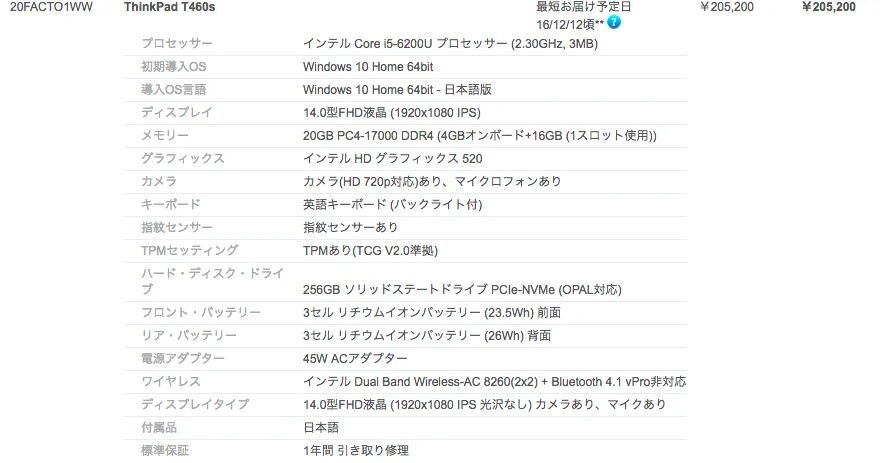
選ばれたのはThinkPadでした。 これまで自宅にそこそこハイパワーなWindowsデスクトップ、モバイルにMacBook Air 11インチ(Early 2015)の二台体勢でコードを書いたりUnityで遊んだり論理合成したりしていたのですが、MBAの性能の低さが気になり始めていました。 RAM8GBでは十分ではないこと、元々のCPUがいくらCore i5といえど非力なものであること、Eclipse等のIDEでは低解像度がかなり目にクることなど、愛着ではカバーできない場面が多くなってきました。MBAでVIVADOを走らせるぼくサイドにも問題がある そこで、16GB以上のRAMを載せられて、US配列が選べて、もう少しクロックの高いCore i5、ないしCore i7を搭載したノートPCを探すことに。予算は頑張って20万。安い方がもちろん嬉しい。 MacBook Proを買おうかと思ったが そんなとき現れた新MacBook Pro。確かに薄く格好良い。さらに今なら分割支払い金利0円という、学生にも(やや)優しいタイミング。 しかし、Proの名を冠するにはあまりにも貧相な薄っぺらなキーボード 、変換コネクタ無しには何も出来ないくせに数だけは多いType-Cコネクタ 、今更まだDDR3メモリ の3点がどうしても許せず。 ユーザがマシンに合わせなければならないのはおかしい。 タイピングの際に手元を見ることなんてないのに、あんな場所に付いているTouch Bar。アレのDJデモの際にため息をついた人は多いのではないでしょうか。あんなのiPadでやればいいじゃないか。 開発用にこれまでProを買ってきたエンジニアも多いと思うのですが、そのようなユーザが見えていないのでしょうか。 MacBook Proはもう、お金持ちの道楽のためのマシンになってしまったのかもしれません。 今更旧MBPを買おうとも思いませんし。ぼくがおかねもちのつよいエンジニア になったときは特盛MBPを買ってやる。 ThinkPadが俺を呼んでいる そんなときタイミング良くホッテントリ入りしたこの記事。ぼくはGentooインストールバトルの予定はありませんが MacBook Proを捨ててThinkpad T460sを買ってgentooを入れた - joker1007の日記 ThinkPad T460sというマシンは今まで知らなかった、というか最近のThinkPadについてほとんど知らなかったのですが、コレがかなり魅力的でした。てかMBPのダメな所を大体潰してる感じ。 1.36KgとMBPとほぼ変わらない重量ながら14インチFHD、WQHDが選択可能 高速なPCIe NVme SSDが選べる キーボードは安心のThinkPadクオリティ、US配列も選べる USB、HDMI、miniDPまで付いてる RAMはDDR4で24GBまで盛れる 内部にアクセス可能、RAMもSSDも換装可能 安い 何気に組み立てが日本 ThinkPadはダサいと思ってたけど薄くて意外と…? 気になったら公式サイトを見てみてください。 ThinkPad T460s - Lenovo Lenovoはセキュリティが…などとも言われていますが、僕はこの際Lenovoを信じることにしました。 1日悩んで構成を考え、購入したのが以下になります。 WQHDは魅力的でしたが、14インチという狭い画面では扱いにくいだろうと思い、FHD にしています。メモリは20GB DDR4 、US配列キーボード 、256GB PCIe-NVMe SSD 。 価格は右上に205,200円となっていますが、割引キャンペーン、さらに学生優待もあり、実際には114,912円 でした。もはや元値とはなんなのか分からないことになりました。もっとモリモリにして買っても良かったのですが、あくまでもサブマシンなので十分でしょう。 最短お届け日は12/12ということで、およそ2週間ですね。組み立ては米沢で行われるとのこと。 久しぶりにThinkPadについて調べましたが、X1 CarbonやX260など、優秀なモバイルノートが多く存在するのは相変わらずですね。正直Lenovo ThinkPadになってからイマイチなイメージもあったのですが、それをT460sが払拭してくれるのを期待しています。 お金のない大学生には嬉しいですね、ホント。早くT460sで論理合成したい。

November 28, 2016 · 1 分

【初めからそうしておいて欲しかった】iOS10でホームボタンを押さずにロック解除する

違和感が凄い。 14日午前2時から配信が開始されたiOS10ですが、OTAアップデートを行うと端末がリカバリーモード行きになるという不具合、またデザイン面でも大きく変更があり、波乱の幕開けといったところ。 特に大きな変更点として、これまで長く変わってこなかった「スライドでロック解除 」がついに撤廃され、「ホームボタンを押してロック解除」 に変更となりました。 TouchIDが普及し、iOS9以前でも「スライドでロック解除なんて使わない」というユーザは多いことは目に見えていますが、iOS10ではホームボタンに触れただけではロック解除ができない ようになっています。必ずホームボタンを一度押す必要があります。どうしてこうなった。 使いにくいという方、是非以下の設定を参考にしてみてください。 設定アプリの「一般」より、「アクセシビリティ」へ。 アクセシビリティ内「ホームボタン」へ。「指を当てて開く」をオンに。 これだけでiOS9以前のように、ホームボタンに触れただけでロック解除ができるようになります。 デフォルトはこっちにしておいて欲しかった。

September 14, 2016 · 1 分

Amazonで買えるアメリカ用プリペイドSIM、ZIP SIMを購入してみました

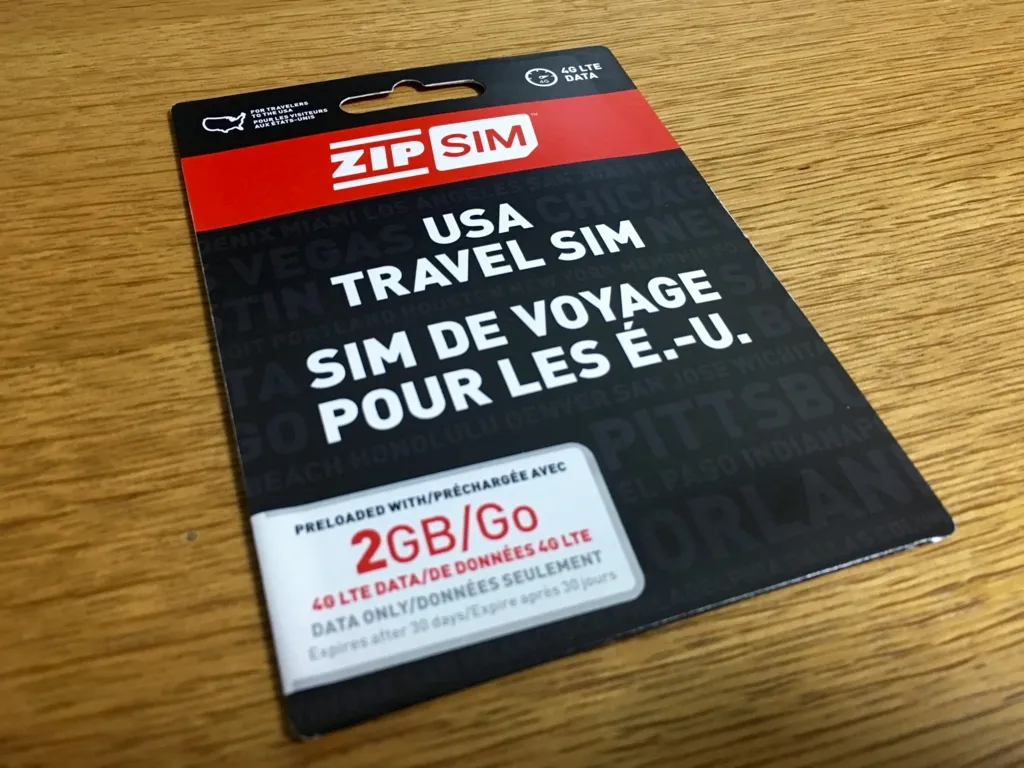
来週より2週間アメリカ、カリフォルニアに滞在する際に使用するSIMとして、国内Amazonでも購入できる「ZIP SIM 」を購入してみました。 実際の使用感等は後日になりますが、SIMフリースマートフォンを普段から使用しているユーザにはよい選択肢となりそうです。 ZIP SIMとは 前述したようにプリペイドタイプのSIMカードであり、T-Mobileの回線を使用してデータ通信、SMS、通話が可能。 T-Mobileの展開するBand4 LTEを掴むことのできる端末であれば、LTEでの高速なデータ通信も可能な様です。現地の空港などで、SIMカードを購入することもできるようですが、3Gや2Gのみの物も多い模様。日本にいるうちに確実に入手できるLTE対応プリペイドSIMはZIP SIMくらいでは? USA Prepaid SIM Cards for Short-Term Wireless Service - ZIP SIM ZIP SIMには複数の種類があり、今回購入したのは「データ2GB+SMSのみ 通話なし 30日間」のSIMになります。14日間1GBの物もあるのですが、もしもを考え2GBを選択。もちろん通話ありプランもあります。 各種プランは以下より。 http://www.zipsim.us/shop.html 欠点としては、データを使い切った後の追加がやや高額である こと(追加と言うより、同じプランの買い増しといった扱いになります)、T-Mobileの回線を用いるのでややエリアが狭く、田舎部では期待できない こと、Band4対応の端末を用意する必要がある こと。 今回は比較的都心部に滞在するのでおそらく大丈夫でしょう。端末はSIMロック解除したauのiPhone6sを使用します。 SIMフリー端末だからといってBand4に対応しているというわけでは無い ことは知っておく必要があります。Band4は日本では使われていない帯域なので、国内で流通しているスマートフォンで対応しているものは案外少ないのが現状です。 安くて高性能なBand4対応スマートフォンは一部のZenFone2 や、Le MAX 2 などでしょうか。今回同行する友人はLe MAX 2を持って行くとのこと。 購入は公式サイトからも可能ですが、国際送料を考えるとAmazonマーケットプレイスから購入しても価格には大差ないので、Amazonをオススメします。様々なプランのものが存在するので、合った物を探してみてください。 ZIP SIM データ通信+SMS(2GB、30日間)アメリカ用プリペイドSIM (※旧名称 READY SIM 2016年4月より商品名・パッケージが変更となりました) posted with amazlet at 16.08.18 ZIP SIM 売り上げランキング: 11,107 Amazon.co.jpで詳細を見る 内容物 2GBプラン。公衆Wi-Fiの発達しているアメリカではモバイル回線に頼らなくてもある程度は大丈夫だとは聞きますが、念には念を入れて。 日本語マニュアルが付属していました。日本語が怪しい部分もなく、良くできたマニュアルです。 アクティベート方法、APN設定などについて記載があります。 SIMはmicro、nanoサイズにも切り出せるようになっています。 切れ目が入っているのが見えるでしょうか。iPhone6sの場合はnanoですね。 ...

August 19, 2016 · 1 分

Shanlingより、コンパクトDAP、「Shanling M1」がクラウドファンディングとして登場。

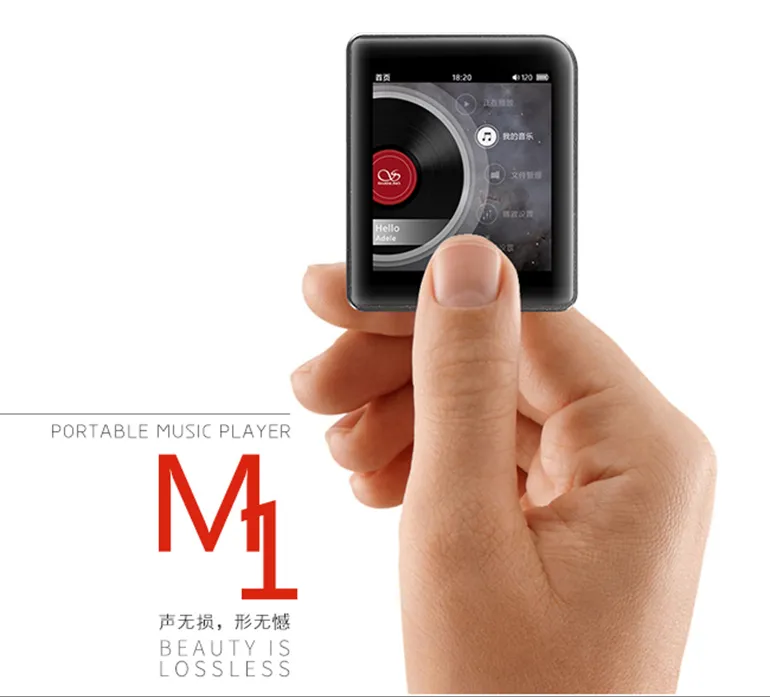
あー、欲しい。 中国Shanlingが新型DAP、「M1」のクラウドファンディングを実施中。 詳細は以下より。(中国語ですが) 山灵M1便携播放器- 京东众筹 【9/23追記】発売日は9/29の模様。詳細は以下より。 HCKが小型DAP「Shanling M1」のプレセールを開始。正式発売日は9/29か M1のスペックは以下の通り。 サイズ 605012.8mm 重量 60g ディスプレイ 2.25インチTFT 360*400 Bluetooth 4.0 apt-X対応(レシーバーとしても使用可) 対応形式 APE,FLAC,ALAC,WMA,AAC,OGG,MP3,WAV,AIFF,DSF,DIFF(192kHz 24bitまで DSD64まで) バッテリー 950mAh(9~10時間再生) インターフェース 3.5mmイヤホンジャック、USB Type-C、microSD対応 コンパクトながらも、DSDの再生も可能なハイレゾDAP。 小さいディスプレイながらも解像度はなかなかに高そうです。 iPod nano第6世代にも似たサイズ感、外観ではありますが、操作はタッチパネルではなく、右上のダイヤルで行う模様。 また、まさかのUSBデジタル入出力にも対応しているようです。 わずか560元、日本円にして9000円弱としっかり低価格なのも魅力。ですが、どうやら日本からは出資不可の様です。あまりにも欲しいのでShanlingに問い合わせた所、正式販売時には代理店を通して日本でも発売予定とのこと。正式発売予定は9月中旬とのことなので、入手できる日は案外近いかもしれません。

August 15, 2016 · 1 分

起動しなくなった2010年製ノートパソコンをSSD換装で蘇生してみる

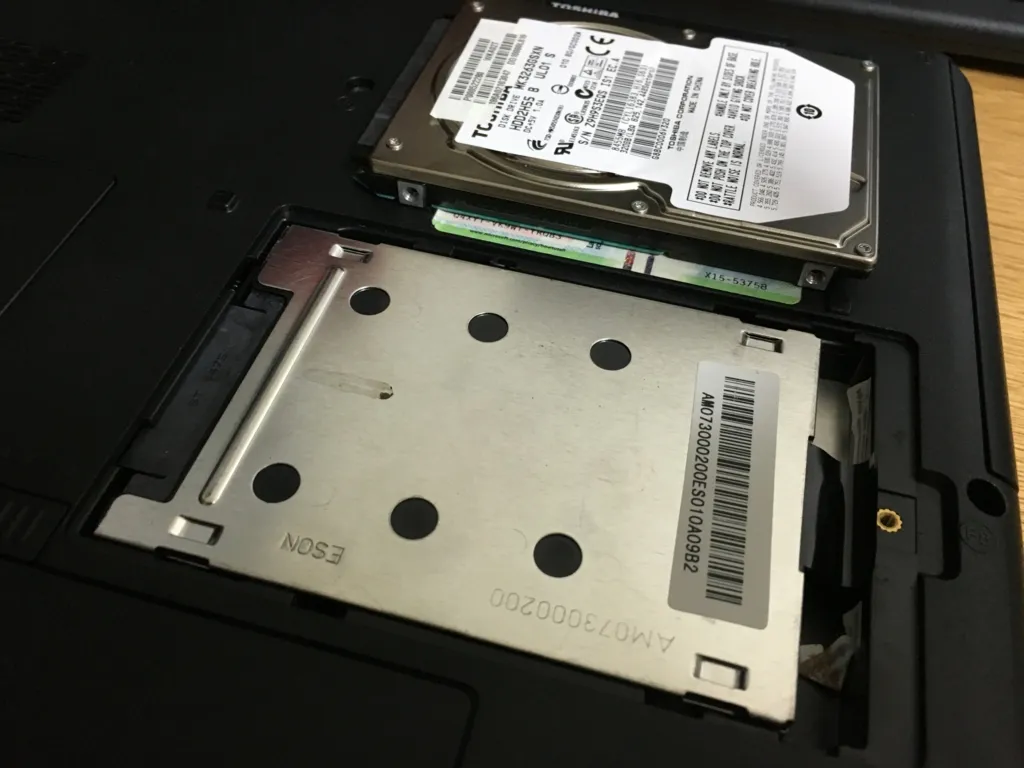
先日、親族の家のPCが壊れたと小耳に挟んだので、HDDが逝ったかな?ということで、ubuntuのインストールディスクを携えて急行。案の定BIOSループ。こんな時に簡単にDVDからブートできるLinuxは便利ですね。 ということで、どうせなら高速化をと、SSDに勝手に交換しちゃいました。これがなかなか効果があるようで、手持ちの古いPCを再生するにはとても良い手段でした。 問題の物件 dynabook EX/35LBLK。2010年製の東芝のノートPCで、当時としてはそこそこのデュアルコアCelelonに、4GBRAM。Windows7 Home Premiumが最近までは走っていた模様。 あまりにもデカい。そして熱い。厚い。重い。上に乗ったMacBook Airの方が断然高性能…技術の進歩は凄い。 HDD内のデータは消えてもいいそうなので、サルベージはせず、SSDに換装後、OSのクリーンインストールをしていきます。せっかくなのでWindows10にしてしまいます。 いざ換装 今回使うSSDはこれ。安価なシリコンパワーのもの。 SP シリコンパワー SSD 120GB 2.5インチ 7mm SATA3 6Gb/s 3年保証 S55シリーズ SP120GBSS3S55S25FR posted with amazlet at 16.06.13 シリコンパワー (2015-04-24) 売り上げランキング: 1,763 Amazon.co.jpで詳細を見る 120GBのSSDが4千円台で買える時代になったんですね… 7mm厚のSSDを一般的なノートPCのHDDと同じ9mm厚にするため、スペーサーも購入。 アイネックス SSD/HDD用スペーサー 7mm-9.5mm HSP-01 posted with amazlet at 16.06.13 AINEX (2014-12-08) 売り上げランキング: 1,582 Amazon.co.jpで詳細を見る さて、PC内のHDDを取り外します。取り外すとは言っても、大規模な分解などは必要なく、このPCの場合は裏面のフタを開けるだけでした。 ドライバ一本であっさりオープン。ネジをなくさないように… 横にスライドさせるとトレイごと外れます。四隅のネジを外すと、HDDが取り出せます。これをSSDに換えて組み直していくワケですね。 スペーサーは両面テープが貼り付け済みなので、すぐにSSDに取り付け可能でした。トレイに四隅を合わせ、ネジで固定。この場合はスペーサーは無くても良かったかもしれません。 向きを確認し、スライドしてSATAに接続。フタも戻しておきます。 SSDへの換装はたったこれだけ。ですが、SSDは全くの空なので、この状態ではWindowsはもちろん起動できません 。というわけでインストールに移ります。 ...

June 14, 2016 · 1 分

Redmi Note 3 Proでauの3Gを掴む夢を見た

早くも今年の個人的ベストバイな気も 先日購入してからとにかく使い倒しております、「Xiaomi Redmi Note3 Pro」ですが、「ハイスペックなAndroid端末はここまで快適なのか」と、自分が知らぬ間に時代に取り残されていた事を痛感する日々。僕が初めてスマートフォンとしてiPhone4sを購入した頃のAndroid端末なんて、ガッタガタのどうしようもない(すまぬ)ものばかりだったというのに、今やAndroidの方が使い易い気さえしてくる始末。iPhone6sはいつもポケットの中。もったいない。 で、Redmi Note3には色々な「推せる」ポイントが存在するのですが、その中でも面白いのが、「CDMA2000を掴む 」という点。これが何を示すかというと、端的に言えば「auの3Gを掴む 」ってことなんですね。基本的に国外の端末が対応するのは、国内ではDOCOMO、ソフトバンクの展開する「W-CDMA」規格なのですが、なぜがNote3はCDMA2000にも対応。 ならば、auのSIMを挿すしかないじゃないですか(技適を取得していない端末なのでもちろん自己責任になります) LTE band1にも対応しているので、auのLTEも掴むかも?掴めました SIMトレイの構造 Redmi Note3 ProはデュアルSIM端末であるため、もちろんSIMカードも二つ挿入できます。一つのトレイに二つのSIMを収める、最近の中国製スマートフォンではおなじみの方式ですね。奥にmicroSIM、手前にnanoSIMが収まるようになっています。 今回はnanoSIM側にiPhone6sから抜いたauのSIM、microにはmineo DプランのSIMをセットしました。 ちなみに、nanoSIM側はmicroSDカードと排他使用となるため、microSDを使用する予定の方は、メインで運用するSIMカードがmicroSIMである必要があります。 とりあえず通話はできちゃいます SIMトレイを戻すと、APNの設定もなしに、au 3Gを掴んだ様子。(もちろんmineo側はAPN設定など済ませています) 通話、発信、着信全てあっさりできてしましました。ちなみに、発話時に使用するSIMが選択できます。なんだか気の抜けるほど簡単に済んでしまいましたが、現状、au 3Gでのインターネット接続ができていません。そこでAPN設定ですね。 auSIMのAPN設定 Settings→SIM cards & mobile networks→SIM CARD SETTINGSからauのSIMを選択→Access Point Namesへ。 Access Point Namesが表示されない場合は、SIM cards & mobile networksでDEFAULT SETTINGSのInternetで指定しているSIMが、auのものになっていることを確認してください。 APN:au.au-net.ne.jp Username:[email protected] Password:au Authentication type:CHAP を設定。下のMoreから新規APNとしてSave。 7/9追記 APN:uno.au-net.ne.jp Username:[email protected] Password:KpyrR6BP MCC:440 MNC:50 Authentication type:CHAP とAPNを設定すると、band1 LTEを掴めました。細かい検証は行っていませんが、通話、LTEによるインターネット接続は可能です。 すると、やや掴むまで時間はかかりますが、3G、1Xともに掴んでいる表示が現れます。この状態では、au 3Gによるインターネット接続が有効になっています。band1のLTEはどうやら掴めない様子。(5/29:LTE掴めました、後日追記しますしました)3Gのみなので、やや実用性には欠けますが、上り下りともに1Mbps程度は出るので、まぁ使えないこともないかな、といった程度。 このままNo service表記では味気ないので、SettingのNotifications→Edit carrier nameで変えてしまいましょう。とりあえずKDDIとしてみました。 通話用にau SIM、ネットにMVNOの使い方が便利かも ...

May 22, 2016 · 1 分