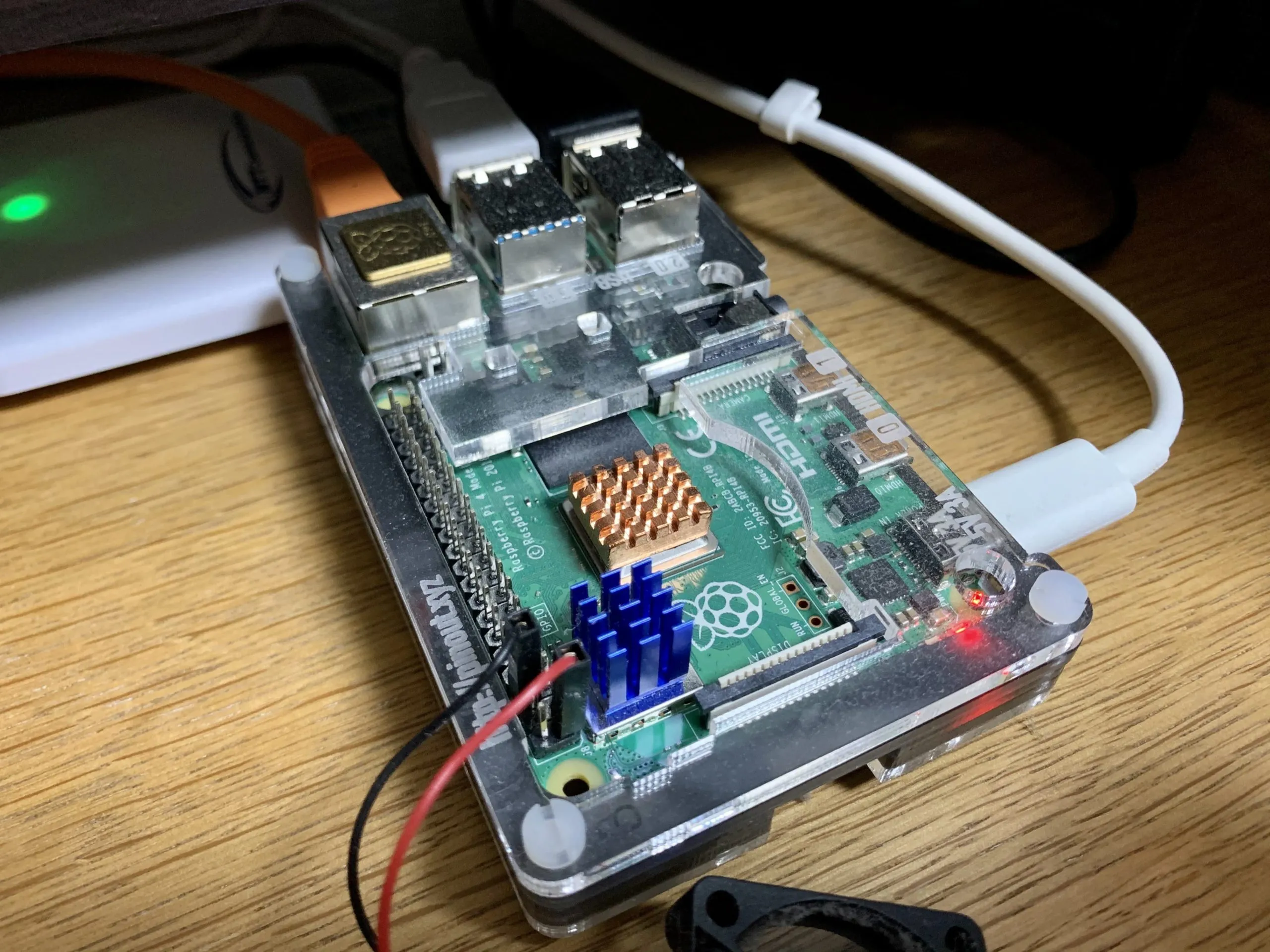
Raspberry Pi 4で地上波録画サーバーの作り方。安定運用のコツなど

Raspberry Pi 4で地上波TV向けの録画サーバーを構築しました。これまでnasneを利用していたのですが、まさかのディスコンとなったので録画サーバーに乗り換えました。 実際に構築したのは数ヶ月前で、これまで録画失敗やサーバーが落ちることなく安定して稼働しています。Raspberry Piを用いることで安価、かつコンパクトに録画サーバーを組むことができるのでオススメです。 購入したもの Raspberry Pi 4 Model B 6600円(4GB)、5500円(2GB) 最上位のメモリ4GBモデルを購入しましたが、2GBモデルでも十分だと思います。ただ、1100円しか変わらないなら上位モデルを買うのがオタクの性でしょう。 https://raspberry-pi.ksyic.com/ Amazonでも購入できますが、上記KSYから購入した方が送料込みでも安価です。 正規代理店商品 Raspberry Pi 4 Model B (4GB) made in UK 技適マーク入 Amazonで見る ACアダプタ 初期ロットのRaspberry Pi 4には電源まわりで問題があり、充電器やケーブルと相性問題がかなり起こります。家にあったdocomoの「ACアダプタ 07」で問題なく動作中。 ACアダプタ 07 - docomo 専用ACアダプタも安価に流通していますが(1200円程度)、現在国内で販売されているRaspberry Pi 4は電源問題が修正済みの様なので、PD充電器と適当なType-Cケーブルでも動作すると思います。 Smraza Raspberry Pi 4 USB-C (Type C)電源、5V 3A ラズベリーACアダプター RPi 4b Model B 1GB / 2GB / 4GB/ 8GB適用 PSE取得 Amazonで見る microSDカード Raspberry Piの安定稼働にはmicroSDの性能がかなり重要に思います。速度はそれほど気にする必要はありません。しかし、microSDに大量の読み書きを発生させるため(ログファイルなど)、数ヶ月で寿命を迎えてしまうことが多いようです。本来microSDってそういう使い方するものじゃないですからね。 ドライブレコーダー向けに高耐久microSDが各社から出ているのでオススメ。信頼できるSAMSUNGのPRO ENDURANCE 32GBを購入しました。1300円ほど。 Samsung 高耐久設計 PRO Endurance microSD 32GB MB-MJ32GA SD変換アダプター付属 サムスン 海外パッケージ品 Amazonで見る チューナー 地デジチューナーはLinuxでの動作確認が取れているものであればなんでも良いと思います。今回はRaspberry Pi 3で動作報告のある「PX-S1UD」を2つ購入しました。PX-S1UDは一つのチューナーを内蔵し、USBバスパワーで動作します。2番組同時録画や、録画中に他のチャンネルをリアルタイム試聴したい、という場合は複数購入しましょう。4チューナーの「PX-Q1UD」もあります。PX-S1UD×4としてOSが認識するようなので、恐らく問題なく使えるかと思います。PX-S1UDは増やす度にアンテナ線の分配が必要になり鬱陶しいので、余裕があればPX-Q1UDを最初から買ってしまうのが良いと思います。 ...
January 22, 2020 · 2 分

PCでニコニコ実況付きでnasneを使おう

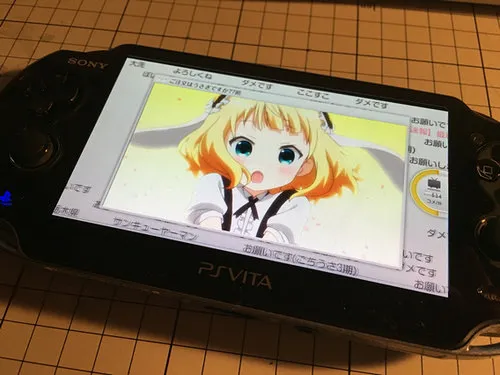
nasneをWindowsで視聴するソフトウェア、「PC TV with nasne」と「ニコニコ実況」を組み合わせたら素晴らしい録画消化環境が構築できたのでご紹介。 特に映画や、深夜アニメを録画している人にはおすすめ。 「PC TV with nasne」は有料ではありますが、現状PCでnasneを利用するには最適のアプリケーションではないでしょうか。(やはりSONY公式はいいモノです) ただ、PS4やiPadなどのnasne視聴アプリケーションである「torne」ファミリーからは外れており、UIや機能はPC向けに大きく変更されたものとなっています。ネットワーク速度に応じて画質が変更できたり、PC本体のHDDへの録画番組の移動 、BDへの書き出し など、torneにはない機能が豊富ではあるものの、省かれた機能も存在します。 その一つが「ニコニコ実況 」。 ニコニコ実況 PSVITA、PS3、PS4のtorneでは録画番組のニコニコ実況過去ログを取得、コメントを表示可能。これがかなり面白い。特に映画やアニメでは大量のコメントが付くため、それを眺めているだけでも面白い。 VITAではこんな感じ。 欠点としては、コメントが動画に被らないよう、小さくリサイズされて中央に表示され、余白部分にコメントが流れる、という表示形式の為、肝心の番組が小さくなる点。コメントもちょっと読みにくい。 しかし、それを差し引いても面白い機能なのです。 PC TV with nasneでニコニコ実況表示を実現する 案外簡単でした。 「ご注文はうさぎですか?? 」最終回(つらい)を例にとって説明します。 ニコニコ実況にはWindows向けアプリケーションがあるため、これを公式からダウンロード、インストール。起動時にチャンネルを選ぶ様に指示が出ますが、何か適当に選んでおいて下さい。 設定から背景透過にできるため、これを設定。 「前」を有効にしておくと、起動中の他アプリケーションに関わらず、常にニコニコ実況が画面の最前に表示されるので、これを有効に。 さらにフルスクリーンに。これで準備は完了です。 ニコニコ実況の過去ログページから、録画番組の放送時間の過去ログを選択。 ごちうさは土曜22:30からなので、TOKYO MX 12/26 22:30〜の過去ログを。 コメントが流れ始めます。 PC TV with nasneでごちうさ最終回をフルスクリーン再生。(3期待ってます) これだけ。(下に見える白い棒状のモノはニコニコ実況の操作バー。これも消せれば完璧なのですが、まぁ端に追いやれば目立たないのでよしとしましょう。) ニコニコ実況、PC TV with nasneをウインドウモードで用いれば、このようにコメント一覧を表示しながら視聴も可能。 たのしい!!!!!!!!! たのしいよ 丘陵@okakennn PC tv with nasneとニコニコ実況の過去ログの組み合わせ、控えめに言って最高の録画消化環境なのでは…? https://t.co/nEc1MpI6ML 2015/12/28 02:24:50 ニコニコ実況の公式アプリケーションに欲しい機能が一通り揃っていたので、意外と簡単にできました。 ひと手間加えるだけで、普通に録画を見るのとは一味違った見方ができます。もちろん、録画番組だけでなく、放送中の番組にニコニコ実況を表示する事も可能です。思いがけないコメントに出会ったり、くだらないコメントに不意を突かれたり。ニコニコ動画ユーザーであれば、この面白さは理解して貰えるはずです。 torneとは違い、上記の様に設定すれば再生画面をフルスクリーンにできる のもポイント。torneでは10日以上前の過去ログの取得がプレミアム会員のみとなりますが、PCではその心配は無し。 欠点としては、あくまでもPC TV with nasneとニコニコ実況は別アプリケーションのため、チャプタースキップや早送りなどには当然対応できない 点。 ...

December 29, 2015 · 1 分

nasneを無線LANで運用する

SONYのネットワークレコーダー、「nasne」を購入してから4カ月ほど。 有線LANでの使用が推奨されている(そもそも無線LANを内臓すらしていない始末)nasneを無線LANで運用してみました。 結果から言ってしまえば快適に扱えました。 前述したようにnasneは有線LANでの使用が前提であり、無線LANはそのままでは利用不可 です。ビットレートの高い動画をストリーミングで配信するのですから、速度、ping、安定性の面で無線を上回る有線の利用が推奨されるのは当然ではありますね。 しかし自宅のルータは1階。nasneを設置する部屋は2階。流石にLANケーブルを家中這わせるのは現実的ではない(壁内配線が一番なんですけどね)ので、どうにか無線で使ってみます。2階のデスクトップPCでの快適な視聴が目標。ついでに1階のPS3でも見られれば御の字。 イーサネットコンバータの導入 有線LANを無線LANとして利用することを可能にするのが「イーサネットコンバータ」です。無線LAN対応機器が増えてきた昨今、あまり利用されることは無くなってきた感はありますね。 今回はいくつか方法を考えてみました。 おとなしくイーサネットコンバータを買ってくる 余っているルータを無線LAN中継器兼イーサネットコンバータとして用いる スイッチングハブを用いて現在PCに使用しているイーサネットコンバータを兼用する 2ができればこれが一番楽そうではあります。無線LAN中継器として接続されているルータの有線LANポートにnasneを接続することができる(少なくともバッファローのルータは可能)ので、下手にイーサネットコンバータを購入するより安くすむ場合もあります。懸念としては、中継器利用による速度低下の可能性、そして「余ってるルータなんてねぇよ 」という所。 安定面では3も良いところ。スイッチングハブを用い、PCとnasne、イーサネットコンバータ間を有線で繋ぎます。再生機器であるPCとnasneが有線LANでの接続となるため、安定した通信が見込めるはず。 今回はとりあえずシンプルに1でいってみます。後からスイッチングハブを買い足すこともできますし。 BUFFALO 11n/a/g/b 300Mbps 簡単無線LAN子機 WLI-UTX-AG300/C posted with カエレバ バッファロー 2012-08-01 Amazonで見る 楽天市場で見る 今回用いるイーサネットコンバータは「WLI-UTX-AG300/C」。PCでも使っているので信頼の置けるものを。電源がUSBから取れるので、nasne本体のUSBポートから給電できます。 こんなかんじ。 あまり格好よくはありませんね… NEC Aterm WL300NE-AG (Ethernet子機) PA-WL300NE/AG posted with カエレバ NEC 2009-02-08 Amazonで見る 楽天市場で見る 場所に余裕があれば2つの有線LANポートを持つWL300もいいかもしれません。先程の3のようにも使えますね。 どれくらいの速度が必要か? 現在自宅で使用しているルータはバッファローの「WZR-900DHP」。これは通信速度450Mbps+450Mbpsという表記があります。分かりにくい表記ですが、2.4GHzと5GHzのWiFiの両方がそれぞれ450Mbpsまで出るよ(理論上は)ということなので、実際の最高速は450Mbpsになります。使用者がまだ多くなく、干渉の起こりにくい5GHzを用いるのがベスト。 また、今回使うWLI-UTX-AG300/Cは300Mbpsまでの対応なので、ここがボトルネックとなりますね。もちろん、障害物や他のWiFiとの干渉もあり、実際にはこの速度はまず出ません が。 実際にPC、nasne間がLANによってどの程度の速度でリンクされているか、nasneにファイルを転送して簡易的に測定してみると、 およそ40Mbpsといったところですね。正直遅いです。しかしそれなりに快適に視聴ができていることを考えると、少なくとも機器間通信で40Mbps以上が出せるLANを構築できれば、nasneの視聴に困ることはない(はず)と言えます。 1/14追記:WLI-UTX-AG300/Cが1000BASE-T未対応であることに気づきました。最高で100Mbpsまでしか出ません。対策としては下の記事をどうぞ。 ルータをイーサネットコンバータとして使おう 問題はPS3です。現在一般的であるWiFi規格、「IEEE 802.11n」であれば高速な通信が見込めるのですが、PS3は「IEEE 802.11g」であり、最大54Mbpsです。実際に視聴してみても、映像が止まったり、音声が途切れたりと快適とは言い難く、イーサネットコンバータによる11n接続が欲しい所。 さて、nasneには2つの録画モードがあります。高画質であるDRモード 、そして3倍モード 。nasneは本体HDDが1TBと多くは無いので、HDDを増設せずに使うのであれば3倍モードを多用する事になるでしょう。 これが3倍モードでの録画番組再生時。10Mbps前後です。 ですが、再生開始直後や、早送り、チャプタースキップ後は20~30Mbpsへ跳ね上がります 。 これに耐えられるかが快適な視聴ができるかの大きな分かれ目になってきます。先程の40Mbpsが出せれば問題なさそうですが、PCで同時に他の作業を行うことも考えると… DRモードでは再生時は常に20Mbps弱を使用します。フルHDのBS放送ではさらに高くなるでしょう。 大丈夫そう 自分の環境では上記のイーサネットコンバータを利用することでPC、iPhone、iPadでの視聴は問題なく行えるようになりました。イーサネットコンバータを用いればnasneの置き場所にも自由度が生まれるのでオススメです。 ただし、DRモードでの視聴はコマ落ちが発生することもあるので、3倍モードでの使用が良いかと思われます。画質も遜色ないですし。DRモードでも快適に使用する為には、スイッチングハブ等を用いてnasneと再生機器間だけでも有線にするのがベストでしょう。 nasne 1TBモデル (CECH-ZNR2J01) posted with カエレバ ...

December 22, 2015 · 1 分