秋葉原でジャンク?なLenovo ThinkPad X1 Tablet Gen2を買った

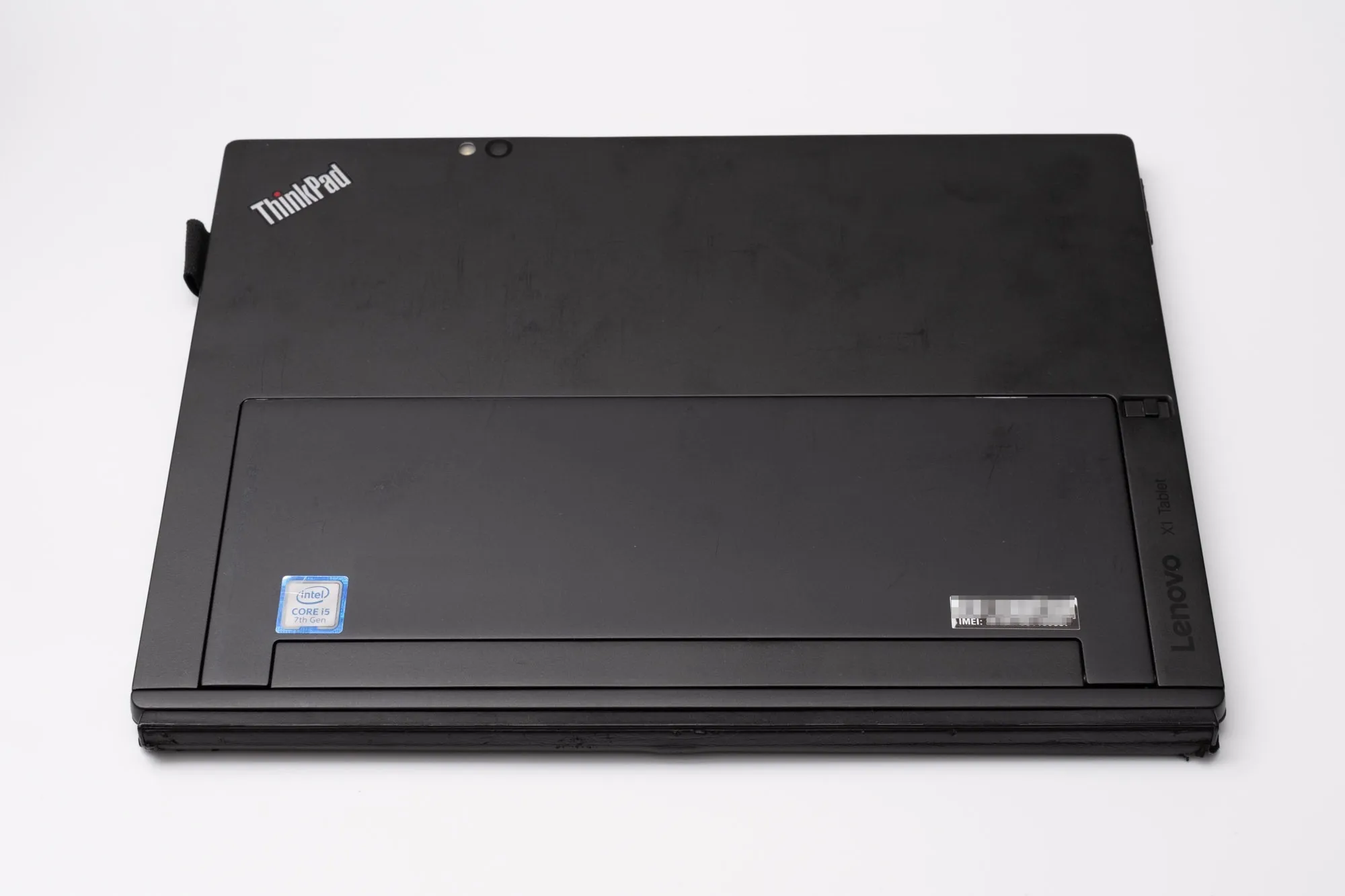
秋葉原にて中古PC、スマホを主に取り扱っているCCコネクトにて、「ThinkPad X1 Tablet Gen2」の中古品が19800円で売られていたので、気になって購入してみました。GW中のセールとのこと。 購入した個体はこちら。自分が購入した時点で、20台ほどの在庫があったように思います。ジャンク扱いではないようですが、返品交換不可とのことなので、動作確認は十分に行うべし。自分が確認した中では、ディスプレイの一部でタッチパネルが効かない個体や、ボリュームキーの接触が悪い個体などがありました。ジャンク扱いでないならば、もうちょっと検品をしっかりしてほしいものです。付属品は純正ACアダプタ(USB PD 45W)ですが、自分のものは壊れていました。(ACアダプタまでは動作確認していなかった…)まあ、一般的なUSB PD充電器で充電が可能なので、特に問題はないのですが。 Lenovo Vantageにて保証状況を確認したところ、どうやら2018/10から使われている個体のようです。4年間の保守が切れ、どこかの会社で使われていたものが流れてきたのでしょうか。 天板に細かいスレ傷や汚れはありますが、ThinkPadはどうしてもこうなりますね。湿らせたメラミンスポンジで擦るとかなり綺麗になります。 CPUは第7世代Core i5である「Core i5 7Y54」を搭載。当時のファンレスモバイルノートに採用されていたイメージがあります。今はなき12インチMacBookにも使われていたようですね。モバイル向けCPUですら平気で8コアとか載せてくる今、2コア4スレッドのこのCPUは完全に時代遅れですが、ブラウジングを中心とした軽めの作業であれば、今でもそれほど不満のない性能ではあります。 参考までに、Geekbench 6のスコアを計測しました。マルチこそ控えめですが、シングルは900を超えており、案外悪くないスコア。 ただし、第7世代CPUはWindows 11に正式に対応していない点には注意が必要です。 キックスタンドを跳ね上げると、2つのカードスロットが見えます。一つはnano SIMカードスロット、もう一つはmicroSDカードスロットとなります。そう、このX1 Tablet Gen2はLTE通信対応モデルとなります。UQモバイルのSIMカードを挿してみたところ、APN設定のみであっさりモバイル通信ができるようになりました。 こちらがmicroSDカードスロット。 裏面(キーボード側)。薄くLenovoロゴの印刷が入っているのみで、滑り止め脚などもないシンプルで整ったデザインです。 キーボードとタブレットを繋ぐ部分のビニール?人工皮革?の部分は劣化が激しいです。べたつきはありません。 柔らかい素材なので、この部分に保持力はありません。 “i"の赤LEDももちろん搭載。タブレットながら、しっかりThinkPadらしさを捨てていないのは好印象。 側面にはmini DP端子、USB-A端子、USB-C端子。USB-C端子は充電端子を兼ねています。 反対側にはボリュームキーとイヤホンジャック。 キーボードは日本語配列。やや右側のキーが小さく詰まり気味ですが、タブレットのキーボードとしては十分合格点のレイアウトではないでしょうか。ストロークも十分に深く、なかなか打ちやすいキーボードに仕上がっています。この記事もこのキーボードで書いていますが、特に不調もなく快適です。 自分は英語配列派なので、USキーボードを購入して付け替えて使おうかと考え中。 トラックポイントももちろん付いています。キートップは少々汚れがみられるものの、テカリやスレは少なく、それほど酷使されたものではない様子。 キーボードとタブレット本体はマグネットで固定されており、簡単に取り外しが可能。磁力はそこそこ強く、片方を持ってぶら下げても脱落してしまうことはありませんでした。 キーボードを外してみたところ。キーボード側にはバッテリーなどは搭載されておらず、単体での利用はできません。 ディスプレイ。一見非常に汚いですが、汚れているのは保護フィルムです。剥がすと綺麗なディスプレイが出てきますが、テカテカのグレアディスプレイです。 指紋センサーを搭載。もちろんWindows Hello対応です。感度はそこそこ。店頭に置かれていた時はドライバが当たっておらず指紋センサーが使えませんでしたが、OSをクリーンインストールし、最新のLenovo Vantageにてドライバ類の更新を行ったところ、問題なく使えるようになりました。 ディスプレイは2160*1440の12インチIPS。ベゼルは太いですが表示面とフラットなので、実物はそれほど野暮ったくは感じません。アスペクト比が3:2なのがいいですね。 ノートPCスタイルにしたところ。Surfaceシリーズのように、ノートPCスタイルで使用する際には、タブレット裏側のキックスタンドを展開する必要があります。膝上など、不安定な場所に乗せて使う用途には不向き。 キックスタンドの開き具合はある程度の調整が可能。 キーボードの位置は左のようにするのが標準のようですが、右のようにフラットにしてしまった方が打ちやすいです。 OSはWindows 10 Pro。レジストリを編集する方法でWindows 11をインストールすることも可能でした。 ...
May 3, 2023 · 1 分

780円でリモコン・電源ケーブル無しジャンクApple TV HD(第四世代)を買ってきた(動いた)

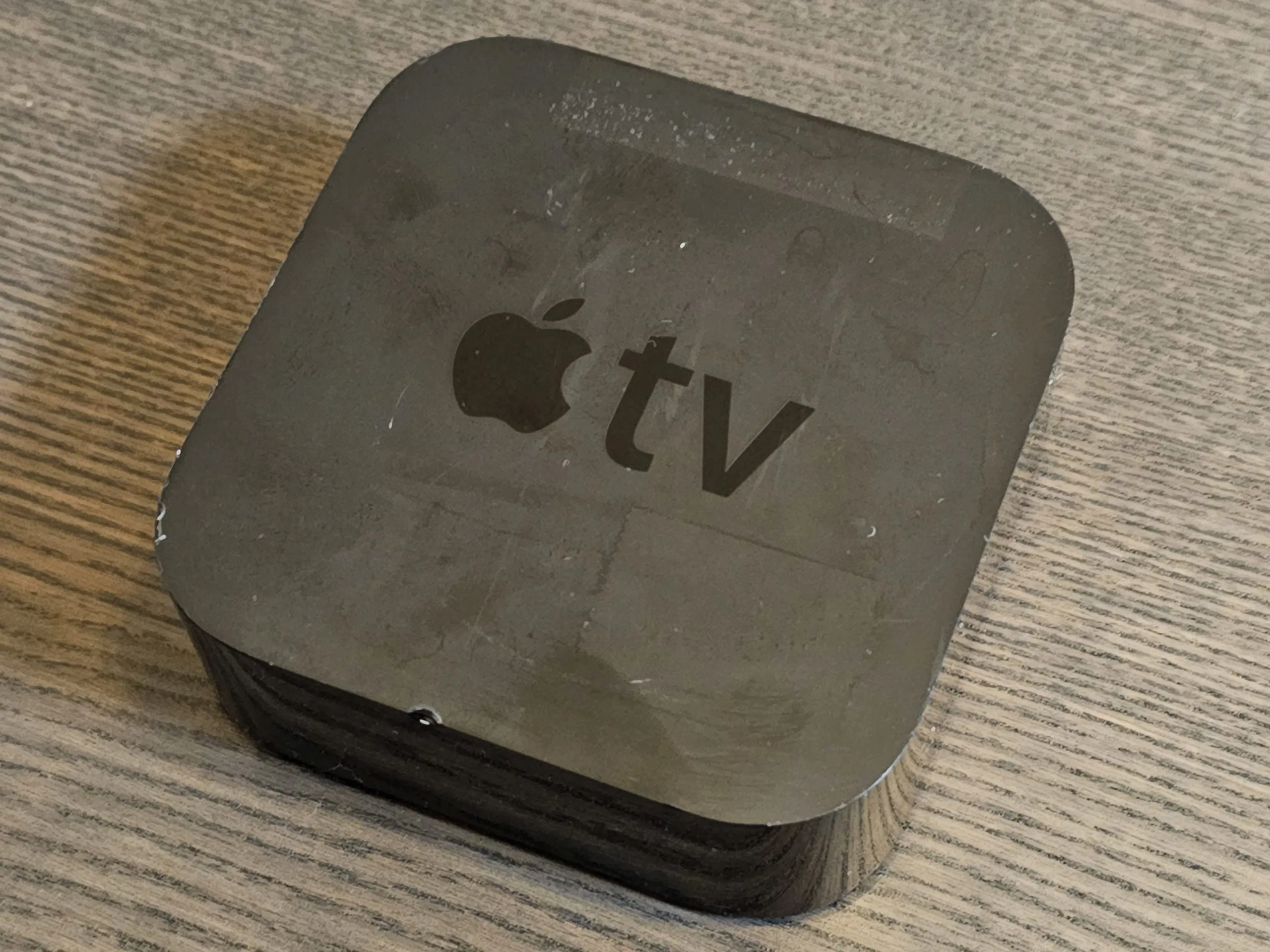
イオシス アキバ路地裏店でApple TV HD(第四世代・32GB・A1625)の動作未確認ジャンク品が780円で売られていたので、2個買ってきました。 https://twitter.com/okakennn/status/1644621494327324678 ジャンク品ということで雑にボックスに入れて売られていました。自分が購入した4/9の夕方時点で40個程度はあったように思います。「ジャンク」ではありますが、必ずしも故障しているというわけではなく、動作未確認、保証交換返品不可、電源ケーブル・リモコンなしの本体のみという状態。スレ傷や汚れが目立ち、謎に打痕も多いです。(据え置きで使うApple TVがここまで傷だらけになるとは、一体君らはどんな環境で使われてたんだよ) 落とした? 結論から言うと2台とも正常動作しました。 リモコンの無いApple TVの初期設定を完了するまで 一般的なメガネ端子のケーブルを用意するだけなので、電源ケーブルの不足は特に問題になりません。秋葉原であれば、その辺のジャンク屋で安価に手に入ります。(自分は秋葉原最終処分場。にて100円のケーブルを買ってきました) どこのご家庭にも余っているメガネ端子ケーブル 厄介なのがリモコン欠品。Apple TVは事前にペアリングしたiPhone・iPadをリモコンとして扱うことができるのですが、初期設定ではこの技は使えません。「設定を進めましょう」的な画面から進めないので詰みます。 とにもかくにも、まずはApple TVのtvOSをアップデートするとよいとのことなので、Apple TV背面にあるUSB-C端子を用いてMacに接続します。(Windows + iTunesでも大丈夫です) 背面ポート MacのFinder上でApple TVが認識されました。最新のtvOSをダウンロード、インストールし、初期状態へ復元するように促されます。 tvOS 10.2.1がインストールされている模様。2017年リリースのかなり古いバージョンです。Apple TV HDは2015年発売の古いハードですが、現在もOSアップデートのサポートが続いているため、最新のtvOS 16がインストールできます。 最新のtvOSにしてしまえば、リモコンなしでもiOS・iPadOS端末をリモコンとして設定することが可能になり、初期設定を進めることができるようになります。また、テレビに繋いでいる場合は、機種によりテレビのリモコンをそのまま使うことも可能。(イーサネットケーブルを接続することで、初期セットアップ段階からLANに参加させ、iPhoneにApple TVを発見させてリモコン設定を完了させる、という技もあるとか) ジャンク扱いなので最悪捨てるつもりで買いましたが、あっさり問題なく使えるようになりました。古いデバイスではありますが、特段動作が重かったり、フリーズするということもないですね。4Kには対応していませんが、780円(+電源ケーブル代)で現在もサポートが続いているApple TVが買えるのはかなりお得感があります。iPhone・iPadのミラーリング専用に買うのもよさそうです。 https://twitter.com/okakennn/status/1644678324294418440

April 9, 2023 · 1 分

ベストバイ2022。Androidスマホが楽しい一年でした

今年も年の瀬が近づいてきました。ベストバイの季節ですね。やっていきましょう。 ベストバイ:Google Pixel 7 Pro カラーはObsidian。iPhone 7のジェットブラックを思い出す綺麗なツヤツヤブラック 高額下取り+ストアクレジット付与で実質価格が非常に安いことで話題になったPixel 7シリーズ。去年はPixel 6を購入したので、今年はPixel 7 Proを購入。 カメラがとても楽しいスマホ。そのうち作例をまとめた記事を書きます Pixel 6シリーズにあった細かい不満点や荒削りな部分を順当に潰してきており、素晴らしく良い出来。使っていて感じる気持ちよさ、心地よさがiPhoneに匹敵するAndroidスマートフォンはあまりない。Twitterのタイムラインスクロールがここまで快適なAndroidスマホって他にないのでは? 数年ぶりにメインスマホをAndroidにしてしまった。ここ最近は全くiPhone 13 Proを触っていない。決済周りはiPhoneの方が断然優れているので、今後Google Payに取って代わって展開されるであろうGoogle Walletに期待。 次点:Apple MacBook Pro 14インチ 2021 普段はクラムシェルモードで使用。サッポロビール工場で買ったステッカー。 MacBook Pro 13インチ M1から思い切って買い替え。M1モデルもとても良いラップトップではあるが、外部ディスプレイ1枚制限が不便であること、8GBメモリでは足りない場面が出てきてしまったことからM1 Proモデルへ。SoCのみM1 Pro 10コア/14コアにアップグレードしたモデル。メモリとSSDは16GB・512GBで標準。速くて静かでバッテリー長持ち、ディスプレイも綺麗な夢のようなマシン。 左右にUSB-Cがあり、SDカードスロットがあり、HDMI出力がある。素晴らしい。本体重量1.6kgと、モバイルを視野に入れているラップトップとしては重いが、軽くて遅いマシンを持ち歩くより、多少重くても速いマシンを持ち歩くべき。 Ryzen 9 5900X + RTX3080なメインPCは主にゲーム用にして、自宅でもほぼMacBook Proを使うようになった。最近高騰が止まらない電気代にも優しい。 2021 Apple MacBook Pro (14インチ, 8コアCPUと14コアGPUを搭載したApple M1 Proチップ, 16GB RAM, 512GB SSD) - シルバー Amazonで見る その他これは買ってよかったな、というもの FUJIFILM X-E4 & XF35mmF1.4 R ストラップはCOOPHのRope Camera Strap FUJIFILMのカメラに興味があったので、神レンズと名高いXF35mmF1.4 Rと併せて中古美品のX-E4を購入してみた。結論から言うとかなり良い。お洒落なデザイン、軽量コンパクト、フィルムシミュレーションでいい感じのJPEGがお出しされる。RAW現像とか面倒なことやらずに、スマホで撮れない写真をサクサク撮りたいならこれ。 ...

December 15, 2022 · 1 分

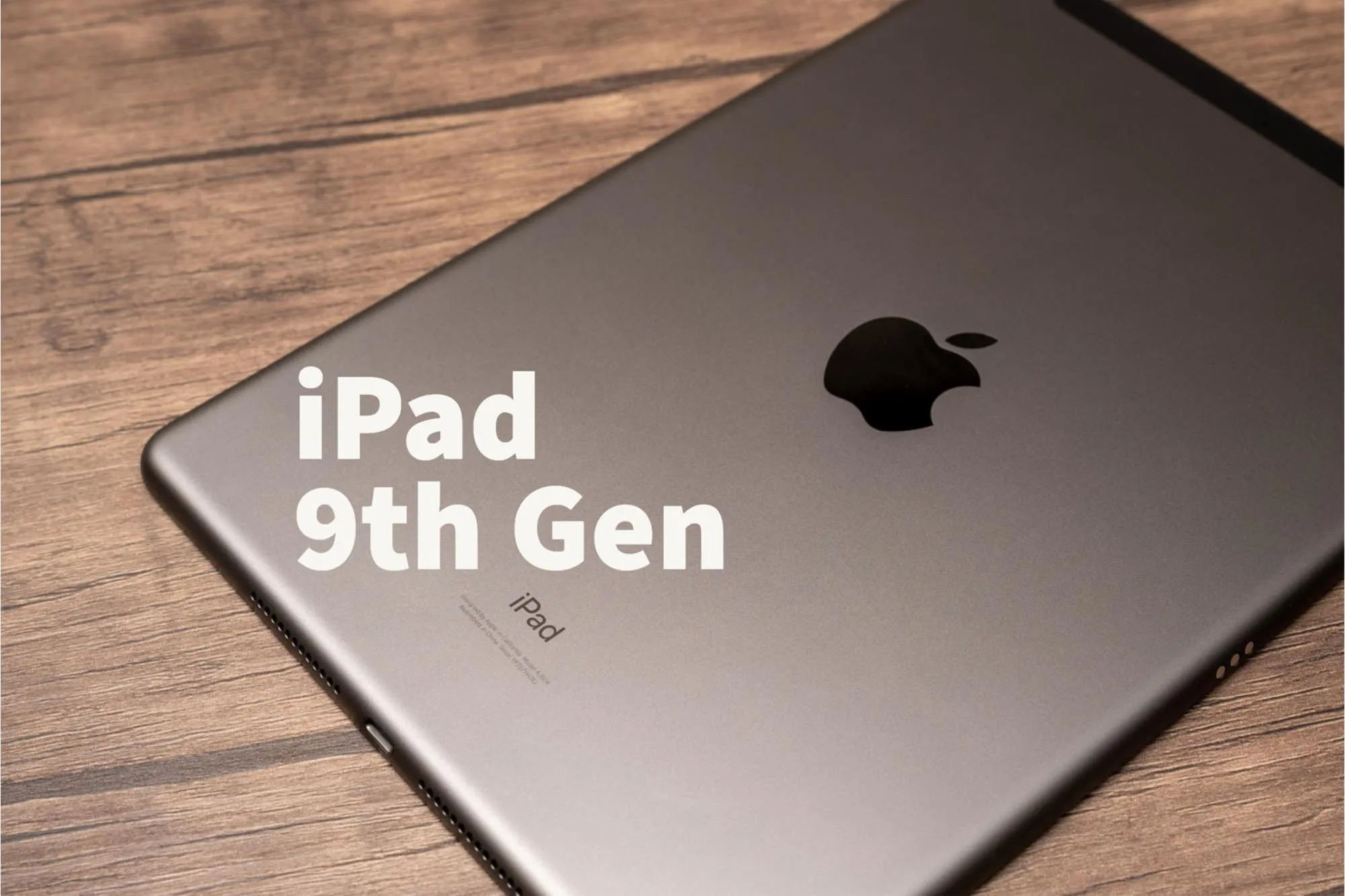
iPad 第9世代は安いからこそ生活に馴染むデバイスなのかもしれない

半導体不足の煽りを受けてか、iPadシリーズが品薄な状況が続いていますね。ふとiPadが欲しくなったものの、全く手に入らずな状況。そんな中、たまたまiPad 第9世代 256GB Wi-Fiモデルの在庫を発見、購入。が、欲しいのは64GBモデル。256GBモデルは知り合いに譲り、64GBモデルを探していたところ、未使用中古が格安でフリマアプリに出ていたのでゲット。赤ロム予備軍か?と警戒していましたが、普通にSIMフリーモデルでした。 たまたま格安でゲット iPadはこれまで、「iPad mini 第2世代」「iPad Pro 10.5インチ」「iPad Pro 12.9インチ 第3世代」ちょっと間が空いて「iPad Air 第4世代」と買い替えてきたのですが、「iPad Pro 12.9インチ 第3世代」「iPad Air 第4世代」はほとんど使わずに手放してしまいました。ネットの閲覧や作業は全てiPhoneとMacBook Proで済ませてしまうので、iPadが生活に入り込んでくる場面が少ないのが原因でした。主に電子書籍を読むために使っていたのですが、10万円前後するデバイスをそのためだけに使うのは、どうしても勿体ない気持ちが生まれてしまうんですよね。自分の性格上、高価なデバイスを遊ばせておくのが気に食わず。 そこで、最も安価な「無印iPad」を購入してみたというわけです。64GBという非ゲーマーにはちょうど良い容量、Apple A13で処理能力も申し分なし、それでいてWi-Fiモデルであれば4万円を切る低価格。未だにホームボタンがあったり、ベゼルが太かったりと価格相応な部分はありますが、この値段なら許せます。自分はセルラー版を購入したのですが、それでも5万円台。 あれこれ使っていますが、Apple A15を搭載するiPhone 13 Proと比べても、処理速度について一般的な使い方で差を感じる場面は特にないですね。ただし、ディスプレイのクオリティには雲泥の差があります。iPhone 13 Proの120Hz 有機ELディスプレイを見慣れた目には、iPad 第9世代の60Hz 液晶ディスプレイの残像感は悲惨です。スクロールがガッタガタに見えちゃうんですよね。まあ、電子書籍やYouTube見るといった用途では大して気にならないし、安いから許そうと思います。ヌルヌルなスクロールが欲しいなら、整備品でiPad Pro 11インチ 第2世代を買うのがいいと思います。ちなみに、iPad mini 第6世代で報告されているジェリースクロールはiPad 第9世代では見受けられません。 いつまでも陳腐化しないデザイン これまでの経験上、iPadの裏側はかなり傷付きにくいので、ケースなしで使うことにしました。純正Smart Coverが欲しくなりますが、少しでも軽く、またコストを掛けずに使うのが、無印iPadの正解だと思います。とはいえディスプレイ面の保護はしておきたいので、ガラスフィルムだけ購入。 NIMASO ガイド枠付き ガラスフィルム iPad 10.2 用 iPad 9世代 / 8世代 / 7世代 専用 強化 ガラス 保護 フイルム NTB19I38 Amazonで見る タブレットサイズになるとガラスフィルムの重さも案外バカにならない(40g程度あるようです)ので、徹底的に軽量に拘るならPET素材のフィルムが良さそうです。 黒いApple Pencil(?) また、Apple Pencilの互換品?を購入してみました。これは厳密にはLogicoolから販売されている「CRAYON」の互換品のようですね。筆圧検知には非対応のためイラスト制作には向かないでしょうが、書き心地はApple Pencilと遜色ないものでした。これで2000円台なのはすごい。 AiSFUL タッチペン iPad対応 ペンシル 極細 超高感度 スタイラスペン 誤作動防止/自動オフ/磁気吸着機能対応 イラスト ゲーム 2018年以降iPad/iPad Pro/iPad air/iPad mini対応 USB充電式 ブラック Amazonで見る まとめ 買ったはいいけどどうせほとんど使わないだろうな〜と思っていましたが、毎日使っています。電子書籍や動画視聴がメインなので、一日一時間程度しか使ってないですが、安いので使い倒さなくても勿体無い感じがあまりしないのがいいですね。ホームボタン内蔵TouchIDは使いやすい。以前使っていた第四世代iPad Airの電源ボタン内蔵TouchIDより断然使いやすいです。 ...

January 6, 2022 · 1 分

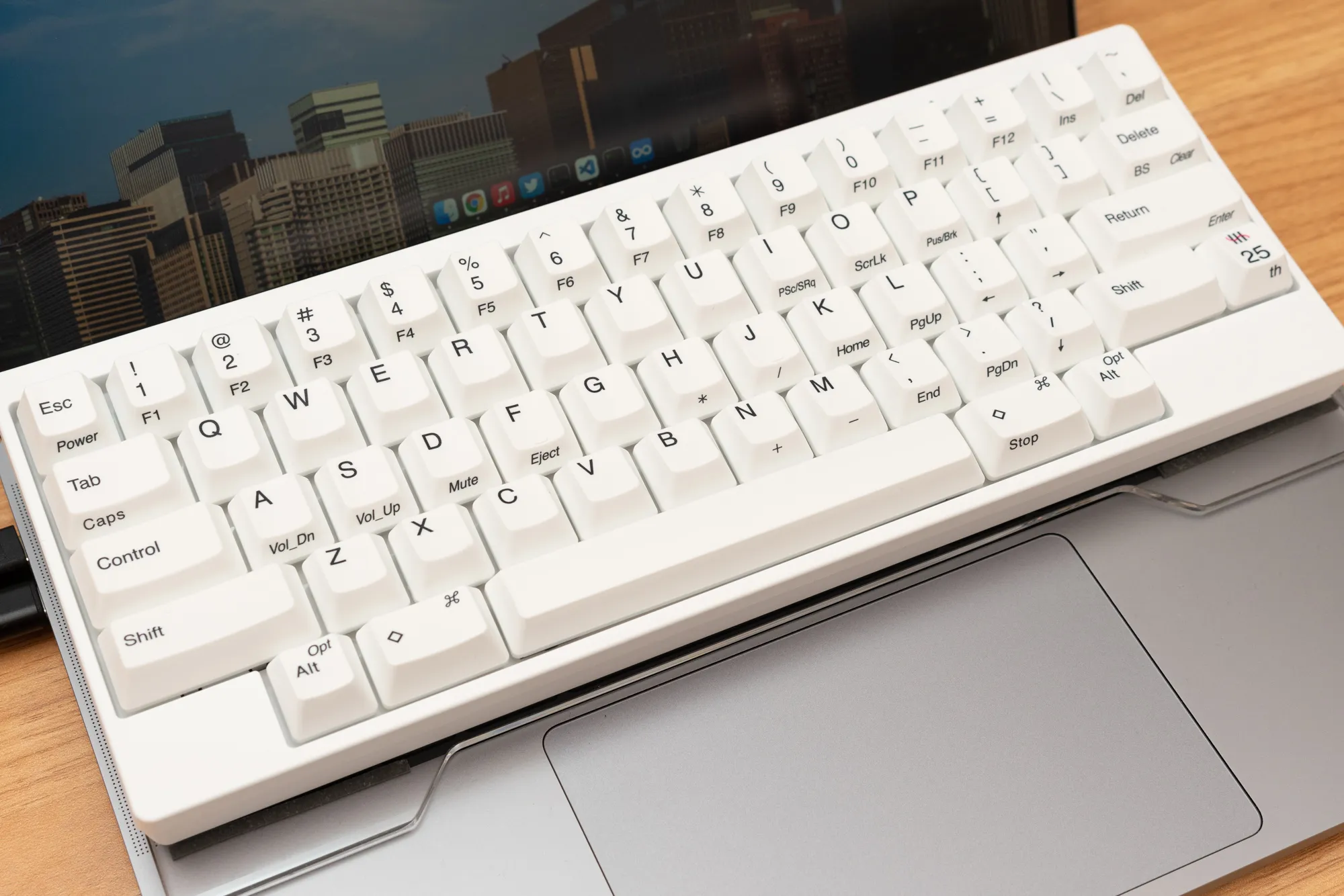
限定の純白モデル。Happy Hacking Keyboard Professional HYBRID Type-S 雪レビュー

HHKB25周年記念モデルである「雪」を購入しました。日本語配列・英語配列それぞれ1250台の限定生産モデルとなっています。限定品に弱いのと、兼ねてからHHKB HYBRIDの購入を検討していたこともあり、つい購入してしまいました。 HHKBを購入するのは2回目。以前は旧モデルであるHHKB Professional2 Type-S 白を使用していました。レビューは以下。 https://www.cleartex.net/entry/2019/06/03/hhkbtypes かなり気に入って使っていたのですが、仕事が基本リモートとなり、仕事用のPCや私物のPCに都度繋ぎかえて使用する必要が出てきてしまいました。その都度有線のUSB接続を挿し替えるのは非常に手間で、気付けばあまり使わなくなってしまい、今は手元にありません。 現行モデルの「HYBRID」はBluetoothに対応。4台の機器とのペアリングを記憶し、簡単に切り替えることができます。ずっと買おうか迷っていたのですが、限定カラーが出たこのタイミングで思い切って購入。 通常のラインナップにも「白」のカラーバリエーションは存在するのですが、白というよりはグレーに近い色合いです。「雪」は混じり気のない真っ白なカラー。ちょっとチープ、おもちゃっぽくならないかと心配だったのですが、実物の質感はかなり高いです。 購入したのは英語配列モデル。矢印キーがないのが特徴ですね。 HHKBの特徴でもある右下のFnキーは25周年特別仕様となっています。通常のFnキーキャップも付属。 とにかく白い。キーキャップが使っていくうちにどれだけ汚れていくかは未知。定期的に洗った方が良さそうです。 HHKB Professional HYBRID Type-S 雪 (英語配列) Amazonで見る MacBook Proの上部にHHKBを載せてしまう、「尊師スタイル」。白はApple製品との馴染みも良いような気がします。 バード電子製のキーボードブリッジも購入しました。MacBook Proの本体キーの誤動作を防ぎ、上に置いたHHKBの安定性も高めてくれる、地味ながら便利な一品。4000円弱と高価ですが、バード電子公式オンラインショップにて、アウトレット品が2200円で販売されているのを見つけました。 https://shop.bird-electron.co.jp/?pid=149552260 製造工程でついた傷があるとのことですが、かなり細かいもののようで見つけられず。傷があってもどうせ上にHHKB置いちゃいますしね。お買い得です。 キーボードブリッジがMacBook Proの排熱を遮ってしまわないか心配でしたが、そもそもApple M1は全然発熱しないので長時間使用してもファンすら回りません。最高。 バード電子 キーボードブリッジ (クリアー色) Amazonで見る さすがHHKB公式アクセサリなだけありサイズ感はバッチリ。グリップ力もしっかりしており、タイピング中にHHKBがズレてしまうことはありません。 パームレストも買いました。こちらもバード電子のアウトレット。3080円となります。 https://shop.bird-electron.co.jp/?pid=149908479 木目や色味がイマイチだった個体がアウトレットになるようです。自分のは下側が黒っぽいですね。個性があっていいと思います。 HHKBは一般的なキーボードより高さがあり、キーストロークも深いため、パームレストがあった方が快適に使えます。もちろん木製でなくもっと安価な物でも十分です。自己満足の世界ですね。個人的にはかなり気に入っています。 バード電子 ウッドパームレスト クリアオイル仕上げ WP-HHK2C Amazonで見る 文字を打ちたくなるキーボード、と評されることの多いHHKBですが、本当にそう思います。久しぶりのHHKBですが、やはり文字入力という面ではこれ以上のキーボードはないと思いました。(RealForceももちろん良いですが、キーボードはできるだけコンパクトな方が好みです)価格の高さ、特殊なキー配列など、決して万人向けではないキーボードではありますが、今日まで25年愛されてきただけのことはあります。 迷っているなら是非。雪はとてもいい色です。 HHKB Professional HYBRID Type-S 雪 (英語配列) Amazonで見る https://twitter.com/okakennn/status/1457993647396294662

November 11, 2021 · 1 分

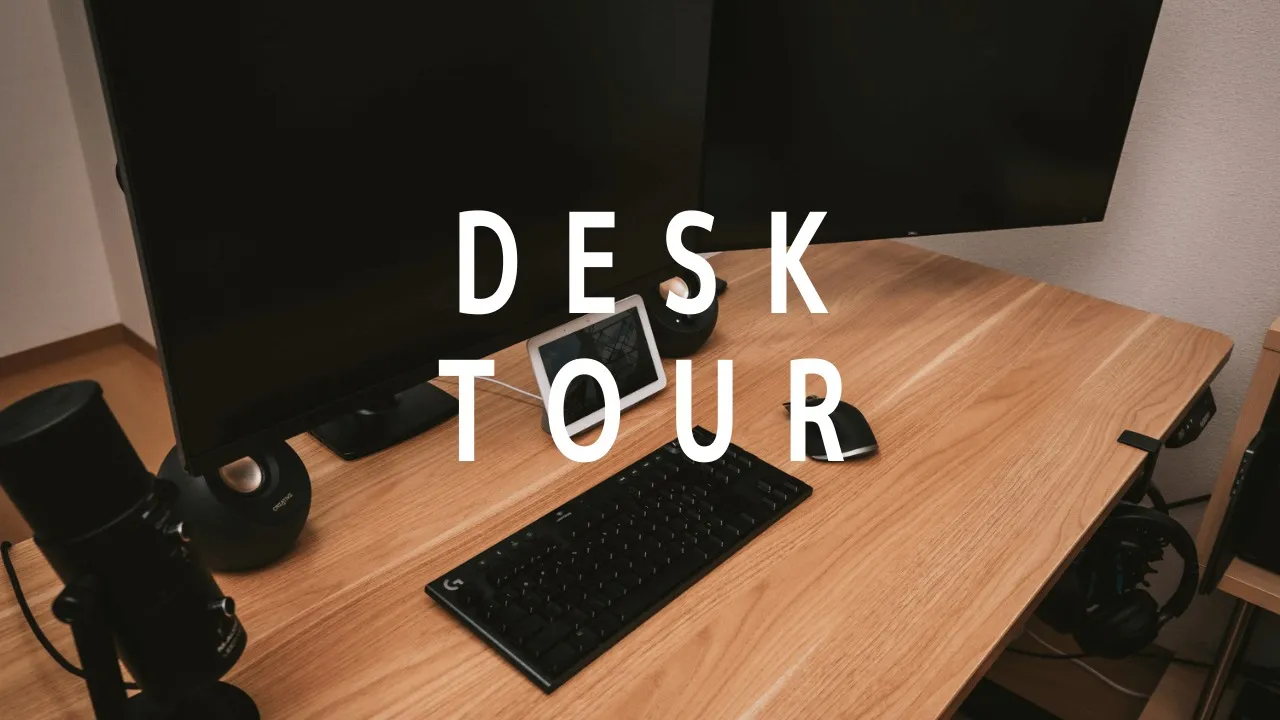
【デスクツアー】仕事も趣味でも満足できるデスク環境が完成した

COVID-19の流行により勤務先が完全在宅勤務となり一年と半年ほどが経ちました。日中は仕事、夜はゲーム、ブログを書くなど一日中使うデスクなので、あれこれ買ったり売ったりして快適な環境を追い求めてきました。だいぶ満足のいくデスクになってきたので、ぜひ見て欲しいという記事です。 とりあえず全体はこんな感じ。デスクは電動式自動昇降デスクである「FlexiSpot E3」です。天板は別途オーダーメイドや自作も考えましたが、FlexiSpot純正品を購入しました。FlexiSpotの定番は「FlexiSpot E7」かと思いますが、昇降操作用であるコントローラー周り以外にこれといった差がないため、安価なE3を選びました。ただ、E3はもうディスコンになってしまったようですね。 天板は16070と大きめでかなり余裕があります。以前使っていたデスクも15060と比較的大きいものでしたが、こちらの方が一回り以上大きく感じます。大は小を兼ねると言いますし、できるだけ大きな天板のデスクを選ぶとよいです。 FlexiSpot公式ストアのセールで購入し、E3と天板併せて49500円でした。電動式自動昇降デスクとしてはかなり安いです。組み立ては電動ドライバーがあれば簡単ですが、非常に重いため設置を一人で行うのは難しいです。(できないこともないですが、床を傷つけそう) FLEXISPOT スタンディングデスク 電動式昇降デスク 高さ調節 人間工学 パソコンデスク ブラック ゲーミングデスク E7B Amazonで見る 裏側。どうしてもケーブルが目立つ デスクを反対側から見たところ。前面からはできるだけケーブルが見えないようにまとめているのですが、裏側はボロが出ますね。もちろんもっと綺麗にまとめることも出来なくはないのですが、このデスクは昇降式のため、デスクの高さを上げた時にケーブルが突っ張らないようにマージンを取る必要があります。 ちらっと見えているチェアはオカムラの「シルフィーエクストラハイバック」。中古で購入。 ここは見ないでくれ とはいえこの辺りはもう少しどうにかしたいですね。前述したマージンの問題があるため、昇降式デスクを購入する際はディスプレイのケーブルなどは長めのものを用意しておくのがよいです。3mくらいがよいでしょう。 Amazonベーシック DisplayPort to DisplayPortケーブル 3.0m Amazonで見る 天板の下に電源タップやケーブルをまとめて放り込んでおくためのラックを取り付けています。2つセットで1999円でした。地味に高いです。100円ショップでいい感じのものが調達できるかと思ったのですが、案外見つからず。 Magicfly ケーブルトレー 2個セット 配線整理 ワイヤー ケーブルオーガナイザ 幅43.2cm 奥行8.3cm ケーブルドロップ&結束バンド付 白 Amazonで見る 天板裏にはUSBケーブルやUSBハブなどを貼り付けています。私物のデスクトップPCと、仕事用のMac miniでマウスやキーボード等のUSB機器を共有するため、USB切替器を使用しています。 UGREEN 切替器 USB 切り替え PC2台用 プリンタ マウス キーボード ハブなどを切替 手動切替器 プリンタ 切り替え機 USBケーブル×2 1.5m (附属品) (パソコン2:USB機器4) Amazonで見る 張り巡らされたUSBケーブルが垂れ下がらないよう、以下のクリップで固定。 ケーブルクリップ、MAVEEK(マビーカ)4階段調節可能なケーブルホルダー コードクリップ コードフック ケーブル収納 コード管理 結束固定ベース 粘着シート付 ケーブル固定具 Amazonで見る FiiO K3 ...

August 14, 2021 · 2 分

RTX3080のVRAM温度を下げるべくサーマルパッドを貼り替えたら危うく壊しかけた話

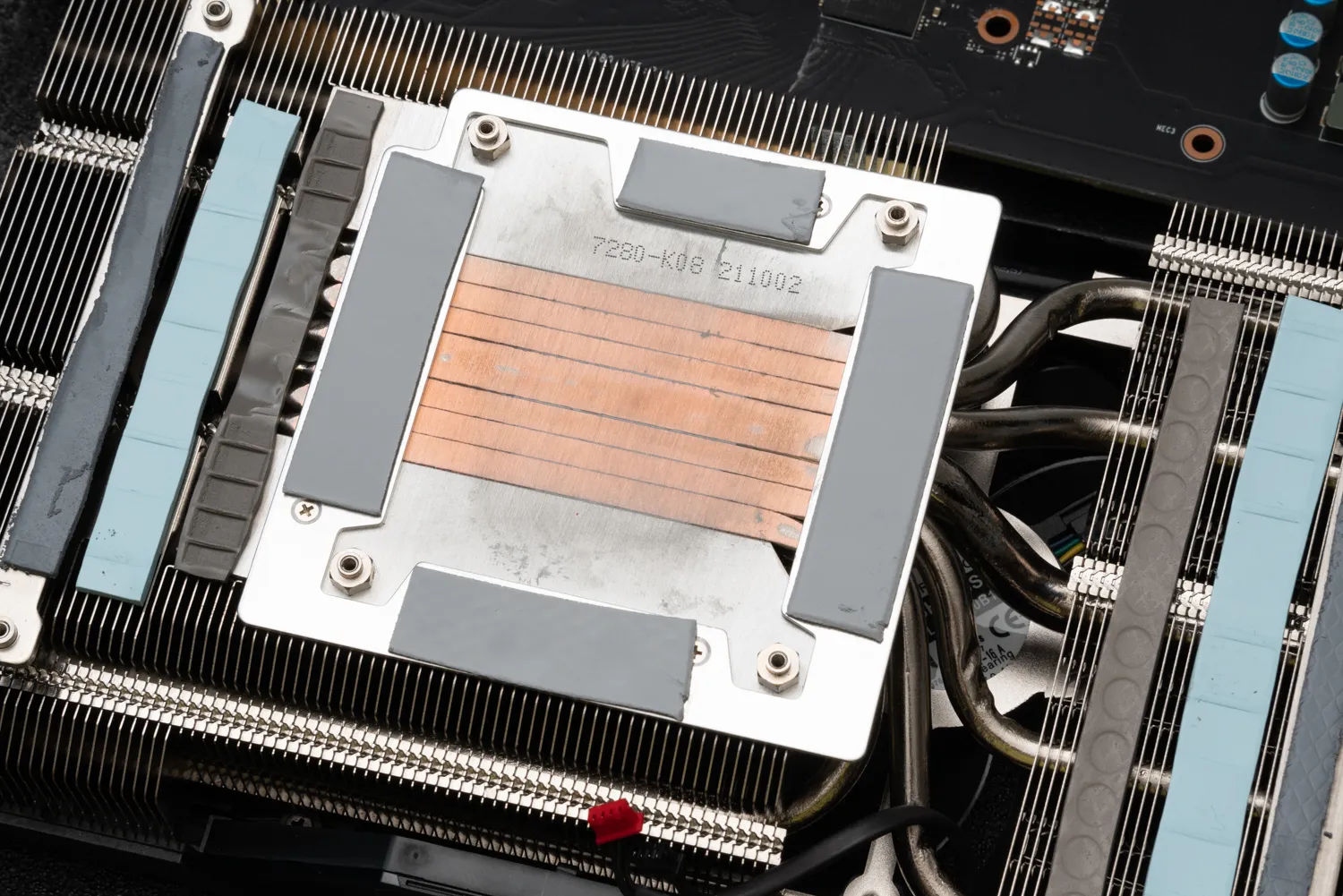
今マイニングが熱いですね。自分もなんとか手に入れたRTX3080でマイニングしていますが、一日あたり2000円以上の収益が見込めるとんでもない状況です。ゲーム用に買ったGPUなのに。ただし、RTX3080はマイニング時のVRAM温度が100℃をを超える爆熱GPUでもあります。VRAMの温度がここまで高いと故障の原因にもなりうるため、サーマルパッドを貼り替えてみました。 MSI RTX3080 GAMING X TRIOのサーマルパッドを貼り替える サーマルパッドは基本2mmが使われている、と聞いたので2mmのもの(なぜか1.5mmも買った)を用意。これ一枚で2000円弱します。高いですがケチって足りないのも意味ないので2枚購入。 シリコンサーマルパッド、冷却ラジエーターフィン、85x45X2mm 両面放熱シリコーンパッド、熱伝導性12.8 W/mk、軟らか材質、SSD CPU GPU LED ICチップセット冷却用 (2mm) Amazonで見る 手のひらに乗るようなサイズのサーマルパッド。高級品ですね。1.5mmのものはnvme SSD用なので細長いタイプです。 サイズ GELID GP-ULTIMATE 120×20 THERMAL PAD 1.5mm M.2用熱伝導シート 1枚入り TP-GP04-R-C Amazonで見る PCからRTX3080を取り外しました。中央右側にあるのは、以前熱対策に気休めに貼ったヒートシンク。4つ貼っていたのですが、ネジ穴に被っていたため取り外します。 以下の手順はMSI RTX3080 GAMING X TRIOの場合です。 中央の金具から取り外します。右下のネジにはシールが貼られており、これが剥がれたり破れたりすると保証対象外となるようです。かなり薄く脆いシールなので綺麗に剥がすのは難しそう。 表に見えているネジを全て外すとバックパネルが外れます。 クーラーを外すため、側面のネジ2箇所を外します。 クーラーユニットが外れました。 クーラーユニットを外す前にケーブルコネクタを外しておくことを忘れずに。 反対側にもあります。引っ張って千切れたりしたらおしまいなので慎重に。 GPUコア。グリスは全て拭き取っておきます。組み直す際に塗り直すので、グリスも忘れずに買っておく必要があります。 GPUコアの周り(上3つ・右4つ・下1つ・左2つ)にあるのがVRAMチップです。 クーラー側のVRAM部分のサーマルパッドを全て剥がします。グリスも拭き取る。 購入した2mm厚のサーマルパッドを切って貼り付けます。ついでに左右端の細長いサーマルパッドも1.5mm厚のものに張り替えました。 グリスを塗り、クーラーユニットを組み直します。取り外したケーブルのコネクタも忘れず戻します。 バックパネル裏のVRAM部サーマルパッドも2mm厚のものに貼り替え。全てネジを締め直して完成です。 RTX3080が動かない! さてPCに組み直して起動。問題なく画面が映り一安心したのも束の間、数十秒後に画面出力がダウン 。再起動するもやはり数十秒でダウン。やらかした。15万円のGPUが文鎮と化した 瞬間です。 動いている数十秒のうちにGPU-Zを起動し、センサー値をチェックしたところ、GPUコア温度が100℃を超えている模様。VRAMは冷えているもののGPUコアが爆熱になっており、耐え切れず落ちているようでした。 RTX3080を取り外してよく見てみると、一部サーマルパッドに浮きがあります。さらにバックパネルがやや湾曲しているようにも見えます。 結果から言ってしまうと、VRAMに貼り付けたサーマルパッドは2mmではダメでした。1mmが適正です。厚いサーマルパッドを貼り付けたことにより、GPUコアとヒートシンクの間に1mm程度の隙間が生まれてしまい、熱が逃がせなくなっていたようです。 1mmのサーマルパッドに貼り替え 1mm厚のサーマルパッドを購入。念の為2枚買いました。高いのに…… シリコンサーマルパッド、冷却ラジエーターフィン、85x45x1mm 両面放熱シリコーンパッド、熱伝導性12.8 W/mk、軟らか材質、SSD CPU GPU LED ICチップセット冷却用 (1mm) Amazonで見る 再度クーラーユニットまで外し、1mm厚サーマルパッドに貼り替えます。1枚で足りましたね。 再度GPUコアにグリスを塗ります。普段は適当に塗るのですが、たまには綺麗に塗ろうとマスキングテープを貼ってみました。 いつも使うグリスはこれ。特に拘りはないので安価なものです。一般的なCPU用のものでOK。 ...

May 14, 2021 · 1 分

MacBookのSSD容量が足りないなら、ポータブルSSDを貼ればいいじゃないか

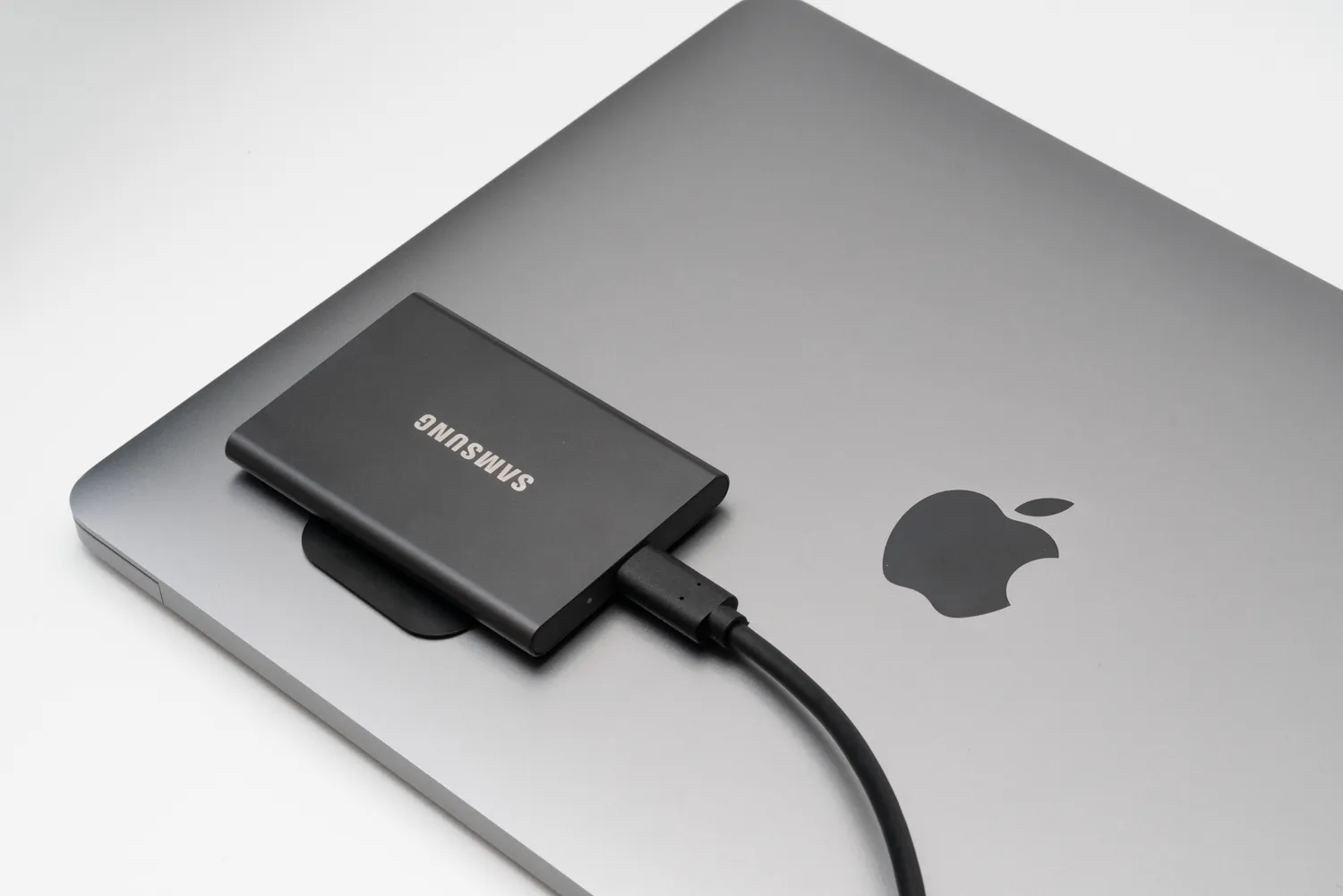
MacBook AirとかMacBook Proの内蔵SSDの容量が足りなくなってきたなら、SSDを貼り付けてしまえ、という話です。至って真面目です。 軽量で小型なポータブルSSDをマグネットで貼ってしまえ まず完成図から見て頂きましょう。 こんな状態。2TBのSSDがMacBook Proに貼り付いています。これをクソダサいと見るか、素晴らしい機能美と見るかはあなた次第です。自分は後者です。これは合理性の塊です 。はい。 使用しているポータブルSSDはSAMSUNG T7 2TB。 Samsung T7 2TB 最大転送速度1,050MB/秒 USB3.2 Gen2(10Gbps, Type-C) 外付けSSD (ポータブルSSD) グレー PS4/PS5動作確認済み MU-PC2T0T/EC 国内正規保証品 Amazonで見る これは4万円ほどするので手が出にくいかもしれません。下位モデルのT5 500GBモデルであれば8000円台で購入できます。T5 2TBなら3万円。 Samsung 外付けSSD T5 500GB USB3.1 Gen2対応 【PlayStation4 動作確認済】 正規代理店保証品 MU-PA500B/IT Amazonで見る あなたの容量カツカツのMacBookが1万円以下の出費で+500GBのストレージを手に入れる、これはもう今すぐSSDを貼るしかないでしょう。T5、T7ともに50g台でかなり軽量なため、貼ってもMacBookが重くなることもありません。 SSDの裏面にマグネットシートを貼り付けます。以下のものを使いました。 マグエックス マグネット粘着付シート 強力 MSWFP-1030 無地 100×300×1.2mm Amazonで見る MacBookはアルミボディのためそのままではマグネットを貼り付けられません。UGREENのメタルプレートを貼り付けました。 UGREEN メタルプレート マグネット プレート スマホ 金属プレート 薄い 粘着固定 3M製 両面テープ 車載ホルダー 貼替用 丸と四角 4枚セット Amazonで見る 本来はスマホの車載ホルダー向けらしいです。今回四角いタイプを貼り付けていますが、小さい丸型でも十分な磁力で張り付きます。 問題はケーブル。以下の制約を満たす必要があります。 ...

April 8, 2021 · 1 分

【レビュー】MacBookをスリムに立てる。Twelve South BookArc Stand for MacBookを購入しました

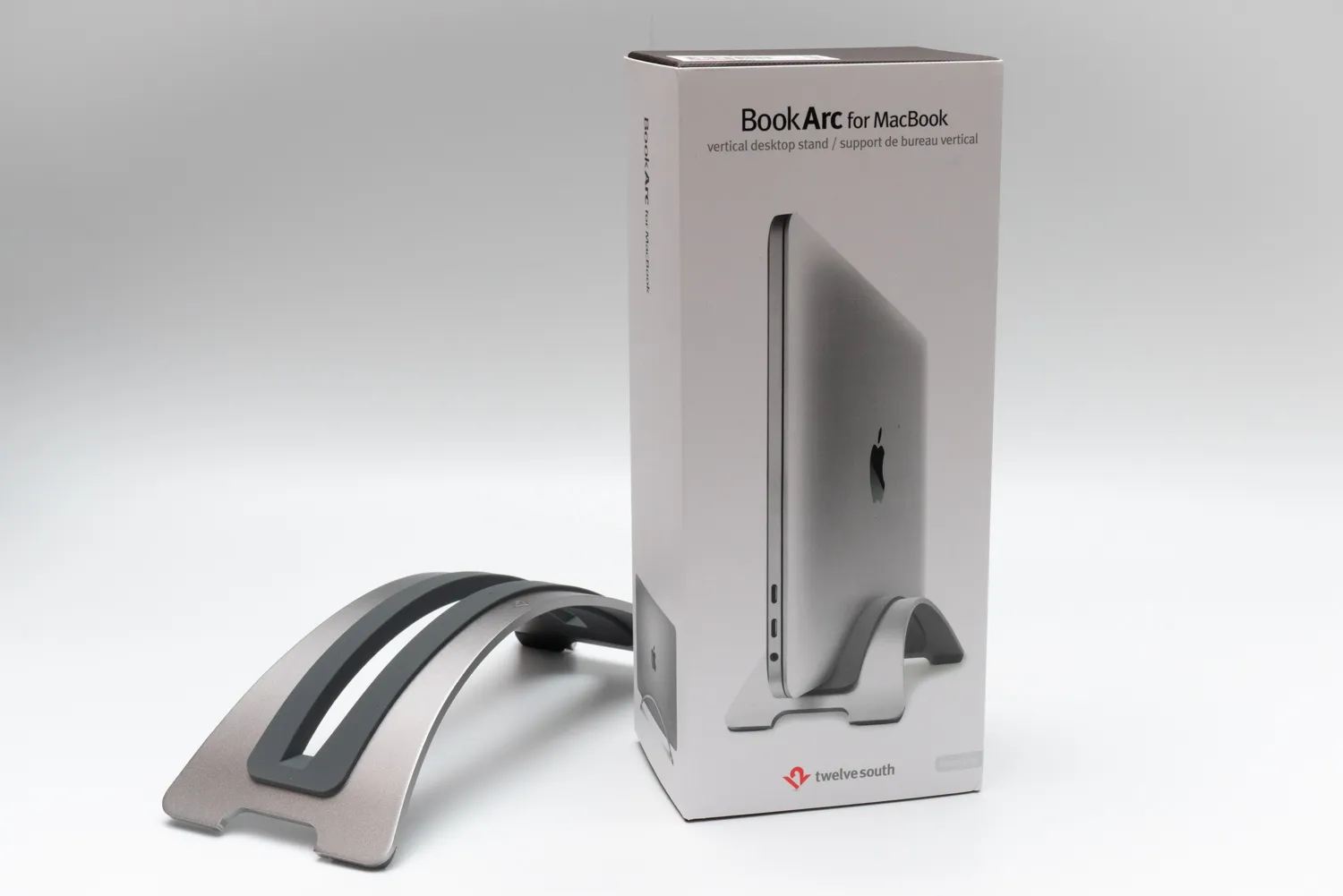
モバイル用として購入したMacBook Pro 2020 M1のスタンドとして、Twelve South BookArc for MacBookを購入しました。 Twelve South BookArc for MacBook (Space Grey) Amazonで見る フォトレビュー コンパクトな箱に収められて到着。 アーチ状のシンプルで美しいデザインですね。金属質な見た目に反して案外軽いです。Apple Storeでも販売されており、Appleが認めたデザインとも言えます。 購入したのはスペースグレイカラー。シルバーもラインナップされています。MacBookのスペースグレイとかなり似た色味ですが、BookArcの方が僅かに明るいグレーカラーです。 製品名、ブランド名は裏側に記載されており、普段は目立ちません。四隅には滑り止めの樹脂パーツがあります。脚の間にケーブルを通せるデザインになっています。 MacBookを立て掛ける中央スリット部のパーツは取り外しが可能です。3種類のシリコン製パーツが付属しており、利用するMacBookのモデルに応じて付け替えます。 実際にMacBook Pro 13インチを立ててみたところ。この見た目は満足感高いですね! 前述したようにBookArcはMacBook Proの筐体カラーに比べると僅かに明るい色なのですが、特に違和感はありません。 横から見たところ。MacBookは直立せず、僅かに傾いています。これはサイズが合っていないわけではなく、パーツの形状を見るにそのように設計されているようです。BookArcは軽量ですが、特に倒れやすいということもありません。 スタンドとしてはかなり高価。だが満足度は非常に高い 見た目もスタンドとしての完成度も高いのですが、ネックなのはその価格。ノーブランド品のラップトップスタンドであれば1000円台から購入できるところ、このBookArcは実売6000円前後と、決して安価とは言えません。 せっかくのMacBookをかっこよくスタンドしておきたい方にはオススメですが、見た目はあまり気にしないという方であれば、もっと安価なものでも良いかもしれません。 個人的には思い切って購入して良かったです。毎日使うものの見た目は大事にしたい。 Twelve South BookArc for MacBook (Space Grey) Amazonで見る Twelve South BookArc for MacBook (Silver) Amazonで見る

February 27, 2021 · 1 分

【レビュー】Logicool MX MASTER 3 for Macを購入。前モデルMX MASTER 2Sとの比較など

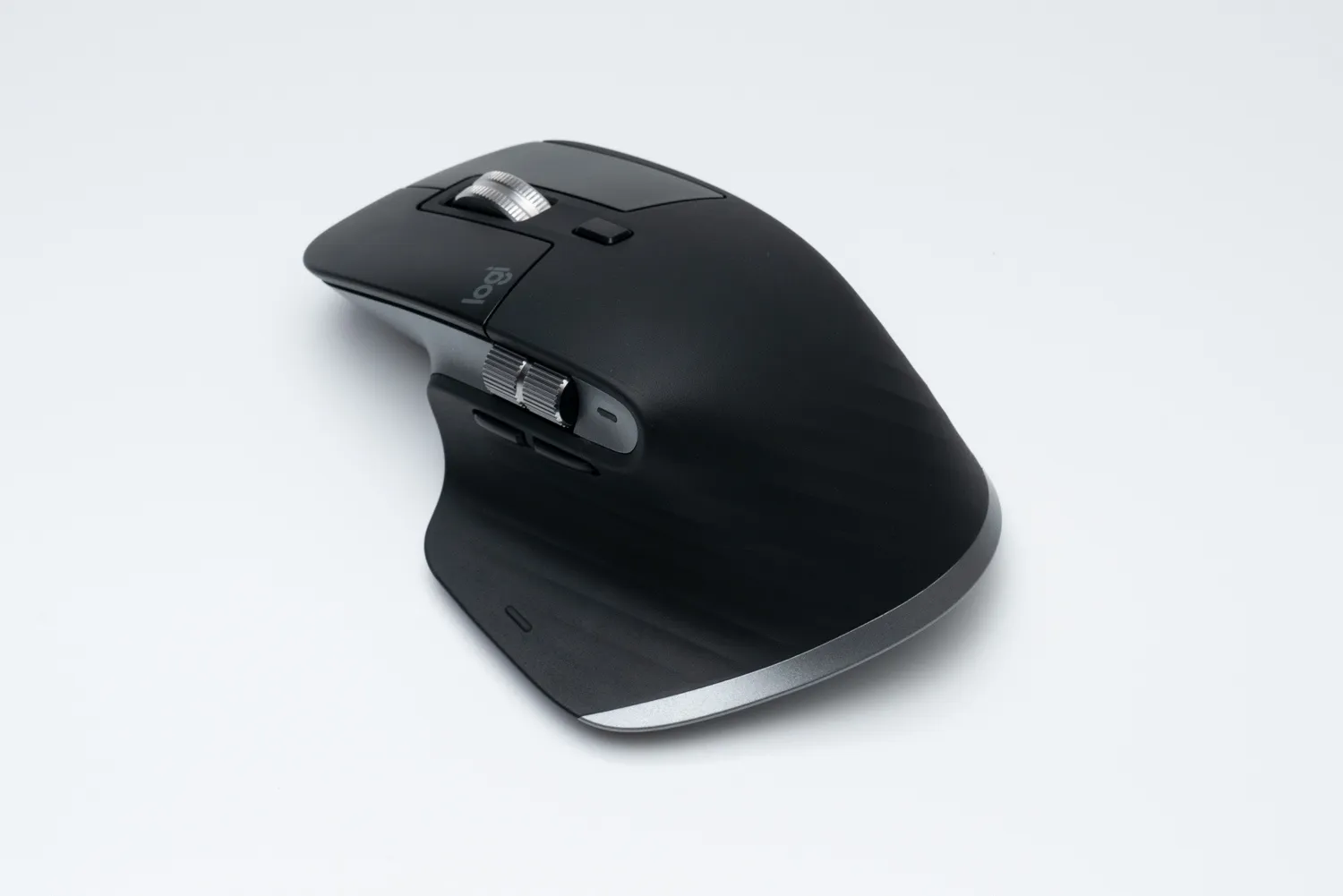
ロジクールのハイエンドマウスシリーズである「MX MASTER」の前代モデルである「MX MASTER 2S」を3年半ほど使用してきたのですが、突然無反応になったり、一部ボタンにチャタリングのような症状が出たりと怪しくなってきました。毎日の仕事でも使うものなので、完全に壊れてしまう前に最新モデルである「MX MASTER 3 for Mac」を購入しました。 MX MASTER 3 for Macとは? ロジクール MX MASTER 3 アドバンスド ワイヤレスマウス for Mac MX2200sSG Bluetooth 高速スクロールホイール 充電式 FLOW 7ボタン iPad 無線 ワイヤレス マウス MX2200 スペースグレー Unifying非対応 国内正規品 2年間無償保証 Amazonで見る MX MASTER 3はMX MASTERシリーズの3代目となります。かつての人気マウス「MX Revolution」の系譜です。今回購入したのは、Mac向けを謳う「MX MASTER 3 for Mac」。実売14000円前後と、マウスとしては高価です。 通常モデルのMX MASTER 3との違いは以下。 Macとマッチするスペースグレイカラー MacとのBluetooth接続安定性の向上 Unifyingレシーバーが同梱されない USB-C to USB-Cケーブルが同梱される(通常モデルはUSB-C to USB-Aケーブル) と、上記4点が無印3との差別点となります。ロジクール公式サイトを見ると、for MacモデルはMacとiPadにしか接続できない、と読めるような記述もありますが、特にそういったこともありません。普通にWindowsでもLinuxでも繋がります。for Macモデルは無印モデルと価格は変わらないのにUnifyingレシーバーが同梱されていないので、その分無印モデルの方が得だという考え方もありますね。ほぼMacでしか使わない、スペースグレイがカッコイイという理由でfor Macモデルにしました。ロジクールオタクならUnifyingレシーバーなんてそこら中に転がってるしね。もちろんUnifyingを用いた接続も可能です。 ロジクール アドバンスド ワイヤレスマウス MX Master 3 MX2200sGR Unifying Bluetooth 高速スクロールホイール 充電式 FLOW 7ボタン windows Mac iPad OS 対応 無線 マウス MX2200 グラファイト 国内正規品 2年間無償保証 Amazonで見る フォトレビュー MX MASTER 2Sとの外見上での違いを見ていきます。 ぱっと見て違いを感じるのは、左クリックボタンのデザイン。全体的に直線的なデザインに改められたことが見て取れます。 MX MASTER 3は2Sと比べ横幅はスリムになり、高さは増しました。3と2Sの握り心地はかなり違います。つまみ持ちなら3、被せ持ちなら2Sでしょうか。手の小さい人でも使いやすいのは3でしょう。 長期間使ってますし、色もホワイトであることも相まって、MX MASTER 2Sはかなり汚れていますね。手に馴染みやすいラバー系素材で覆われているのですが、これがかなり汚れやすい。MX MATER 3でも同様の素材となっています。余談ですが、MX MASTER 2Sのホワイトモデルは使っていると何故か赤く変色することがあります。日光に当てたら消えたんですが、あれは一体何だったんだろう。指から出血とかではないですよ。 MX MASTERが好きな一つの理由であるスクロールホイール。勢いよく回す、または手前のボタンを押すことでホイールがフリースピンモードとなり、大量の行を一気にスクロールできます。これは実際に触って体験してみて欲しいところです。 デザイン面では、ホイールを覆っていたラバーが無くなり、シンプルな金属製となりました。ラバーは手垢で汚れたり、加水分解でベタベタになってしまうので、これは非常にいい改良ですね。 サイドボタン類を見ていきます。サイドの横スクロールホイールも、同様にラバーが無くなっています。上下にサイドボタンを並べる特殊な配置を採用していた2Sですが、3では一般的な横並びの配置となりました。2Sのボタン配置も、これはこれで気に入っていたんですけどね。 MX MASTERのデザイン上の特徴とも言えるこの出っ張り。親指置き場?ではなく、この部分にも「ジェスチャーボタン」というボタンが一つ内蔵されています。実はこのボタンこそが、筆者がMacでMX MASTERシリーズを使う最大の理由と言ってもよいものとなっています。詳細はこの後で。 充電ポートはmicroUSBからUSB-Cになりました。最高! 底面には上から電源スイッチ、センサー、接続先切り替えボタンが並びます。センサーは「不可視レーザーセンサー」から「Darkfieldセンサー」にグレードアップしたようですが、体感では大して差はないですね。 ...

January 23, 2021 · 1 分