35090円でRyzen5なThinkCentre M75q-1 Tinyを注文した(その後32120円に値下げ)

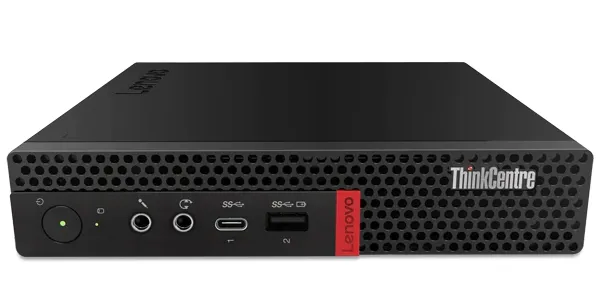
自宅に小型のサーバーが欲しかったので色々見て回ったところ、Lenovoの展開するThinkCentreシリーズがそれなり以上の構成でかなり安いと話題になっていたので注文してみました。おそらく現在最安値で購入する方法をまとめておきます。 【追記】週末のみ最安構成で32120円になるようです。また、2/17現在、新型肺炎の影響で納期が遅れているようですので注意。 【到着したので追記】以下に簡単なレビューを公開しました! https://www.cleartex.net/entry/2020/01/01/m75q-1-tiny-performance M75q-1 Tinyについて 一ヶ月ほど前からM715qという小型デスクトップPCが「Ryzen5 2400GE+128GB M.2 SSD+8GB RAM」というかなりまともな構成にも関わらず、3万円ちょっとで買えるとTwitter等で話題になっており、私も購入を考えていました。現在はM715qを3万円で購入することはできませんが、後継であるM75q-1が35090円(週末はセールで32120円)で購入可能。 構成 以下の構成が最安。これで35090円 32120円。安い。 AMD Ryzen 5 Pro 3400GE (3.30GHz 4コア 8スレッド) Windows 10 Home 64bit 8GB PC4-21300 SODIMM 128GB M.2 SSD(これを外して1TB HDDを選ぶことも可能) 内蔵ギガビットイーサネット(WiFiなし) M715qのCPUである2400GEと比べ、ターボクロックが4GHzとなるなど多少性能は伸びている模様。 購入方法 以下のリンクより、価格.com限定パッケージの販売画面へ飛べます。 ThinkCentre M75q-1 Tiny 「ThinkCentre M75q-1 Tiny:価格.com限定 パフォーマンス」の「カスタマイズ」をクリック。 「52690円」と表示されるが、ここからカスタマイズで価格を下げていく。 メモリー。8GB×1と4GB×2は同価格であるのでどちらでも良いが、増設せずにこのまま使う用途であれば、デュアルチャネルを活かせる4GB×2を推奨。 1st ハード・ディスク・ドライブ。SSDを載せずにHDDが欲しい場合は「1TB ハードディスクドライブ, 7200rpm 2.5インチ 7mm」を選択。 M.2 ストレージ・カード。「128GB M.2 2242 NVMe」を選択。上記でHDDを選択している場合は「なし」にする。 ワイヤレスLAN / Bluetooth。欲しければ付ける。 キーボード、マウス。どちらも「なし」を選択。 パーティカルスタンド、ツールレス(オープンシャーシ)。これも両方「なし」を選択。 この時点で以下のように「35090円」と表示されるはず。筆者はこの価格で買ったが、現在は32120円に。 後は注文するだけだが、楽天リーベイツを利用することでさらにポイント還元を狙える。 楽天リーベイツでポイント還元を受ける 楽天リーベイツ(https://www.rebates.jp/)を経由してLenovoサイトにアクセスして購入することで、購入額の一部を楽天ポイントで受け取ることが可能。できれば以下のリンクの紹介から登録してくれるとうれしいです。 楽天リーベイツ - お友達紹介 ...
December 19, 2019 · 1 分

【ベストバイ】2019年買ってよかったものまとめ

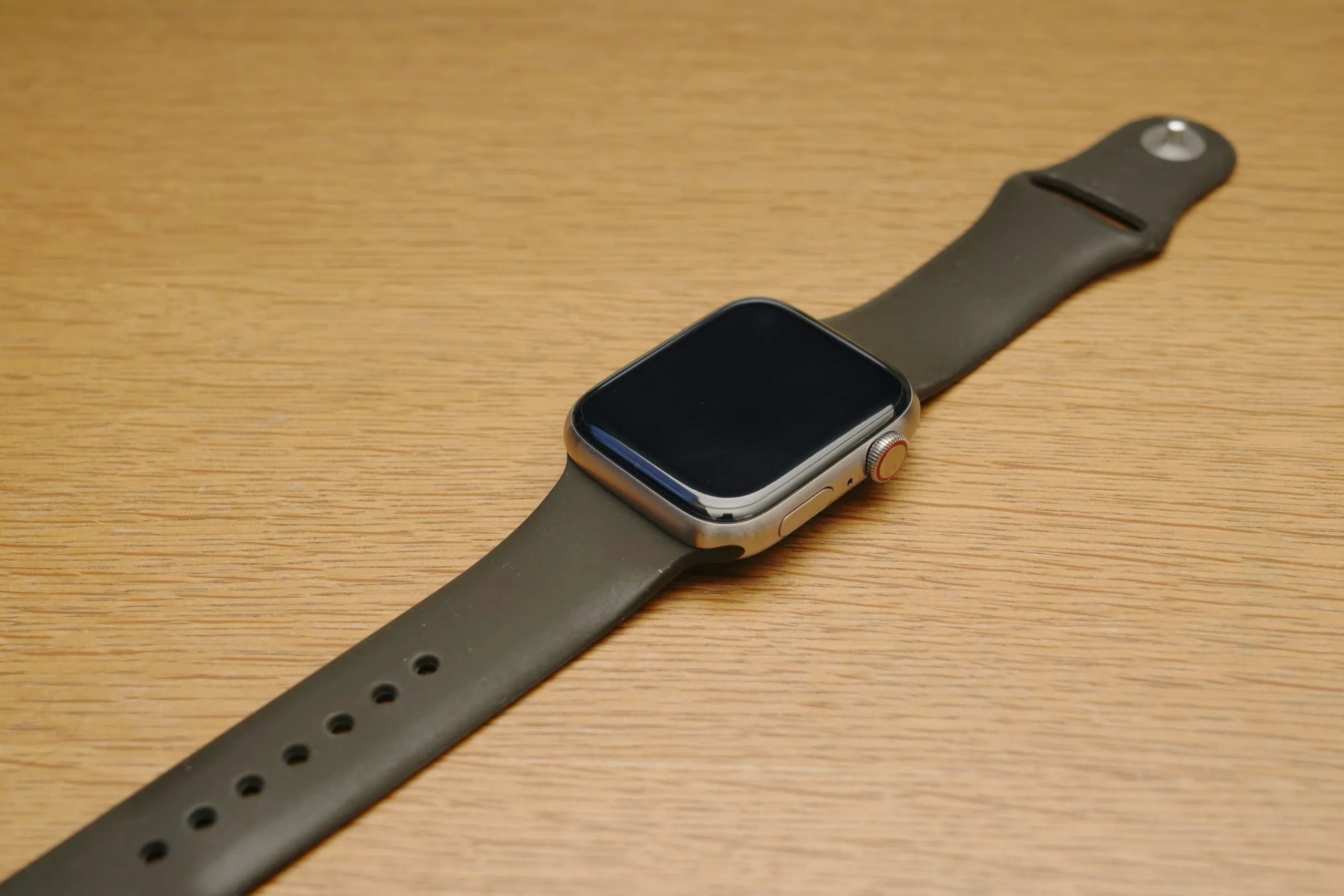
2019年、大して面白いものは買っていませんが、これはよかったよってやつです。Twitterに書けよ、ってレベルのコメントを添えたので何かの参考に。 ガジェット α7RIII α7IIから買い替え。ヨドバシカメラにて26万円切り+11%ポイント+3万円キャッシュバックとかいう訳の分からない価格で販売されていたので購入してしまったやつ。AF性能、暗所性能がIIとは段違いで写真を撮るのがさらに楽しくなった。 https://www.cleartex.net/entry/2019/10/12/iitoriii ソニー SONY フルサイズミラーレス一眼 α7RM3 ボディ ILCE-7RM3 Amazonで見る SEL24105G こちらはレンズ。A036から買い替えた。α7RIIIの性能も相まって爆速でAFが決まる。迷ったらこのレンズを付けておけば大抵のものは撮れるという安心感。 https://www.cleartex.net/entry/2019/04/02/sel24105g ソニー SONY ズームレンズ FE 24-105mm F4 G OSS Eマウント35mmフルサイズ対応 SEL24105G Amazonで見る Apple Watch series 5 チタニウム 10万円程度と決して安くはないがチタニウムのApple Watchを購入した。シンプルでチープさのないデザインなので、どんな服装でも、どんなバンドにも合う。いろいろなバンドを付け替えて遊べて超楽しい。動作が早く、series 2と比べて超快適。セルラーモデルなので単体で音楽やポッドキャストが聞ける。ジムにiPhoneを持ち込みたくない(ついつい見ちゃって効率が良くないから)ので超便利! WH-1000XM3、WF-1000XM3 傑作。ノイズキャンセルが快適すぎて両方揃えてしまった。 https://www.cleartex.net/entry/2019/12/14/whwfxm3 ソニー SONY ワイヤレスノイズキャンセリングヘッドホン WH-1000XM3 B : LDAC/Bluetooth/ハイレゾ 最大30時間連続再生 密閉型 マイク付 2018年モデル ブラック Amazonで見る ソニー SONY ワイヤレスノイズキャンセリングイヤホン WF-1000XM3 : 完全ワイヤレス/Bluetooth/ハイレゾ相当 最大6時間連続再生 2019年モデル ブラック WF-1000XM3 B Amazonで見る Raspberry Pi 4 発熱はなかなかすごいが小さいファン一つで安定している。CPUとメモリにだいぶ余裕があり、おもちゃの域を超えてきた感じ。録画サーバとして運用中。 ...

December 15, 2019 · 1 分

Happy Hacking Keyboard Type-Sが最高だという話をしよう

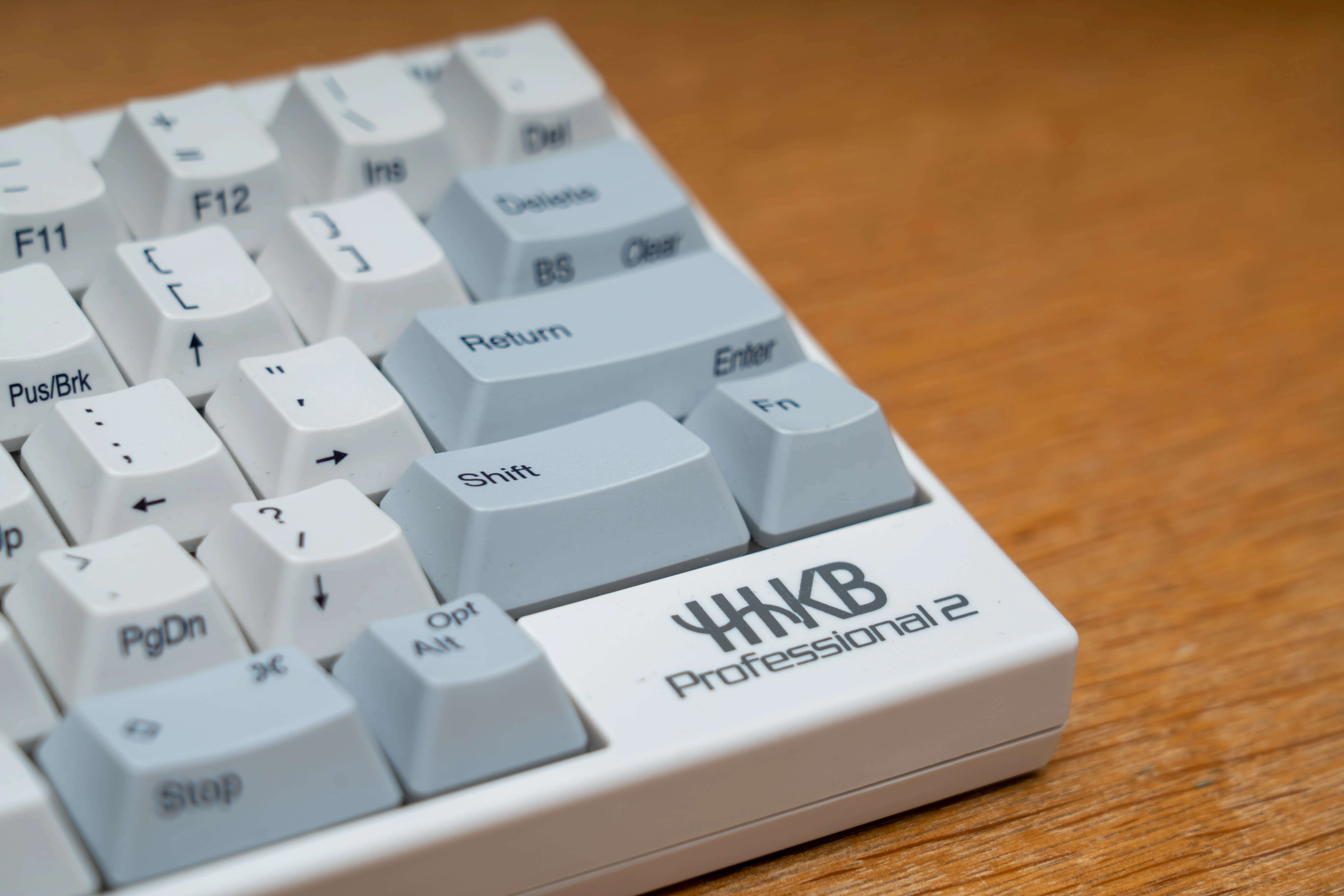
HHKB、最高です。 HHKBを買った 以前はWindowsデスクトップ用にRealForce(変荷重、テンキーレス、US配列)を使用していたのですが、メインマシンをiMacに買い換えてからあまり使わなくなってしまっていました。配列やキーがWindows向けでありいまいちMacに馴染まず正直使いにくく感じてしまい、付属品のMagic Keyboardを使用していました。それと、テンキーレスとはいえRealForceはデカい。 仕事柄コードを書くことも多いのですが、会社支給のラップトップのしょぼいキーボードでは指が痛くなったり、配列が意味不明でタイプミスを連発したりすることが多かったです。下手によいキーボードに慣れると、安価なキーボードでのタイピングが苦痛になります。 そこで、コンパクトかつUS配列かつ静電容量式であるHappy Hacking Keyboard Type-Sを購入したのですが、これが本当に素晴らしい。自宅用にも欲しいのですが三万円弱と高価なので、毎日職場へ自宅から持ち出しています。独特な配列に慣れるまで時間は掛かりますが、毎日持ち運んでしまうほど打ちやすいキーボードです。個人的にはRealForceより断然打ちやすく感じます。これはよいです。皆さんも買いましょう。 PFU Happy Hacking Keyboard Professional2 Type-S 英語配列/白 PD-KB400WS Amazonで見る テンキー、ファンクションキーがないのでかなりコンパクト。鞄に放り込めるサイズ感です。重さはそこそこありますが、RealForceほどの塊感はありません。 HHKBが人を選ぶ所以はこのキー配列にあります。Caps Lockとかいう全く使わないくせに一等地を確保している奴の代わりにControlがあります。いわゆるUNIX配列という奴ですね。これは最高です。Escも一般的なキーボードより一段下にあるので、ホームポジションから近いのもグッド。 US配列モデルは矢印キーが省略されています。かっこいいですね。矢印キーを使う際はFnとの同時押しになります。二日で慣れます。慣れてください。 HHKBには廉価モデルであるLite、ベーシックモデルのProfessional 2、BluetoothモデルのBT、静音モデルのType-Sがあり、今回僕が買ったのはType-Sとなります。職場で使うので静音モデルにしましたが、それほど静かという訳でもありません。タイプ感もベーシックモデルとは異なるのですが、Type-Sは通販限定でお店で試せないのがネック。 キーボード上部にType-Sとプリントされている以外は、外見はベーシックモデルと同じだと思います。 USBハブ機能があります。普段はマウスのレシーバーを挿しています。地味に便利。 PCとの接続はminiUSBケーブルで行います。付属のケーブルは異様に長く取り回しが悪いので、別途カールタイプのケーブルを購入すると便利。 背面には機能変更用のスイッチ。普段はカバーが付いています。 各スイッチによって色々変更可。 傾きを調整する足は二段階に展開が可能。打ちにくくなるので自分は使っていません。 HHKBはいいぞ RealForceを買った時も感動しましたが、HHKBは個人的にはそれ以上によいです。タイプミスが明らかに減りました。RealForceの変荷重キーはあまり合っていなかったのかもしれません。 メリット コンパクト。毎日鞄に入れて持ち運んでも邪魔にならないサイズです。デスク上でも場所を取りません。 Macとの相性が良い。Commandキーがしっかり存在します。左右コマンドキー空打ちで英かなを切り替えているので、Commandキーが違和感のない位置にいるのは重要。 US配列が選べる。これは個人的には重要。US配列しか使いたくないので。 静電容量式。RealForceもそうですね。この打ち心地に慣れると、他のキーボードを使うのがしんどくなります。小気味よい打鍵音が最高。 耐久性。静電容量式キーボードは物理的接点がないために耐久性が高いことで知られています。仮に5年は使うとして、365*5で割ると一日あたり15円くらいなので買いましょう。多分5年以上は使える。 デメリット 高い。ベーシックモデルでも二万五千円前後。Type-SとBTは上位モデルとなり、価格は三万円弱となります。RealForceシリーズよりも価格帯は高め。キー少ないくせに(?) ワイヤレスでない。BTモデルもありますが、評判はイマイチ。Type-SかつBTモデルは存在しません。 軽くはない。RealForceから乗り換えた身としては軽く感じますが、一般的なキーボードと比べて明らかに重みはあります。多少雑にタイプしてもキーボードがずれないのはこれのお陰。 キーが少ない。省略されている大抵のキーはFnとの同時押しで使えるようにはなっていますが、これはどうしても個人の好みが出るかもしれません。Officeなど事務作業でショートカットキーとか使いまくる、指が覚えてる、という方はRealForceの方がいいかもしれない。 複数欲しくなる。毎日持ち歩くならいっそのこと自宅用に買い足そうかな?と考えるレベルで依存します。 高価な買い物ではありましたが、やはりキーボードとマウスにはお金を掛けるべきだと再認識しました。HHKBはよく言われているほど玄人向けの道具ではありません。あと、安いからといってHHKB Liteはやめておきましょう。あれは別物です。 PFU Happy Hacking Keyboard Professional2 Type-S 英語配列/白 PD-KB400WS Amazonで見る

June 3, 2019 · 1 分

MacBook Pro 2014を今更手に入れた

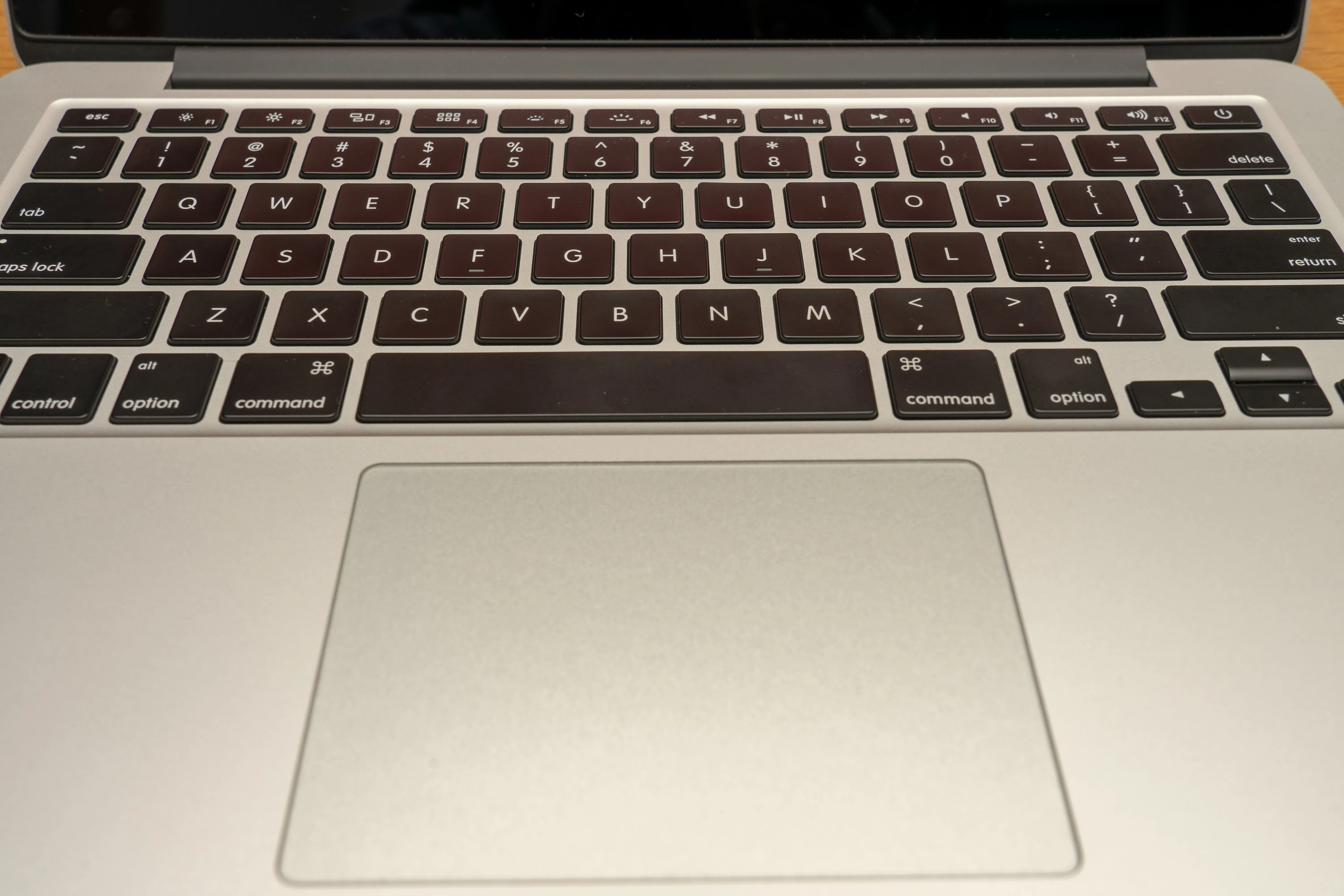
タイトル通り、今更になってMacBook Pro 2014を購入したので感想を書きます。 2014年モデル、まだこれでいけると思う 個人的Mac遍歴ですが、4年程前にMacBook Air 11でMacデビューし(彼は今iPad Proに姿を変えていますが)、現在はiMac 5Kと今回購入したMacBook Pro 13 2014の2台体制。今回登場した新MacBook Air 13を購入することも考えたのですが。使用用途としてはコードが満足に書ける(つまり普段メインで使っているMacOSが良い)、出先でLightroom現像がある程度こなせる(それなりのCPU、綺麗なディスプレイも欲しい)のサブマシン。となると、Airの価格対効果はイマイチに感じてしまい。 さて、2018年モデルのiPad Proが異様なまでのハイスペック、かつUSB TypeCという構成を引っさげて登場したお陰で、中途半端なラップトップが虐殺されてしまった感もあります。流石にプログラミングはキツいものの、MacBookよりiPad Proの方が軽いし速いしApplePencil使えるしいいのでは、と思う。Classicでない方ならLightroom使えるし。 しかし、コードを書けること、快適に文章が打てることは個人的には必要なので、今回は中古で旧型のMacBook Proを狙うことにしました。一週間ほどメルカリ等のフリマアプリを見張っていると、キーボード、外装、バッテリー、ディスプレイが新品交換済み(ロジックボード以外ほぼ新品?)のMacBook Pro 2014 128GB/8GB US配列キーボードモデルが現れたので買ってみました。65000円とそこそこお安い。SDカードスロットがあるのもポイント高い。エンジニアのメモリは最低16GBを保障しろ、と最近話題ですが、サブで使う分には8GBで問題ない感じ。 [caption id=“attachment_1370” align=“alignnone” width=“679”] やはりUSキーボードは良い[/caption] [caption id=“attachment_1371” align=“alignnone” width=“680”] 厚みは思ったよりある[/caption] かなり状態の良い中古品で満足。とりあえずMojave入れて使っていますが、動作にもたつき等は感じられず4年前のモデルとはいえ快適です。ただし、現行機と比べると、やはり厚く重たい。キーボードが薄っぺらくないのは良い。Retinaディスプレイは2014年モデルといえどももちろん綺麗で、これまで使ってきたFHDラップトップのThinkPad T460Sと比べてコードや文章が格段に読みやすく感じます。 今回、有名なランチャアプリであるAlfredにいい加減慣れようと思い、AppStoreからインストールしたのですが、もうここで既に間違っているという。AppStoreから入手できるAlfredはかなりバージョンが古く、公式サイトから入手しないといけなかった。(だから異様にデザインが古臭かったのか)ソフトウェアの起動を全てAlfredに任せることにしたため、思い切ってDockに一切アプリを登録せずに使ってみた。これが快適。見た目もスッキリしていい感じ。Alfredはソフトウェアの起動、Web検索、スリープやシャットダウン等のシステム関連操作を全てキーボードから手を離さずにできるのが魅力。コーディング中に素早くソフトの切り替え、Web検索を手元で繰り出せるのは快感。ブラウザのウインドウを探して、検索窓にフォーカスして…といった動作なしに、ショートカットキーを押して出てきたAlfredの窓に検索ワードを入れるだけ。 Spotlightのショートカットを無効化し、Cmd+SpaceにAlfredを割り当ててみた。おすすめ。もっと早くAlfredの魅力に気づくべきだった。 iMacをTime Machineとして使う 不測の事態に備えてTime Machineを用いたバックアップを取っておきたいのですが、ラップトップにいちいちHDDを挿してバックアップを取るのは面倒でやらなくなるのが目に見えています。結局面倒でサボってたらデータが消えてはい残念でした、ということは避けたい。 ということで、iMacのSMBサーバをバックアップ先に指定してみました。自宅のメインマシンであるiMacに繋いでいる外付けHDDをSMBファイルサーバーとして運用しているため、Time Machineの保存先に指定しておくと、自宅にいる時はWiFi経由で定期的にバックアップを取ってくれるのでいい感じです。そろそろNASが欲しいですが、現状はこれで十分運用可能。 ところで AliExpressにMagSafe2をUSB PDで充電する妙なケーブルが売ってるので誰か試してみてほしい。 Replacement Type-C To MacSafe 2 Cable Cord For Macbook Retina Pro

April 21, 2019 · 1 分

iMacが上海から自宅まで配送されるまで。予定(?)より早く届いた!

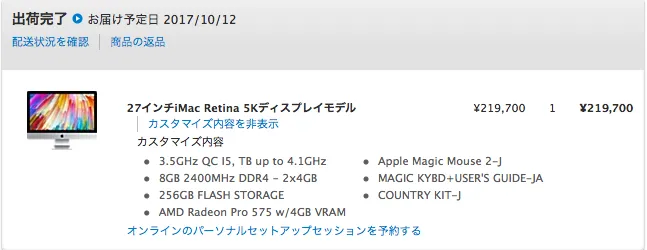
先日ヨドバシで購入したところ不良品を引き当ててしまい、Appleで再度注文し直したiMac 5Kですが、上海からついに自宅に到着しました! カスタマイズなしのいわゆる「吊るし」モデルをベースに、CPUやメモリ、ストレージ等のカスタマイズが可能なのがAppleから購入するメリットですが、カスタマイズモデルは海外からの発送となるため、到着まではしばらく掛かります。 iMac、発送から到着まで 10/1、オンラインストアで注文 僕がiMacを注文したのは10/1日曜日。カスタマイズ内容はこの通り。 iMac 27インチの真ん中のモデルをベースに、ストレージを1TB Fusion Driveから256GB SSDに、キーボードをUS配列にしています。 この時点でのお届け予定日はおよそ1週間後。 10/5、発送の連絡 10/5に上海から発送の連絡を受けるも… なんかお届け予定日伸びてない??? 発送から到着まで1週間掛かるということですね。MacBook Airを以前に購入した時はもっと早く届いたような気がして、調べてみると、中国の大型連休「国慶節」の影響である可能性が出てきました。仕方ないとはいえまぁ辛い。 10/6、上海を飛び立つ 「国慶節の影響でしばらくお預けか…Appleも12日お届けって言ってるしなぁ」と思っていたらアッサリ上海から発送されました。えっ 10/7、羽田着 発送されてしまえば早い。翌日の昼過ぎには羽田に到着した模様。埼玉の我が家までもう少し。流石にここから5日は掛からないでしょ…、というか、この時点でお届け日時の変更、指定が可能になり、8日の午前中配送を指定。 10/8、自宅に到着 無事指定した通りに10/8の午前中に到着。最後までAppleのお届け予定日は12日のままでしたが、結局最初に提示されていたお届け予定日に届きました。 自宅が埼玉なので羽田から1日で届きましたが、地方ではもう少しかかるのでしょうか? 11:59は午前。うん間違いない。 というわけで紆余曲折あったものの無事iMacが到着しました。5Kはすごいですね。ディスプレイが大きくて解像度が高いと感動的なほどに便利です。レビューは後日。

October 9, 2017 · 1 分

MacはやっぱりAppleから直接買ったほうが良いみたいだ、という話

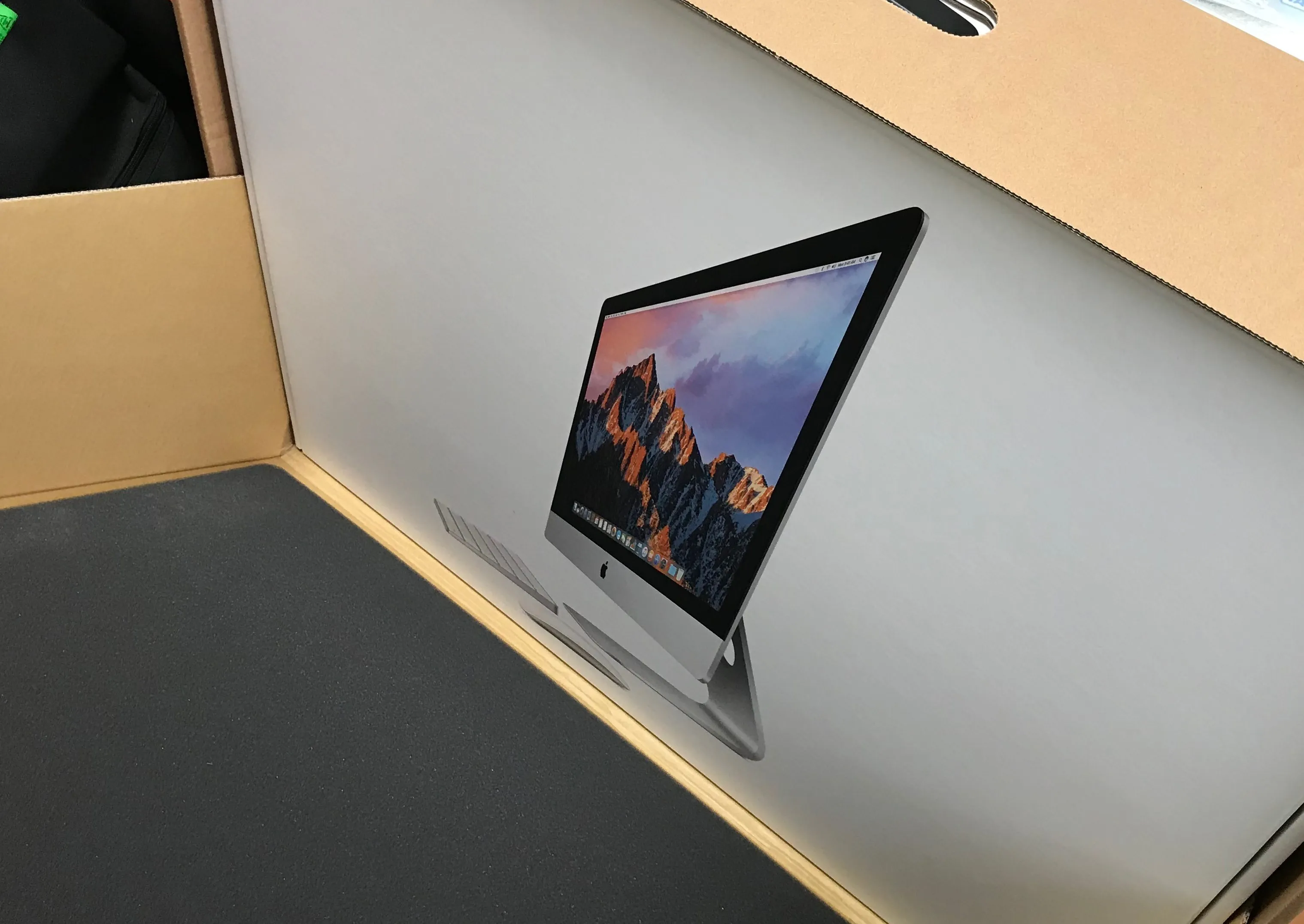
また時間が開いてしまいました。一度更新をサボり始めるとなかなか記事を書く気にならなくて困りますね。そもそも製品レビューばかりのブログなんで、僕が何か買い物をしないと更新されないのはマァ当然といえば当然ですね。 さて、今回はApple iMac 5Kを購入した話です。とは言っても、これを書いている段階ではまだ手元にiMacは届いていないので、製品レビューではありません。危うく大変な目に遭い掛けた ので周知しておかないとなぁという話です。 ヨドバシドットコムでiMacを買った 3年半メインマシンとして使用してきたWindowsデスクトップ機が不調に。5回に1度程度しか正常に起動しなくなってしまいました。BTO購入したマシンなので内部のパーツを交換すれば延命は容易なのですが、どのパーツ起因のトラブルかなかなか特定できず、またCore第四世代、もちろんDDR3メモリという正直時代遅れな構成をこのまま使い続けるのもなぁ、と思い、思い切ってずっと欲しかったiMac 5Kを購入することに。 MacといえばApple公式からのCTO購入が常識とも言えますし、実際以前にMacBook Airを購入した際にはメモリを8GBに増し、USキーボードのカスタマイズで購入していました。ただ、iMac 27インチモデルは後から簡単にメモリを増設できますし、キーボードも手元のUS配列RealForceを使うつもりだったので、わざわざ到着まで時間の掛かるCTOで購入する必要はないと判断、注文して翌日届く(凄い)ヨドバシドットコムでiMac 27インチの梅モデルを購入しました。ポイントも付きますし、 Appleから買うより安いのが良いですね。 https://twitter.com/okakennn/status/914095389187358721 初期不良を引き当てる(´つ﹏⊂) ヨドバシドットコム、早いです。夜に注文したiMacが翌日の夕方には到着。箱が重いだのデケェだのエッジが指に食い込んで痛いだの俺がジョブズだのヘラヘラニコニコしながら開封、設置を済ませ、さぁ起動。したのですが、Appleロゴが画面に一瞬表示されたきり画面は完全にブラックアウト。なぜか別に接続していたサブモニタにのみ正常に描画されているよくわからない状態に。 https://twitter.com/okakennn/status/914401287554326528 OSの再インストール等試しましたが、再インストールにすら失敗し、電源を入れるとファンが最高速で回り続ける煩いデカイ文鎮と化す。 挙げ句の果てに自己診断プログラムでハードウェアエラーを発見した様で、Appleサポートへの連絡先が表示された時には体からすべての気力が抜けました。ゴミやんけ!!! https://twitter.com/okakennn/status/914419637441503232 Apple以外で購入したMacは基本的に返品不可? 大金出して買ったiMacがこれではどうしようもないので、返品交換するべくヨドバシドットコムサポートへ電話。日曜の夕方という混みそうな時間帯でもすぐ繋がるのはグッドですね。フリーダイヤルじゃないけど。 ぼく「iMacが初期不良で起動しないので返品か交換をお願いします」 ヨドバシサポート「Apple製品の返品交換は全てAppleさんのサポートの方へお願いします」 まぁよくあるパターンですね。ただ初期不良までAppleに投げるのはどうかと思うけども。ヨドバシ大型店舗によくあるAppleストア風なところで買った場合でもこういう対応になるのでしょうか。というわけでAppleへ電話します。Appleサイトから電話番号と名前を登録すると向こうから電話を掛けてくれます。好き。 ぼく「ヨドバシでiMacが初期不良で起動しないので返品交換をお願いしたらAppleさんに聞いてくれと言われたのですが…?」 Appleサポート「Appleから購入したMac以外は返品交換をお受けすることはできないんです。どうしても修理という形になってしまうので、5日程度掛かります」 話が違うやんけ〜〜〜〜〜〜 ぼく「そうですか…」 Appleサポート「どうにかできないか調べてみますね」 Appleサポート「申し訳ありません。ヨドバシさんに返品交換をお願いしてみるしかないですね…」 たらい回しやんけ!w Appleサポートさん、すごく謝ってくれましたし滅茶苦茶丁寧でした。好き。僕もこのままじゃ終われないのでもう一度ヨドバシに電話。 ぼく「というわけでAppleさんがヨドバシさんで返品できないか、と言っていたのですがどうにかならないものでしょうか?」 ヨドバシサポート「では返品、交換お受けします」 まさかのアッサリ返品交換OKが。良いのか。俺は嬉しいけど。ということで交換ではなく返品をお願いし、再度Apple公式よりCTOで購入することにしました。 しかもムシャクシャしたので一つ上のモデルに変更、ストレージも256GB SSDにしてやりました。ついでにキーボードも大好きなUS配列だぜ。やったね。 https://twitter.com/okakennn/status/914452514065457152 色々なリスクを考えるとMacはAppleから購入すべき? 初期不良はホント心が折れます。楽しみにしてたMacが動かないんですよ?マァ〜〜辛いです。お試しあれ。 Appleからの購入であれば返品交換ともに簡単に済ませることができますし、初期不良でなくとも、購入してから14日間は返品が可能です。使ってみたらスペック不足だった!とか、そもそもMac合わないわ!となっても安心ですね。高い買い物ですし。 今回の件はヨドバシさんには非は無いとは思っていますが、Macを買うときだけは気をつけた方が良いのかな?と思った次第です。 さぁ、来週届くiMacが問題なく動くことを願って。

October 2, 2017 · 1 分

ロジクールの最高峰マウスMX Master 2Sを買ったらまぁ〜良かったという話

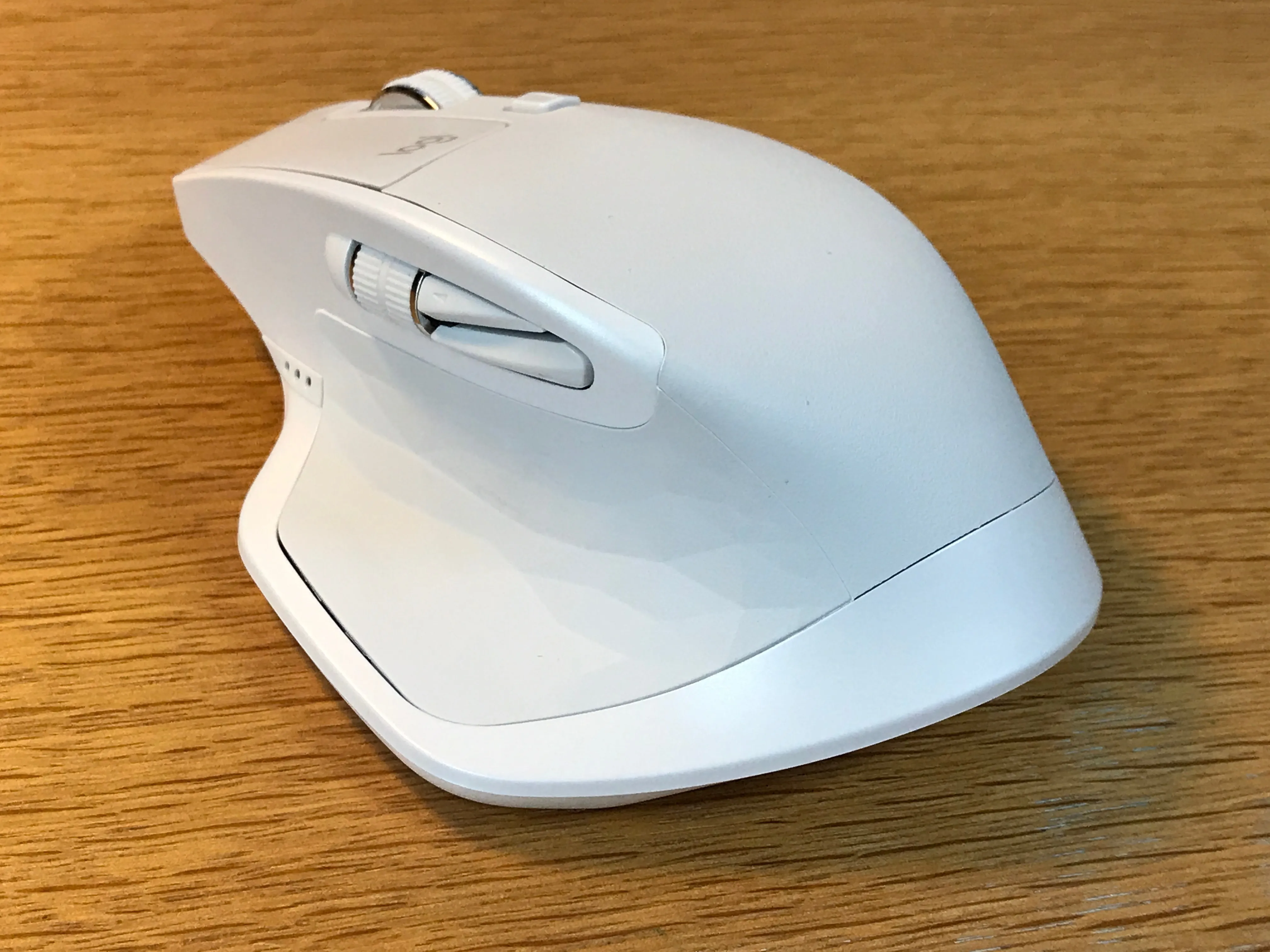
先日発売されたロジクールのハイエンドマウス、「MX Master 2S」を購入しました。実売価格13000円程度と、ゲーミングモデルを除けばロジクールのマウスとしては最も高価なマウスになります。1000円程度でワイヤレスマウスを買える今、こんなに高価なマウスを購入する人いるのか、という感想さえ抱きますが、先代のMX Masterはとても評判よく、Amazonでも200件超のレビューを集める人気商品となりました。 そんなMX Masterの後継機である、MX Master 2SがAmazonアウトレットで10000円ちょっとで売られているのを発見してしまい、また最近トラックボールが不調なこともあり、つい購入してしまいました。 Logicool ロジクール MX2100sGR MX Master 2S ワイヤレスレーザーマウス グラファイト FLOW機能付 Bluetooth/USB接続 Windows/Mac対応 高確度 posted with amazlet at 17.08.02 ロジクール (2017-06-15) 売り上げランキング: 569 Amazon.co.jpで詳細を見る MX Master 2Sの変更点 MX Masterと比べ、MX Master 2Sはカラーバリエーションの変更、センサDPIが1600から4000になり、バッテリー持続時間も70日と伸びました。デザイン等の変更は無いようですね。高DPIは4Kモニタ等の高解像度環境で威力を発揮します。僕の環境はFHD*2なのであまり恩恵は受けられませんが。 そして、複数PCでの作業を圧倒的に快適にする新機能、「FLOW」が使用できるのが最も大きな違いです。逆に言えば、これらに特に興味の無い方や、PCは一台しか使わない方はやや相場の下がったMX Masterを購入するのもアリかもしれませんね。 Logicool ロジクール MX2000 MX Master ワイヤレスマウス BluetoothSmart・USB接続 Windows/Mac OS 対応 ...

August 2, 2017 · 1 分

ThinkPad T460sにWindows 10とLinux Mintデュアルブート環境を構築したので覚え書き

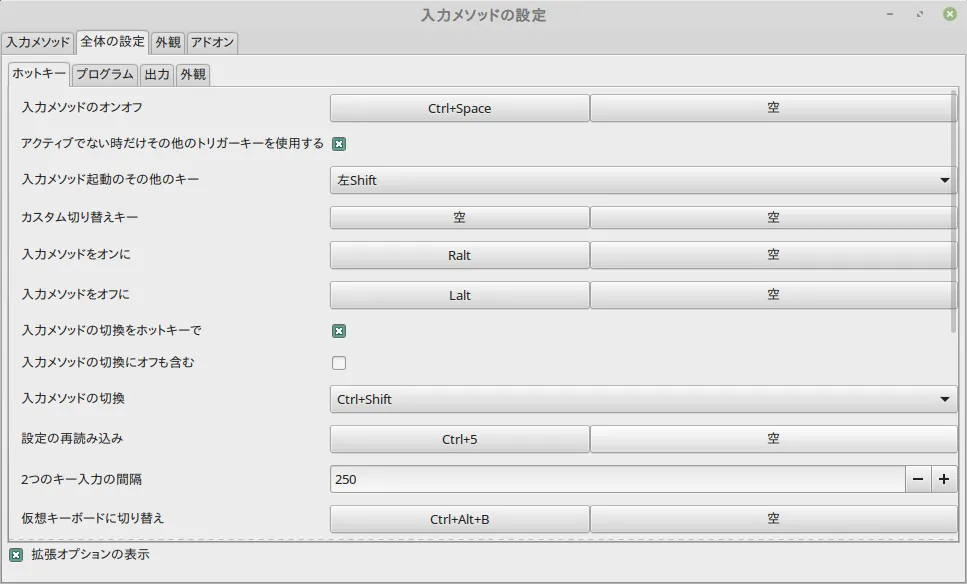
なんとなくディープラーニングを学びたい気持ちになった*1ので、Python扱うならLinuxだろ!という軽い気分で、先日購入したThinkPad T460sにWindows 10とLinux Mintのデュアルブート環境を構築。特にトラブルもなくアッサリできたのだが、設定やインストールしたソフトやらを忘れそうなので覚え書き。正直Windows 10使わないんだけど デュアルブート環境構築 設定 IMEのトグルを左右のAltキーで行う タッチパッドの設定 ソフト Anaconda Chrome Slack Sublime Text Linux Mintはいいぞ デュアルブート環境構築 www.iandprogram.net この記事のubuntuの部分をLinux Mintに読み替えれば全く同じようにできる。知らないとハマりそうなポイントは、USBインストールディスクに用いるUSBメモリ(もちろんSDカード等でも可)をFAT32でフォーマットする必要があるところだろうか。 僕はLinux Mint 18.1 Cinnamonをインストールした。なんでubuntuじゃないかというと、ubuntuのデスクトップ環境であるUnityがイマイチ肌に合わない からである。ただそれだけ。ただ、これは後で気づいたのだが、現在のLinux Mint 18.1はDPI変更が不可能なようで*2、T460sの14インチFHDディスプレイではパネルのアイコン類がかなり小さくなってしまった。文字はフォントサイズを変えればいいので、どうとでもなるのだが。ubuntuでは拡大表示ができるハズなので、モバイルノート等のPPIの高い端末にLinux Mintをインストールする際はubuntuの方がいいかもしれない。 T460sにはRAMを20GB積んでいるので、スワップは無くてもいい気がしたが、一応4GB渡しておいた。(精神衛生上ね)SSDは75GBを割り当てた。後から増やすのは面倒 なので、どうせなら多めに渡しておいたほうが後で泣かずに済む。 sudo apt-get update sudo apt-get -y upgrade sudo apt-get -y dist-upgrade LANG=C xdg-usesr-dirs-gtk-update OSのインストールが終わったら、端末を開いて上のコマンドを実行しておく。もろもろアップデートされ、ディレクトリ名が英語になるはず。 設定 IMEのトグルを左右のAltキーで行う US配列キーボードを使っているので、IMEの切り替えがCtrl+Spaceになってしまい少々面倒。Mac風に、左Altを空打ちでIMEオフ、右Alt空打ちでIMEオンになるように設定しておく。 Mozcの設定を開き、「拡張オプションの表示」にチェックを入れ、「入力メソッドをオンに」「入力メソッドをオフに」をそれぞれ上の画像のように設定すればOK。ubuntuの場合、Alt空打ちでUnityメニューが表示される(確か)なので、まずその機能を殺す必要があるらしい。大変そう。 ついでに、T460sはPrintScreenが押し間違えやすい位置にあるので、これをキーボードのショートカットの設定で無効にしておいた。 タッチパッドの設定 できるだけ「MacBookっぽく 」使うために、タッチパッドの設定も弄っておく。「タッチパッドをタップでクリック」「2本指クリックの動作:右クリック」「Reverse scrolling direction」が個人的に必須。加速度もちょっとだけ速くしておくとMacっぽい。 モテイク向けLinux mint環境を構築した pic.twitter.com/2LDY4kzE3w — おか🐬 (@okakennn) 2017年1月31日 後はテーマ、フォント、ログイン画面を好きなように弄ればとりあえずOK。壁紙は夏川椎菜さん。己に正直に生きよう。 ソフト Anaconda ディープラーニングの学習を進めるために、Python3.x系といろいろライブラリ欲しかったのでAnacondaでまとめて突っ込む。恥ずかしながら初めてPython触ったんですが、コレ強力ですね。 Download Anaconda Now! | Continuum ...

February 3, 2017 · 1 分

MacBook Proを買おうと思っていたのに気付いたらThinkPad T460sを買っていた話

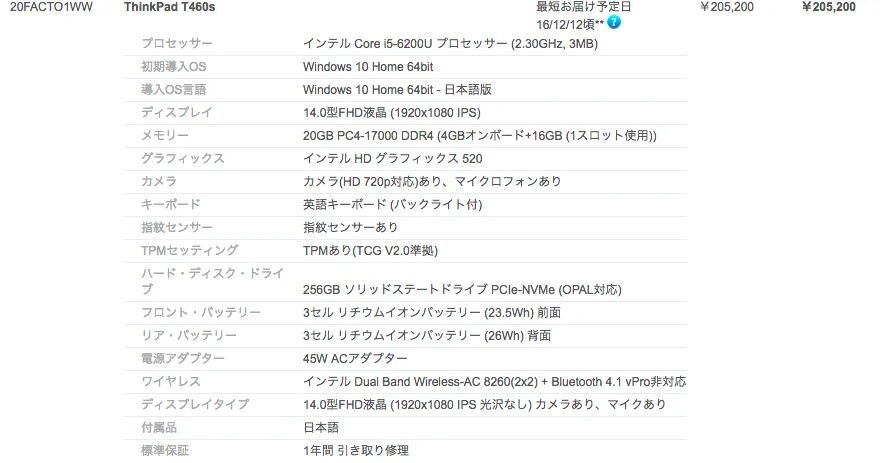
選ばれたのはThinkPadでした。 これまで自宅にそこそこハイパワーなWindowsデスクトップ、モバイルにMacBook Air 11インチ(Early 2015)の二台体勢でコードを書いたりUnityで遊んだり論理合成したりしていたのですが、MBAの性能の低さが気になり始めていました。 RAM8GBでは十分ではないこと、元々のCPUがいくらCore i5といえど非力なものであること、Eclipse等のIDEでは低解像度がかなり目にクることなど、愛着ではカバーできない場面が多くなってきました。MBAでVIVADOを走らせるぼくサイドにも問題がある そこで、16GB以上のRAMを載せられて、US配列が選べて、もう少しクロックの高いCore i5、ないしCore i7を搭載したノートPCを探すことに。予算は頑張って20万。安い方がもちろん嬉しい。 MacBook Proを買おうかと思ったが そんなとき現れた新MacBook Pro。確かに薄く格好良い。さらに今なら分割支払い金利0円という、学生にも(やや)優しいタイミング。 しかし、Proの名を冠するにはあまりにも貧相な薄っぺらなキーボード 、変換コネクタ無しには何も出来ないくせに数だけは多いType-Cコネクタ 、今更まだDDR3メモリ の3点がどうしても許せず。 ユーザがマシンに合わせなければならないのはおかしい。 タイピングの際に手元を見ることなんてないのに、あんな場所に付いているTouch Bar。アレのDJデモの際にため息をついた人は多いのではないでしょうか。あんなのiPadでやればいいじゃないか。 開発用にこれまでProを買ってきたエンジニアも多いと思うのですが、そのようなユーザが見えていないのでしょうか。 MacBook Proはもう、お金持ちの道楽のためのマシンになってしまったのかもしれません。 今更旧MBPを買おうとも思いませんし。ぼくがおかねもちのつよいエンジニア になったときは特盛MBPを買ってやる。 ThinkPadが俺を呼んでいる そんなときタイミング良くホッテントリ入りしたこの記事。ぼくはGentooインストールバトルの予定はありませんが MacBook Proを捨ててThinkpad T460sを買ってgentooを入れた - joker1007の日記 ThinkPad T460sというマシンは今まで知らなかった、というか最近のThinkPadについてほとんど知らなかったのですが、コレがかなり魅力的でした。てかMBPのダメな所を大体潰してる感じ。 1.36KgとMBPとほぼ変わらない重量ながら14インチFHD、WQHDが選択可能 高速なPCIe NVme SSDが選べる キーボードは安心のThinkPadクオリティ、US配列も選べる USB、HDMI、miniDPまで付いてる RAMはDDR4で24GBまで盛れる 内部にアクセス可能、RAMもSSDも換装可能 安い 何気に組み立てが日本 ThinkPadはダサいと思ってたけど薄くて意外と…? 気になったら公式サイトを見てみてください。 ThinkPad T460s - Lenovo Lenovoはセキュリティが…などとも言われていますが、僕はこの際Lenovoを信じることにしました。 1日悩んで構成を考え、購入したのが以下になります。 WQHDは魅力的でしたが、14インチという狭い画面では扱いにくいだろうと思い、FHD にしています。メモリは20GB DDR4 、US配列キーボード 、256GB PCIe-NVMe SSD 。 価格は右上に205,200円となっていますが、割引キャンペーン、さらに学生優待もあり、実際には114,912円 でした。もはや元値とはなんなのか分からないことになりました。もっとモリモリにして買っても良かったのですが、あくまでもサブマシンなので十分でしょう。 最短お届け日は12/12ということで、およそ2週間ですね。組み立ては米沢で行われるとのこと。 久しぶりにThinkPadについて調べましたが、X1 CarbonやX260など、優秀なモバイルノートが多く存在するのは相変わらずですね。正直Lenovo ThinkPadになってからイマイチなイメージもあったのですが、それをT460sが払拭してくれるのを期待しています。 お金のない大学生には嬉しいですね、ホント。早くT460sで論理合成したい。

November 28, 2016 · 1 分

起動しなくなった2010年製ノートパソコンをSSD換装で蘇生してみる

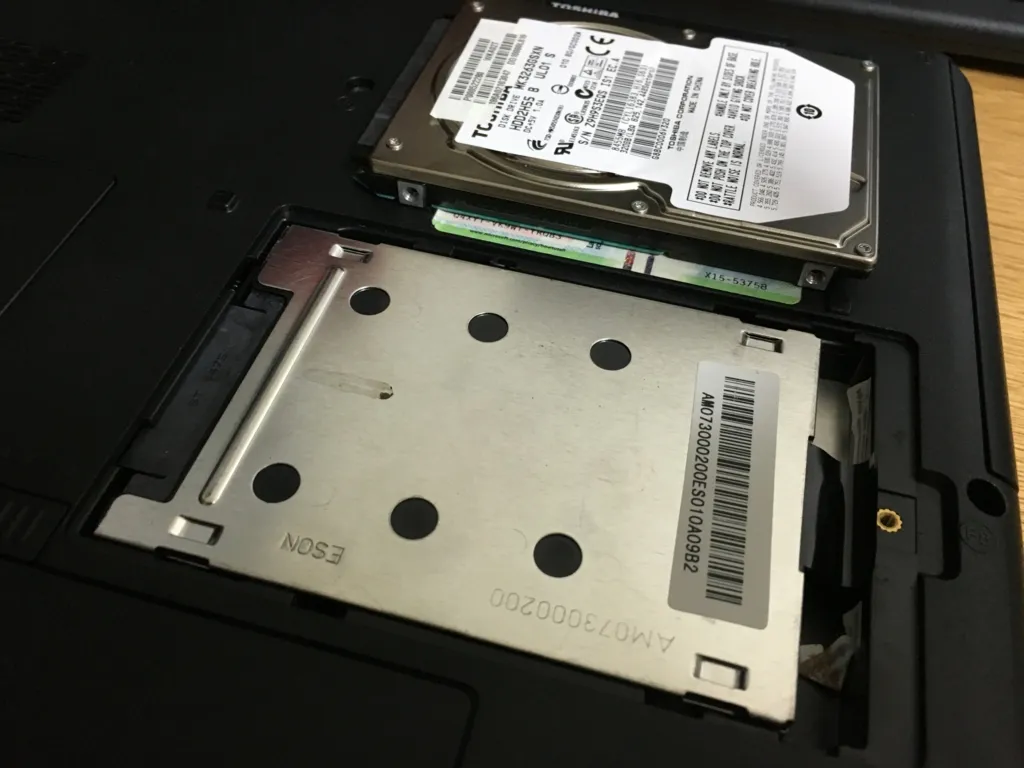
先日、親族の家のPCが壊れたと小耳に挟んだので、HDDが逝ったかな?ということで、ubuntuのインストールディスクを携えて急行。案の定BIOSループ。こんな時に簡単にDVDからブートできるLinuxは便利ですね。 ということで、どうせなら高速化をと、SSDに勝手に交換しちゃいました。これがなかなか効果があるようで、手持ちの古いPCを再生するにはとても良い手段でした。 問題の物件 dynabook EX/35LBLK。2010年製の東芝のノートPCで、当時としてはそこそこのデュアルコアCelelonに、4GBRAM。Windows7 Home Premiumが最近までは走っていた模様。 あまりにもデカい。そして熱い。厚い。重い。上に乗ったMacBook Airの方が断然高性能…技術の進歩は凄い。 HDD内のデータは消えてもいいそうなので、サルベージはせず、SSDに換装後、OSのクリーンインストールをしていきます。せっかくなのでWindows10にしてしまいます。 いざ換装 今回使うSSDはこれ。安価なシリコンパワーのもの。 SP シリコンパワー SSD 120GB 2.5インチ 7mm SATA3 6Gb/s 3年保証 S55シリーズ SP120GBSS3S55S25FR posted with amazlet at 16.06.13 シリコンパワー (2015-04-24) 売り上げランキング: 1,763 Amazon.co.jpで詳細を見る 120GBのSSDが4千円台で買える時代になったんですね… 7mm厚のSSDを一般的なノートPCのHDDと同じ9mm厚にするため、スペーサーも購入。 アイネックス SSD/HDD用スペーサー 7mm-9.5mm HSP-01 posted with amazlet at 16.06.13 AINEX (2014-12-08) 売り上げランキング: 1,582 Amazon.co.jpで詳細を見る さて、PC内のHDDを取り外します。取り外すとは言っても、大規模な分解などは必要なく、このPCの場合は裏面のフタを開けるだけでした。 ドライバ一本であっさりオープン。ネジをなくさないように… 横にスライドさせるとトレイごと外れます。四隅のネジを外すと、HDDが取り出せます。これをSSDに換えて組み直していくワケですね。 スペーサーは両面テープが貼り付け済みなので、すぐにSSDに取り付け可能でした。トレイに四隅を合わせ、ネジで固定。この場合はスペーサーは無くても良かったかもしれません。 向きを確認し、スライドしてSATAに接続。フタも戻しておきます。 SSDへの換装はたったこれだけ。ですが、SSDは全くの空なので、この状態ではWindowsはもちろん起動できません 。というわけでインストールに移ります。 ...

June 14, 2016 · 1 分