REALFORCEを思い切って買ったら当然のように快適だったので嬉しい

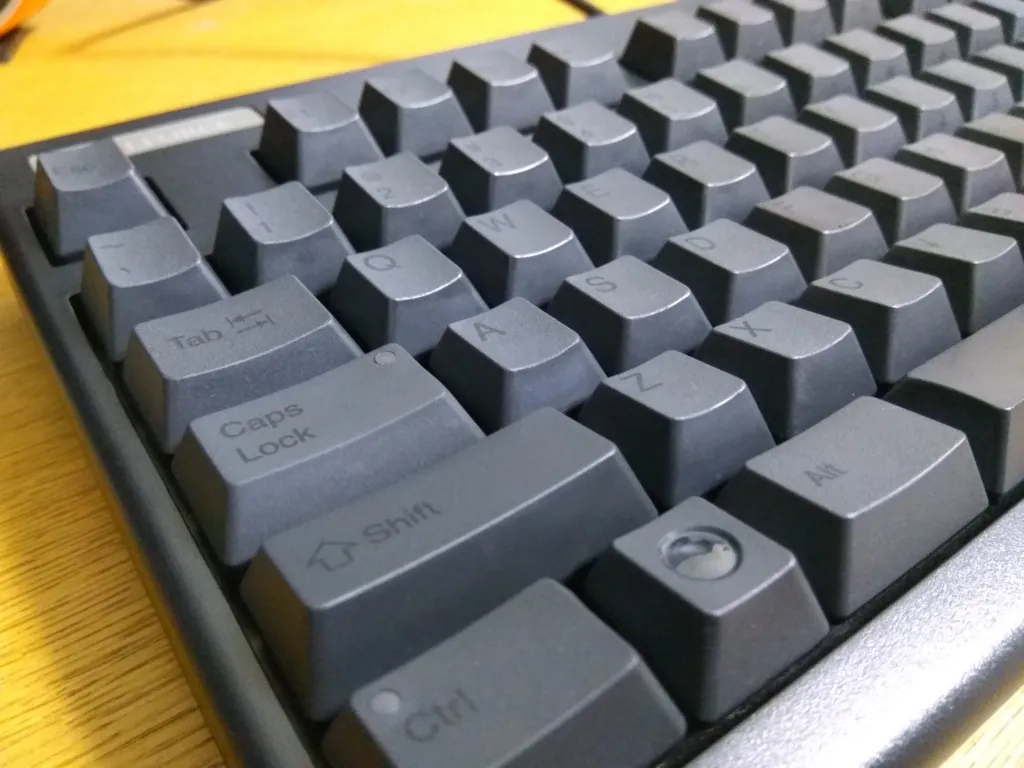
筆記具に拘る人は多いけれど、キーボードに拘る人って案外少ないんですよね。同じ文章を出力するデバイスとはいえど。「キーボードに高級品が存在することを知らない」という人は多そう。 今回はそんな高級キーボードである、「東プレ REALFORCE 87UB SE17T0 」のレビュー。いやー、高かった。 そもそも何が違うの 高級とは言っても、そもそも何が違うのか。ちなみに金箔を貼ってしまった斜め上に高級なキーボードも存在したりします。 REALFORCEはそもそも一般的なキーボードとは構造からして異なっています。現在、一般的なキーボードに使われている方式は「メンブレン 」と呼ばれ、ノートPCなどの平たいキーボードでよく見る「パンタグラフ」、数千円程度の一般的なキーボードに使われる「ラバードーム」、今は少ない「バックリングスプリング」といった機構でそこに跳ね返りを加えています。 対して、REALFORCEは「静電容量無接点方式 」。漢字が9つも並んでるしこれだけでなんだか凄そう。そうでもないか。 この、無接点 がポイント。メンブレンのようなキーボードは、キーを押すと、内部の膜の接点を押し込んで、導通、入力されます。これ、耐久性の面ではイマイチなのですが、非常に安価であるのが特徴。今安いキーボードは1000円切りますもんね。 REALFORCEのスイッチは接点を持たないために、非常に耐久性が高いとのこと。10年以上現役という方も多くいるようですね。(10年使えば1年あたり〇円…という不毛な計算ができます、最高ですね) キーの跳ね返りが柔らかく、腱鞘炎の予防にもいいとか。とにかく高級なスイッチを使ってるよ! ってことですね。明確なスイッチ感のない、柔らかでなめらかなキーなので、とにかく心地よくストンストンとキーが下りていきます 。本当に快感です。 詳しくは東プレのサイトをどうぞ。 特長 | キーボード(REALFORCE) | 電子機器関連製品 | 製品情報 | 東プレ株式会社 テンキーレスでUS配列が欲しい さて、一口にREALFORCEといっても多くのモデルが存在します。今回キーボードを購入するにあたって、同じ静電容量無接点方式の「HHKB」、メカニカルキーボードの「Majestouch」などとも比較、検討しました。譲れないポイントとしては、 テンキーレス US配列 この二つ。この条件を満たすREALFORCEは、「87UB SE17T0」。お値段は… いやいやいやいや高いよ!しかも在庫どこもないじゃん…(在庫ありの最安は22000円 ほどでした) というわけで一旦保留。今度は最安のREALFORCEを探してみます。それが、「91UBK NG01B0」。 東プレ NG01B0 REALFORCE91UBK posted withamazlet at 16.06.09 東プレ (2006-02-25) 売り上げランキング: 8,738 Amazon.co.jpで詳細を見る 15000円台と、かなりお安く。ちなみにこちらはテンキーレス、JIS配列となっています。SE17T0とは一見配列のみの差に見えますが、SE17T0は一部のキーを変更するスイッチがついていたり、キーボードの印字が昇華印刷であったりと、上位モデルとなっています。 正直JIS配列のNG01B0で妥協しようかとも迷いましたが、その矢先、Amazonアウトレットに中古扱いでSE17T0が17000円台で出品されている のを発見。己の悪運を呪いつつ、迷いながらも購入してしまいました。10年使えば1年あたり1800円弱だし完全にお得ですね。間違いないですね 。 オアアアアアアア買ってしまったァーーーッ!!!!!!! — 丘陵 (@okakennn) 2016年6月3日 開封 Amazonアウトレットなので、もちろんお急ぎ便が使えます。購入した翌日の昼には到着。三森すずこさんのイベントから帰宅したら届いてました。Good。 箱は大きいです。そして地味です。 Amazonアウトレット。一応扱いは中古品となるのですが、果たして状態はどうなのでしょうか。 おぉ pic.twitter.com/XKvMSmk8UZ — 丘陵 (@okakennn) 2016年6月4日 これどこからどうみても新品同様ですね。 カッコいい!SE17T0はキーの印字がグレーなので引き締まった見た目。そのかわり印字がかなり見にくいです。ある程度ブラインドタッチできないと辛いかもしれません。 ...
June 10, 2016 · 1 分

間違えて削除したデータ、壊れたパーティションを復旧!「MiniTool Power Data Recovery」レビュー

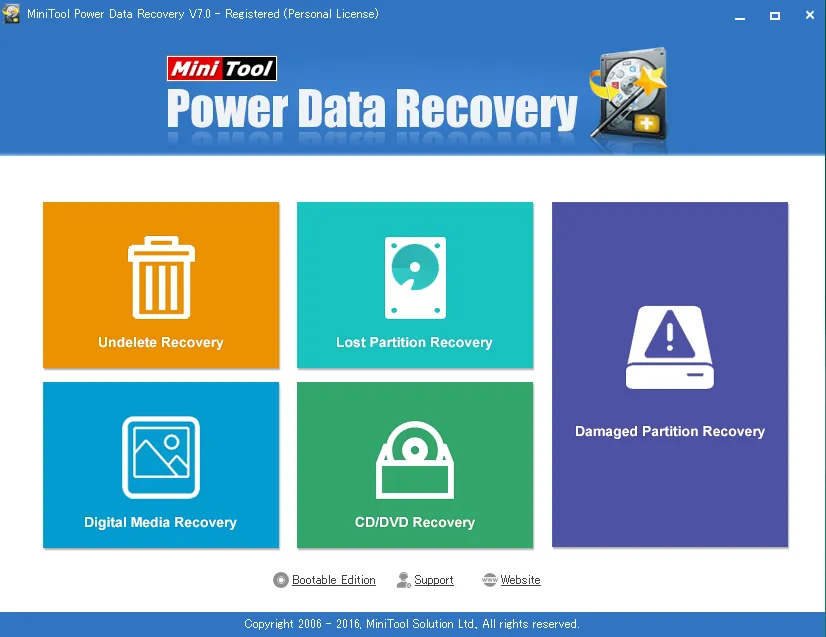
MiniTool Solution Ltd.様より、Power Data Recoveryを提供頂きました。Power Data Recoveryは名前の通り、PCのデータを復旧するソフト。無料でも使用できますが、復旧できるデータが1GBまでという制限があります。 今回はこのPower Data Recoveryでファイル復旧を試してみたいと思います。Windows,Mac OSXに対応。ダウンロードは以下から。 www.powerdatarecovery.com メインメニューはシンプル インストールを済ませて起動するとこのようなシンプルなメニューが。大きく分けて5つの機能があります。日本語表示にはできませんが、イラストもあるのでそれぞれが何を意味するかは分かりやすいですね。 「Undelete Recovery」は最もシンプルなファイル復元モード。SSDやHDD、フラッシュメモリ等から削除してしまったファイルを復元するモード。 「Digital Media Recovery」はフラッシュメモリやiPod等から、動画、写真や音楽といったメディアを復元するのに特化したモード。RAWも大丈夫ということ。 「Lost Partition Recovery」は読んで字の如く、削除してしまったパーティションの復旧が可能。 「CD/DVD Recovery」はディスクメディアからの復旧モード。傷が付いて正常に読み込めなくなったメディアからのデータの救出も可能。 損傷したパーティションからの復旧を行う「Damaged Partition Recovery」。 今回はDigital Media Recoveryを試してみます。 microSDに保存していた写真と音楽を復旧してみる 不要なmicroSDを使ってデータ復旧を試してみます。フリーソフトを用いて数回データ上書きを行い、完全フォーマットしたmicroSDを用意しました。 そこにデータを保存。mp3とpngを2つづつ。 すまないミルキィホームズ 消えました。慈悲は無い。 それではミルキィホームズを復活させるべく、Power Data Recoveryを起動、Digital Media Recoveryを選択。 このように、現在接続されているドライブの一覧が表示されます。 データを復元したいドライブを選択し、右下の「Full Scan」をクリック。ファイルの捜索が開始されます。 開始数秒で、4つのファイルが存在していたことがバレました。しばらく待ちます。 2分ほどで完了。結果が出ます。 復元したいファイルにチェックを入れ、右下の「Save」をクリック。保存先を聞かれるので、適当な場所を指定してください。 さて、結果が以下です。ファイルは拡張子ごとに別フォルダに分けて保存されます。まずはPNGを見てみます。 この通り。完璧ですね。MD5ハッシュ値も一致しているので、ファイル破損などもなく、完全に戻りました。 さて、mp3。PNGに比べ、データが大きいですがどうでしょうか。 結果から言えば、こちらも成功。再生もできました。が、ハッシュ値が一致しないため、一部データが欠落しているかもしれません。聴いていて違和感は感じませんし、音の途切れなどはないのでデータ復旧としては上出来でしょう。 ちなみにですが、この後このmicroSDをフォーマットしてからデータ復旧を試したのですが、見事成功しました。これには本当に驚きました。逆に言えば、単純なフォーマットでは簡単にデータを復活させることができてしまうということにもなるので、USBメモリなどの扱いには本当に気を付けるべきですね。 かなり実用的です 正直今まではデータ復旧ソフトは眉唾物だと勝手に思っていましたが、いざ自分で使ってみると、かなり強力なものだと思い知らされます。普段からバックアップを取っている方は少ないでしょうし、PCやUSBメモリのデータを誤って削除してしまった場合の策として、是非ともPower Data Recoveryのようなソフトの存在を知っておいて損はないはずです。傷付いたCD/DVDの復旧も今度試して記事にしたいと思います。 悪用は厳禁ですよ。 www.powerdatarecovery.com

April 4, 2016 · 1 分

iPad Pro9.7が登場してiPad Air2が値下げ、どっちを買ったらいいかイマイチ分からないので調べた

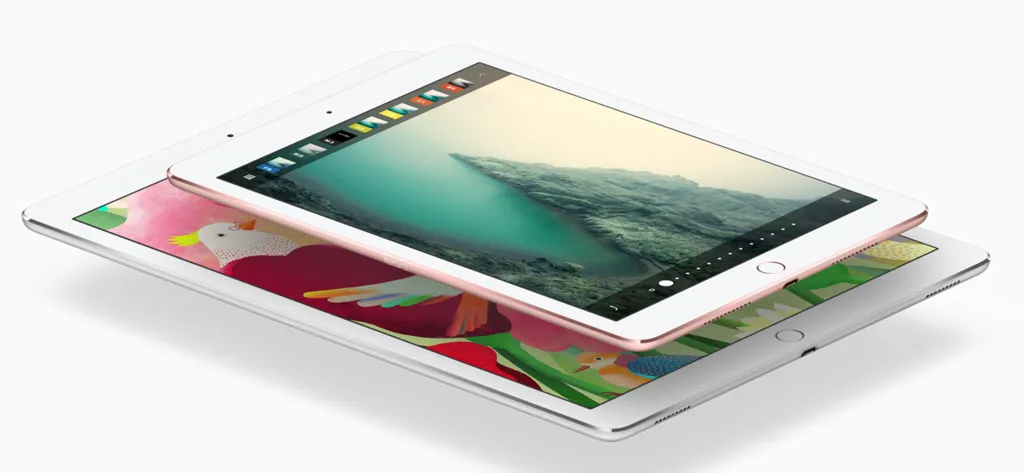
出てきましたねー、iPhone SE。ガワはiPhone5sそのままに中身が6sな凄いやつ。大画面に慣れた今では6sから5sに戻るのはなぁ、とも思ってしまいますが、確実に片手で操作の完結するあのサイズはやっぱり素晴らしいものです。欲しくなってくる さて、iPhone SEだけではなく、iPad Proの9.7インチ版が登場しました。現在売られているiPad Air2と同様の画面サイズのiPad Proになりますね。9.7インチのiPadのマイナーチェンジは2014年のAir2ぶり。Air3が出るかと思いきやPro9.7ですよ。個人的にもそろそろiPad mini2を購入から2年が経過し、保証も切れるので買い換えを検討していたところ。 Pro9.7とAir2の差異について軽く調べてみました。 Air2は値下げでお得感が とにもかくにも気になるのが価格。まずはPro9.7。 66,800円より。思っていたよりは価格を抑えてきたな、という感じも個人的にはあります。実用的なラインを考えて128GBとすると、税込み9万円といったところ。ここまでくるとMacBook Airが見えてきちゃいますね。個人的にはSIMフリーモデルを狙いたいのでもっと高額に。256GBは魅力的。 で、Air2。 44,800円より。全体的に1万円弱ほどの値下げが行われたため、Pro9.7とは最小構成では2万円以上の差がついています。64GBのSIMフリーモデルでも税抜き7万を切るので割安感は強いです。 痛いのが128GBモデルの消滅。最大64GBなので、大量に動画などを持ち運びたい人にはキツいですね。 Pro9.7とAir2の差 Pro9.7にはローズゴールドが追加 シルバー、ゴールド、スペースグレイのいつものカラーに加え、iPhone6sで登場したローズゴールドが追加されたのもPro9.7の特徴。まーピンクが好きなお洒落な貴方はPro9.7選ばざるを得ないんじゃないですかねー。 カメラ強化 Pro9.7は12MPカメラを搭載。インカメラも1.2MPから5MPになり、自撮りガチ勢(?)には嬉しい進化。 Air2の8MPカメラより優秀ですが、代償としてカメラ部の出っ張りが。平らな場所に置くときにガタツキそうなんですが、果たして。 4K撮影も可能。カメラ周りはiPhone6sと似た仕様ですね。 iPad Pro向けアクセサリにもちろん対応 去年発売された12.9インチiPad Proの特徴的なアクセサリ、「Apple Pencil」に対応。Apple Pencilが使えるからPro9.7を選ぶ、というユーザも多そう。Smart Connecterも備え、Smart Keyboardにも対応。経験上iPadとキーボード(というか日本語)での入力はイマイチ使いにくくてアレですが。 TrueToneディスプレイ、4スピーカー Pro9.7は周りの光に合わせてディスプレイの色味を変えるTrueToneディスプレイを採用。 スピーカーはAir2の2つに比べて4つ。四隅にスピーカーがあるので、どの向きで持っても左右にスピーカーがあるというのは強みになりますね。今や引き出しにしまわれているKindle Fire HDXのスピーカーがなかなか良かったな、とか思い出しますね。イヤホン派には無縁かもですが。 CPUはA8XからA9Xへ 興味が無ければ、「へー、なんか知らんけど速くなったんだー」くらいでいいんじゃないでしょうか。Air2のA8Xでも正直十分速いです。ビデオ編集など重たい作業をさせるならPro9.7を選ぶべきでしょうが、重たい作業は腰を据えてPCで、iPadはネットサーフィン、動画や本を読んだり、ゲームができればいいよ、というユーザはAir2で十分でしょう。 LTEが23バンドに、AppleSIM内蔵 Wi-Fi版には関係ありませんが。 LTEが20から23バンドへ。iPhone6sと同じですね。LTE Advancedに対応。Air2よりも高速な通信が見込めます。また、AppleSIMを内蔵。 まとめ ちなみに両者のサイズや形状、重量は全く同じ(カメラの出っ張り以外はね!)。ケースやカバーなども使い回せるでしょう。(カメラ部が干渉しなければ) Pro9.7は実質のiPad Air3であると見ていいと思います。しかし9.7インチのスタンダードサイズをProシリーズに奪われるとなると、この先Airシリーズに未来はあるのでしょうか…来年あたり消えててもおかしく無いような。 Air2は値段が下がり、かなりコストパフォーマンスに優れるモデルであると感じます。Apple Pencilなどのアクセサリ、より速いCPU、ローズゴールドカラーなどに惹かれる点がなければ、Air2は決して後悔する選択肢にはなり得ないはずですよ。僕自身もiPad mini2の保証が切れる5月頃にはAir2の64GB SIMフリー版を買ってしまおうかと思います。学生ならさらに値引きがありますしね。 iPadは持ち運びが楽で、PDFの閲覧などにもかなり役立つので、新大学生にもおすすめ。PC持つより気楽ですしね。 iPad Air 2 Wi-Fiモデル 64GB MH182J/A ゴールド posted with amazlet at 16.03.24 ...

March 25, 2016 · 1 分

iPadをPCのサブディスプレイに! Duet DisplayをMacとWindowsで試す

なんとなーく憧れのあるデュアルディスプレイ環境。実際にモニタ2枚にするには場所などの制約も大きく、なかなか面倒。そこで、手持ちのiPadやiPhoneをWindows、Macの2枚目のモニタとして扱えるようになるiOSアプリ、「Duet Display」を(セールで安かったのもあり)試してみました。 Duet Displayは1900円。筆者が購入した際はセールで半額でした。 Duet Displayを App Store で (3/9現在、1200円に割引中) Duet Displayを利用する際には、親となるPC側にもクライアントソフトのインストールが必要です。こちらは無料なので追加での支払いはありません。 また、iPad-PC間の接続はLightningケーブルによる有線接続のみです。 MacBook Airで運用してみる まずはAir。ちなみに使用するiPadはiPad mini2です。 www.duetdisplay.com ここからクライアントソフトをダウンロード、インストール。その後はDuet Displayを起動したiPadとMacを接続すれば、特に難しいこともなく接続が完了します。 通常の外付けモニタと同様に認識されるので、「システム環境設定」からディスプレイ配置、ミラーリングなどの設定が可能。 解像度はiPadのRetinaディスプレイを十分に生かせる高さまで上げることはできますが、かなりMacBook Air側に負荷がかかるようで、明らかにフレームレートが落ちます。パワーのあるMacBook Pro等なら大丈夫なのでしょうが、Airでは解像度は最低の設定が良いかと思われます。それでもサブディスプレイとしては十分です。表示の遅延や、不安定な挙動もなく、実用性は十分。 実際にデュアルディスプレイを体感してみると、かなり便利だと気付かされます。ターミナルを開いておいたり、iTunesを開いておいたり、Amazonプライムビデオでガルパンをひたすら流しておいたりと、小さくても使い道は多く、1900円と高額なアプリではありますが、その価値はあると思えます。 また、2本指でのスクロールが可能。 ちなみにiPad側からの音声出力は不可能。すべてAir本体のスピーカーからの出力になります。 それにしてもデュアルディスプレイは便利ですね。 WindowsPCで運用してみる さて、おまけのWindows編。Macと同様、クライアントソフトをインストールするだけですぐ繋がります。 筆者のWindows機はCore i7 4770にGTX760の構成なので、Retinaモードでも余裕でしたが、WindowsのRetinaモードでは、ドットバイドット表示となるため、かなーーり細かい表示となり、文字はかなり読みにくくなります。解像度はある程度落としておいたほうが実用的です。 と、使い勝手は悪くないのですが、クライアントソフトが一部のソフトと競合する様です。自身の環境では、オンラインゲームである「機動戦士ガンダムオンライン」がメモリエラーによって起動できない 状態に陥りました。ゲーム中のサブディスプレイとしての運用を考えている方は注意したほうがいいかもしれません。 ダメ元でnasneの再生を試してみましたが、HDCPに対応していないのでダメでした。当然ですけどね。 まとめ 2000円ほどで手元のiPadをサブディスプレイとして使えるようになるのは、細かいデメリットはあるとはいえ便利です。ただ、マシンパワーとバッテリーには注意が必要。出先で広げて使うには電源がないと心配です。 サブディスプレイを体験してみたいけどスペースがないという方にもオススメです。おそらく、フルサイズのモニタが欲しくなること請け合いですが。

March 9, 2016 · 1 分

東芝の高速microSDカード「EXCERIA」の転送速度を調べてみる

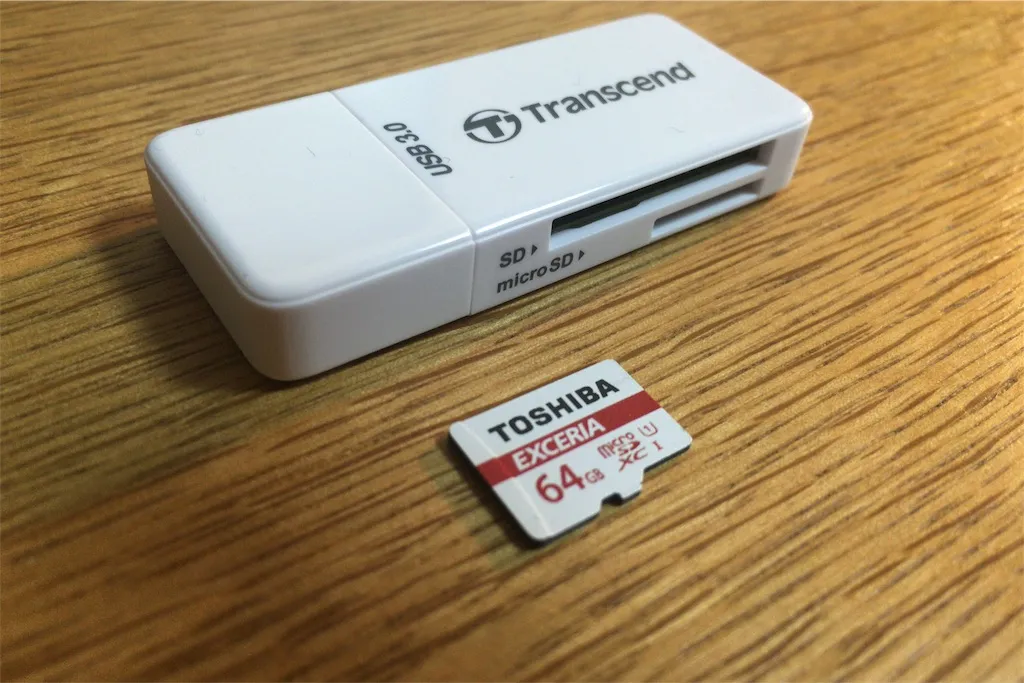
先日購入したDP-X1のストレージ用に秋葉原でmicroSDを購入したのですが、100円程度の差で、上位モデルである「EXCERIA」シリーズのものが入手できたので簡単なレビューと速度計測を。ご参考に。 EXCERIAは東芝のハイスピードSDカードシリーズ。 www.toshiba-personalstorage.net 今回購入した物は上記リンク先で紹介されているものの並行輸入版。また、EXCERIAにはデザインもスペックも異なる上位版も存在します。主な相違点としては、 上位版はUHSスピードクラスが3に対し、下位は1 上位版が読み出し最速95MB/sに対し、48MB/s 上位版はAmazonで5000円程度、対して下位版は2000円弱 上位版に比べると大きく劣りますが、それでもEXCERIAでないmicroSDに比べると高性能であるので、値段を考えると妥当な性能かと。ちなみに裏面は黒色です。 今回使用したカードリーダはこちら。 UHS-1、USB3.0に対応しており、かつ値段も1000円を切る定番ですね。秋葉原で600円で購入。 Transcend USB 3.0 Super Speed カードリーダー (SD/SDHC UHS-I/SDXC UHS-I/microSDXC UHS-I 対応) ブラック 2年保証 TS-RDF5K posted with amazlet at 16.02.09 トランセンド・ジャパン 売り上げランキング: 45 Amazon.co.jpで詳細を見る UHSスピードクラスが1なので、連続書き込みでは10MB/sが最低保障速度。最近は1曲あたりのファイルサイズの大きいハイレゾ音源も増えてきているので、ストレスなくDAPに曲を転送するには書き込み速度が重要になってきます。 さて、フォーマットを済ませ速度計測。 読み出し速度は47MB/sと公称の48MB/sとほぼ変わらない数値。読み込みは最低保障の10MB/sぎりぎりです。 カードにデータを90%ほど書き込んだ状態での計測。フォーマット直後とほぼ変わらない数値が出ています。 実際にファイルを書き込む際には、15MB/s前後の値が出ます。しかしもうちょっと速いと嬉しかった。 まとめ 秋葉原でのmicroSDXC 64GBの最安値は現在1700円台ではありますが、聞き慣れないメーカーであることもしばしば。今回購入した東芝EXCERIAは税込み2000円であったので、数百円の差で東芝の高速タイプのものが購入できることになります。結果、書き込みについては期待ほどは高速ではなかったものの、読み出しにおいては公称通りのスペックを発揮する優秀なmicroSDでした。 DAPのみならず、スマートフォンなどにも、「ちょっといいmicroSD」 として、いかがでしょうか。 microSDXC 64GB Toshiba 東芝 (64GB 48MB/s) [並行輸入品] ...

February 10, 2016 · 1 分

コンパクトで多機能なAterm WG1200HPで家庭内ネットワークの高速化を図る

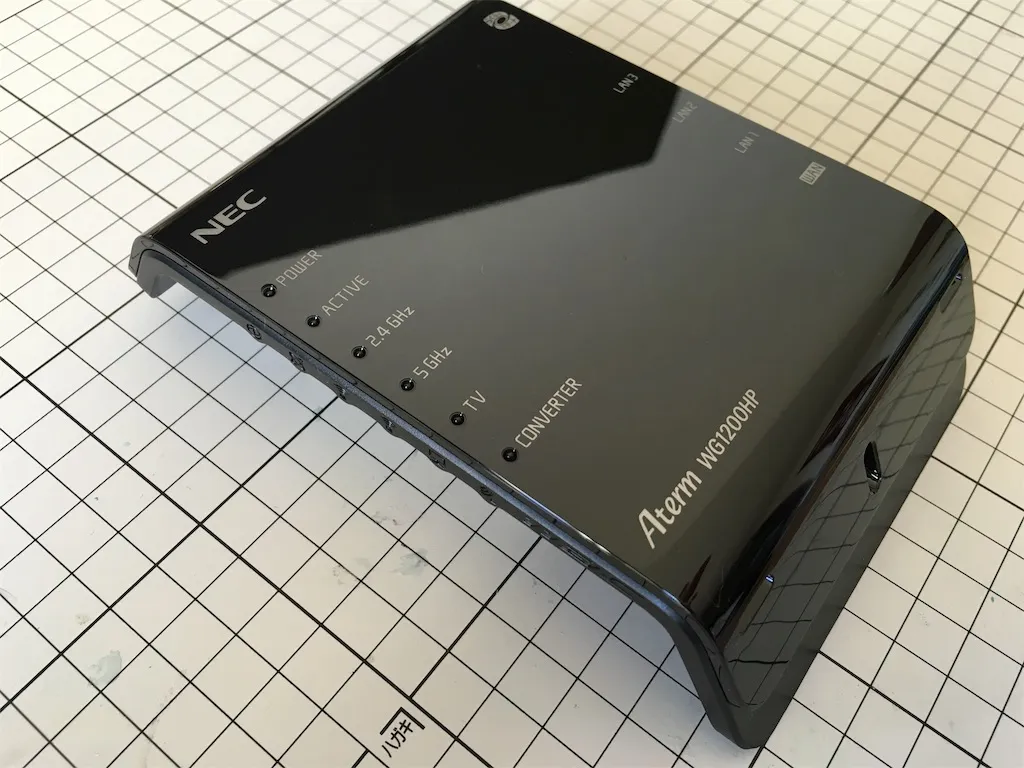
先日購入したNEC「Aterm WG1200HP」が到着、設定、接続を終えて二日が経過した時点でのレビュー。 現状非常に安定してイーサネットコンバータとして稼働しています。 本体はこんな感じ かなり小さいです。脚を取り付ける位置によって、写真のような横置き、または縦置きが選べます。壁にネジを取り付ければ、壁掛けも可能。 内容物は以下の通り。本体、ACアダプタ、脚、0.5mLANケーブル(どうして付属品のLANケーブルってほとんどカテゴリ5eなんですかね)、NFCタグ、マニュアル。付属のマニュアルはかなり簡素で、細かい設定などを知りたい場合はNECのサイトから別途マニュアルをダウンロードしてきた方がいいでしょう。 イーサネットコンバータとして使用するための設定 親機となるルータがWPSや、らくらく無線スタートに対応している場合、「らくらくスタートボタン」による簡単なペアリングが可能です。すぐに中継器やイーサネットコンバータとして使用が可能。 ですが、現在使用している親機となるルータはバッファロー製。AOSSにのみ対応。(WPS対応のバッファロー機器もあるらしいがイマイチはっきりしない) 自動接続設定が使えないため、別の方法を使います。 まずは背面のモード切替スイッチを「CNV」へ。イーサネットコンバータモードです。 次に一旦ACアダプタを外し、10秒ほど放置してから、らくらく無線スタートボタンを押しながらACアダプタを接続。本体表の「CONVERTER」ランプが点滅するまで押しっぱなし。意外と長いので待ちましょう。 これを行うとDHCPサーバが起動し、自身に「192.168.1.245」のアドレスを割り当てるので、LANポートとPCをLANケーブルで接続、ブラウザーに上記アドレスを入力、WG1200HPの設定画面にアクセスします。 その先はすぐ分かるはず。接続先のSSIDとして親機が発しているものを選び、パスワードを入力。接続が完了すると、WG1200HPは再起動。DHCPサーバを停止し、イーサネットコンバータとして動き始めます。 お待ちかねのスピードテスト 測定環境はWin8.1 corei7-4770 RAM8GBのPC、親機としてバッファロー「WZR-900DHP」、子機としてNEC「Aterm WG1200HP」。5GHz a/n。auひかり1Gbps。 親機は一戸建ての1階、子機は2階。 これが以前のイーサネットコンバータ、WLI-UTX-AG300の測定結果。 そして、 これがWG1200HPでの測定結果。上り下りともに2倍以上に。これは300Mbpsが理論最速値のnでは大健闘なのではないでしょうか? いろいろと快適になった 以前の70~80Mbpsでも十分快適ではあるのですが、200Mbps近い速度がコンスタントに出ている現環境では、ファイルのダウンロードや、動画の読み込みがより速くなった印象を受けます。 また、最近異常なラグが発生して困っていた某オンラインゲームでも、一切ラグが発生することがなくなりました。 WG1200HPには現在、PC、nasne、ネットワークオーディオアンプを接続しているのですが、nasneとPC間がWG1200HPを介して有線で接続されたことにより、チャプタースキップや15秒送りなどの動作で待たされることが一切なくなりました。普通のレコーダーと全く変わらない操作感です。 WG1200HPのレビューを見ていると、不安定であるというものも散見されますが、今のところ問題なし。これはこの先も様子を見てみます。 さぁ、次はより高速なac環境を構築するために、ルータを探してみようか。 NEC Aterm WG1200HP 11ac/n/a(5GHz帯)&11n/g/b(2.4GHz帯) 無線LAN親機(Wi-Fiルーター) 同時利用タイプ 867+300Mbps PA-WG1200HP posted with amazlet at 16.01.16 NEC (2015-01-22) 売り上げランキング: 1,137 Amazon.co.jpで詳細を見る

January 16, 2016 · 1 分

ルータをイーサネットコンバータとして使おう

ルータをイーサネットコンバータとして運用する際の注意点など。 【2020/1/28 追記】以下に最新の記事を公開しました。 https://www.cleartex.net/entry/2020/01/27/wg2600hs 衝撃の事実が発覚 nanseを無線LANで運用する - cleartex しばらく、nasneと、無線LANを搭載していないデスクトップPCをイーサネットコンバータ「WLI-UTX-AG300/C 」で運用してきたのですが… BUFFALO 11n/a/g/b 300Mbps 簡単無線LAN子機 WLI-UTX-AG300/C posted with カエレバ バッファロー 2012-08-01 Amazonで見る 楽天市場で見る これです 気になっていたんですよ、自宅の固定回線は1Gbps回線。iPhone6sは無線LANでのスピードテストで下り250Mbps、上り200Mbpsほどの速度をたたき出すにも関わらず、 やだなぁ、怖いなぁ デスクトップではこの有様。おかしいなぁ、アクセスポイントもWLI-UTX-AG300も300Mbpsまで対応のはずなのになぁ、おかしいなぁ、やだなぁ ふと気になり、バッファロー公式サイト、WLI-UTX-AG300のページへ。 ん? 1000BASE-T対応してねぇwwwwwwwwwwww ので、100Mbpsで頭打ちになってました…ギガビット有線って意外と需要少ないのかな…? 「ギガ」なイーサネットコンバータを探そう 一応復習しておくと、イーサネットコンバータとは、 イーサネットコンバータとは、ネットワークにつなぐための装備としてイーサネット(Ethernet)LANの端子(RJ-45)しかついていないコンピュータや情報機器を無線LANに接続するための変換器。 (e-Wordより) 想像に難くないとおり、最近は無線LAN非対応機器の方が少ないので、イーサネットコンバータの製品数もかなり少なくなってきています。手軽に使えるWLI-UTX-AG300*1のようなものをはじめ、 BUFFALO Air Station NFINITI 11n/a/g/b LAN端子用無線子機 WLI-TX4-AG300N posted with カエレバ バッファロー 2008-01-31 Amazonで見る 楽天市場で見る NEC Aterm WL300NE-AG (Ethernet子機) PA-WL300NE/AG posted with カエレバ NEC 2009-02-08 Amazonで見る 楽天市場で見る この2つなど、いわゆる据え置きタイプも存在します。どちらも、もう6年以上売られている古参ですね。新製品はまず出てこないジャンルになってしまいました。「WL300NE-AG」は有線ポートがギガビット対応と、現状十分戦えるスペックを備えているため、今でも定番ですね。 ですが、さすがに古いだけあり、高速Wi-Fi規格「ac 」に対応していない。自宅にはまだac環境を整えていないものの、買うなら将来性のあるイーサネットコンバータを選びたい…となると、現在それを満たす製品は存在しないのが現実。 ルータをイーサネットコンバータとして使おう 実は現在、「中継機能付き 」として売られているルータのほとんどは、イーサネットコンバータとして使用が可能です。 アクセスポイントから飛んでいる電波を掴んでそれをブーストするのが中継器の役目なので、必然的に中継器は家庭内LANに参加します。この際、ルータの裏側にある有線LANポートに機器を繋ぐとネットワークに繋がります。これはまさにイーサネットコンバータと同じ動作。 イーサネットコンバータとして「だけ」使うならNECのAtermがおすすめ 現状、ルータはバッファローとNECの2強の感がありますが、中継器としては使いたくない、という場合はNECのAtermを選びましょう。 「どうせなら中継もすればいいんじゃないの?」と思われるかもしれませんが、これには理由があります。例えば、一般的なWi-Fiである「n 」規格の場合、ほとんどのルータが「最大300Mbps 」を謳います。 中継器を挟まないでPC等と通信する場合、この300Mbpsをフルに使うことができるのですが、間に中継器が存在する場合 、中継器の発するWi-Fiの300Mbpsを、「ルータ、中継器間」に150Mbps、「中継器、PC等のデバイス間」に150Mbpsをそれぞれ割り当てる ため、通信速度の最大値が半分の150Mbpsにまで低下する 、といった現象が発生するので、速度に拘りたい場合には中継器の使用はベターではないのです。 もちろん、普通にスマートフォンやPCを使うのであれば、20~30Mbpsもあれば十分に快適なので、あまり気にする所ではありません。が、 nasneユーザのように、可能な限り家庭内LANを高速化したい場合、これがなかなか厄介になってきます。 バッファローのルータは中継機能を切ることが出来ませんが、Atermにはコンバータモードが存在し、完全にイーサネットコンバータとして振る舞うことができるのが長所です。 (理論値800Mbpsを超える、ac規格を使っているならば、半分になっても十分以上に速いので、中継器として利用するのも大いにアリだと思います) 安くHDDとかルーターとか買えるバッファローダイレクトが良い感じ バッファローのルータはバッファローダイレクトのメーカー中古品が安くてグッド。 ...

January 14, 2016 · 1 分

Windows再インストール… 入れ直したソフトまとめ

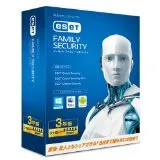
とりあえずコレがないと始まらないソフト群を備忘録的にまとめてみました。 去る1月2日、 いろいろ弄ってると突然ディスプレイドライバが落ちてPCが丸ごと落ちる — 丘陵 (@okakennn) 2016, 1月 2 という怪奇現象が発生、グラフィックボードのドライバをインストールし直しても直らず、文字通りPCが使い物にならなくなる事態に。 この際新年ということで(?)、Cドライブをフォーマット、Windowsを再インストール。 南無三。 ちなみにこの2日前にはレジストリの不具合でCドライブが起動しなくなり、OSが立ち上がらずWindowsを再インストールしたばかり。 個人ファイルはDドライブにあるので問題はないのですが、普段の環境に戻すのはなかなか骨が折れたので(WindowsにもTime Machine的なものが欲しいです)、備忘録を兼ねて普段Windowsで使っているソフトウェア群を紹介します。定番ばかりですが、意外と何をインストールしていたか忘れるもので。 1.Google Chrome 2.Just Systems ATOK 3.Canon ESET FAMILY SECURITY 4.Google ドライブ 5.Thunderbird 6.Lhaplus 7.iTunes 8.foobar2000 9.Gyazo 10.PC TV with nasne 11.PushBullet 12.last.fm scrobbler 13.VLC Media Player 14.CCleaner 15.Steam 1.Google Chrome www.google.co.jp Internet Explorerの最初で最後の仕事はGoogle Chromeインストーラのダウンロード。 64bitなWindowsユーザは「別のプラットフォーム向けのChromeをダウンロード」から64bit版をダウンロード。 Googleアカウントに設定やアドオンが保存されているため、すぐに普段のChromeになってくれるのが嬉しい。 2.Just Systems ATOK www.justmyshop.com ATOK Passportは、月額286円~でWindows、Mac、AndroidでATOK IMEが10台までのデバイスで使用可能。 Google日本語入力でも十分便利なのですが、やはりブログやレポートなどで文章を書くときには、ATOKの方がストレスフリーに感じる部分は多いです。 3.Canon ESET FAMILY SECURITY canon-its.jp セキュリティソフトはいろいろ試しましたがもうここ4年以上、ESETに落ち着きました。かなり軽く、ポップアップの類も必要なときにしか出さないので某バスターのような鬱陶しさが無いのもポイント。 FAMILY SECURITYでは5台分×3年のライセンスが付属。Windows、Mac、Androidに対応します。 そして何より、安い。 ...

January 9, 2016 · 1 分

iMac 4Kが出たけど5Kとどう違うのか改めて調べた

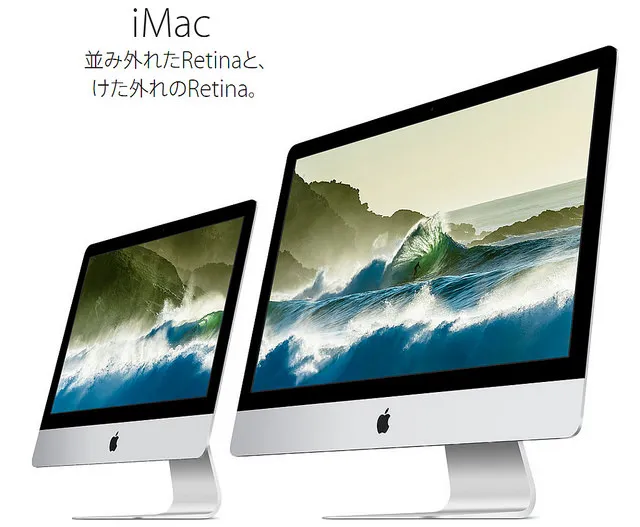
iMacが欲しい。 5Kだの4Kだの出てきやがって…俺のWindowsデスクトップは1Kだよ!4K?5K???何に使うんだよそんなの!!!綺麗なだけだろ?????4KTVだって大して流行ってないだろ!!!!! と息巻いていたのですが、実物を見て手のひらが高速回転した*1のでiMacが欲しい。 確かに27インチはサイズが桁外れだ。 なんで手のひら返したのよ まぁ綺麗です。Retinaって感じですね。iPad Airをそのまま大きくしたようなキレーイなディスプレイ。 ですが綺麗なのは問題じゃないんです、別にMacBook Airのちょっと時代遅れ感のあるディスプレイでも十分に使えますから。 解像度の高いディスプレイは小さい文字でもはっきり見えます。 そう、同サイズの1920*1080の標準的なディスプレイに比べて、作業スペースがかなり広くなるんですよね。それに加えてOSXの仮想デスクトップを用いれば、作業スペースがかなーーり広くなりますね。 現在メインマシンにはディスプレイ1枚のWindows機を使っています。例えばコードを書くのにも、Sublime textを開いてChromeを開いてiTunesもついでに…となると、一画面でシームレスに作業するのは大変。 Windows10ではOSXの如く複数のデスクトップを切り替えて使えるようにはなりましたが、それらを切り替える手段に難儀してやめました。(Macならトラックパッドで一瞬なのにね) じゃあデュアルディスプレイだ!となるのですが、広めの机であるとはいえ二枚のディスプレイは正直邪魔 なんですよね。 となると、一度に表示できる情報量が多く、かつ勝手のいいデスクトップ切り替えを持つiMacが急に魅力的に見えてきませんか?くるよね? サイズ以外も差があるよ iMacには21.5インチ、27インチの2種類が存在します。21.5はフルHDのモデルと4Kモデル、27には5Kモデルのみが存在。置き場所が許せば27インチを選びたいところ。 27インチ 5K 第6世代クアッドコアCore i5、RadeonのR9系のグラフィックボードを搭載。もうi5で十分ですよね。ゲームしないし。 5120*2880ディスプレイ。ヒエー 後からメモリを増設可能 。 208,800円から。学生なら196,800円から。安いですね。 21.5インチ 4K 第5世代クアッドコアCore i5、オンボードグラフィックiris Pro 6200。 4096*2304ディスプレイ。 後からメモリを増設不可 。 172,800円から。学生なら160,800円から。こちらも安いです。 27インチの威圧感がすごかった 普段使用しているディスプレイが23インチなので、一回り大きい27インチiMacでも大丈夫そうです。 が、iMacは一体型PCのため、一般的なディスプレイに比べてベゼルがかなり広く、実際にはもう一回りサイズアップします。ヨドバシに偵察に出向いたものの、「これは無理だ… 」と感じる始末。机の奥行きに余裕がないと、ディスプレイと顔が近くなって疲れます。 しかし、21.5インチと27インチとの価格差はわずか3万円ほど。 カスタマイズを考えてみる 21.5インチは1種類のみの展開ですが、27インチは3種類のベースモデルが存在。 CPUスペックはあまり重視しないので、27インチでは最小構成のものをベースにカスタマイズを考えてみます。 21.5インチ 4K CPUはデフォルト。メモリを16GBに(後から増設できないので)。SSD 256GBに。 220,800円。学生は204,000円。 Fusion Driveを用いるならば、2TBモデルを。 1TBで価格を抑えることもできますが、Fusion Drive内のSSD容量が24GB と少なく(2TBでは128GB)、恩恵を受けにくいと思われます。 間違ってもHDDのみの構成はありえません。(SSD急進派) 27インチ 5K CPUはデフォルト。メモリは8GBで(足りなければ後から自分で増設した方が安いです(1,867MHz DDR3 SDRAMであり、今までのiMacと異なるメモリを用いる 点には注意)。 SSDは256GB。 232,800円。学生は218,400円。 iMac 27インチ 5K(Late2015) 用メモリ |秋葉館.com Mac専門店 秋葉館で4GBを2枚購入し、16GB構成にしても、追加で6,804*2円。 計246,408円。学生は232,008円。上記の21.5インチとの価格差は3万円を切ってきます 。 また、Appleを通さずに、1TBFusion Drive、上位グラフィックボードを搭載する一つ上位のモデル「MK472J/A」を購入すると231670円(価格.comにて2016/1/4現在)なので、これも安いですね。 ...

January 5, 2016 · 1 分

MacみたいにWindowsでもIMEをサクッと切り替えてみる

2016年1月ももう3日、いやー早い。この調子で2016年もあっという間に終わるのかと思うと、弱冠(?)21歳の僕でも色々思うところはあります。 さて、Macユーザにはわかってもらえるとは思いますが、OSXのIME切り替えっていいよね!じゃあWindowsでも真似しようぜ!というお話。 MacのIME切り替えが便利なんですよ 一応確認しておくと、ここでの「IME切り替え」は日本語入力のオンオフ、つまりIMEの有効、無効の切り替えです。Windowsユーザの我々がキーボード左上の「半角/全角キー」を押して切り替えているアレです。 Macではこの切り替えを、「英数」「かな」キーを押して切り替えます。(JIS配列の場合)これが便利なんですね。それぞれ別のキーがあるので、とりあえず押せばそれに切り替わる。今どちらの入力になっているのか、気にする必要がない ところがポイントです。(かなだと思ったらアルファベットが入力されていた経験、Windowsユーザならありますよね) Karabiner - OS X用のソフトウェア ちなみにUS配列のMacでも「Karabiner」を用いると、左右のcommandキーを英数、かなキーとして使用できるので非常に便利です。 とにかくこれが便利ですし、MacBook Air、デスクトップのWindowsの二つのPCで、入力環境だけでも似たものにしたかったので、色々いじってみました。 IMEの設定 Macではスペースキーの両隣に位置する英数、かなキー。Winの配列で似たところにあるキーは、「変換 」「無変換 」ですね。僕は普段このキーを使わないので、今回はこのキーを使ってみます。 ATOKでの設定 参考に僕が普段使っているIME、ATOKの設定。 右下のここを右クリック、ATOKメニュー、プロパティと進みます。 「キー ローマ字 色」のタブを選択、「キーカスタマイズ」をクリック。 スクロールして、「日本語入力ON」と「日本語入力OFF」を見つけてください。(画像では設定済みなので変換、無変換が表示されています) 文字未入力の欄をクリック。 メニューから、「キーボードから変更」をクリック。割りあてたいキーを押します。今回は変換キー。 同様に、日本語入力OFFにも無変換キーを割り当てれば完了です。 すると、変換キーを押すとローマ字入力、無変換キーを押すと英数入力となり、Macライクな入力スタイルに。 べんり。 Google日本語入力などのIMEでもIMEのオンオフを他キーに割り当てる変更は可能なので、ATOK以外でも適用可能です。 〆 普段から右下の表示を見てIMEの状態を確認する癖が付いている人はともかく、この設定に慣れるとかなりストレスフリーになるのでオススメです。特にMacもWindowsも使う人には是非とも試してもらいたい技ではあります。 まぁ、iMac買ってデスクトップもMacにしろよ、という話なんですが、そうも簡単にいきませんしね。

January 3, 2016 · 1 分