【レビュー】27インチ4KモニターDELL S2721QSをサブモニターとして購入しました

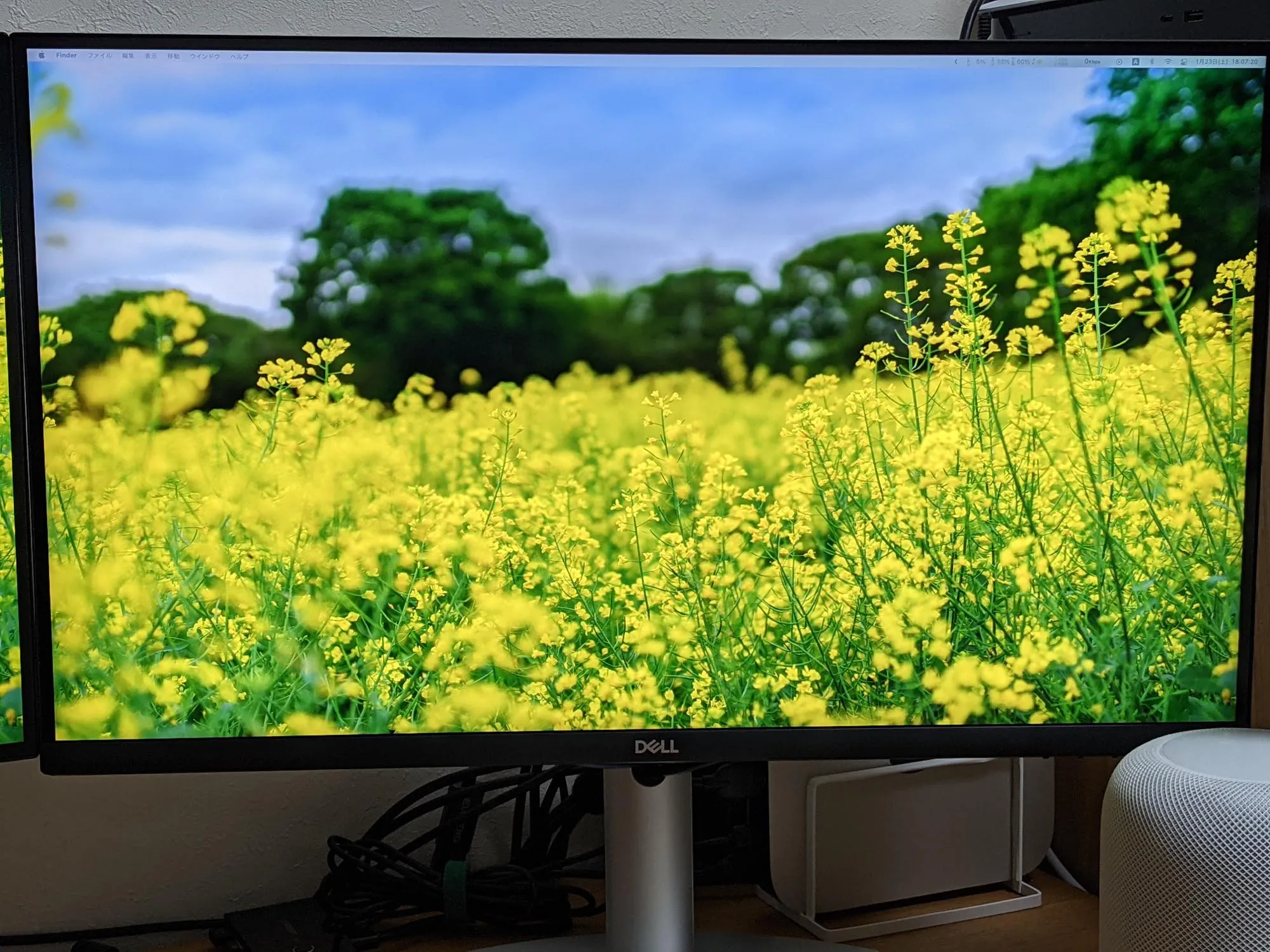
メインPCのMac mini M1のモニターとしてDELLの27インチ4Kモニターの「U2720QM」と、サブモニターとして同じくDELLの23インチFHDモニター「P2317H」を使用してきました。今回、サブモニターもメインと同じ27インチ4Kで統一すべく、DELLの「S2721QS」を購入しました。 S2721QSの特徴 Dell 4K ワイドフレームレスモニター 27インチ S2721QS(3年間無輝点交換保証/AMD FreeSync™/4K/IPS非光沢/DP,HDMIx2/縦横回転,高さ調節/スピーカー付) Amazonで見る 信頼できるDELL製モニターでありながら、27インチ4Kモニターとしては最安クラスの36000円前後という価格が何よりの魅力でしょう。安価ながらIPSパネルですし、HDR400に対応しています。 同価格帯のライバルとしてはHP 27f 4KやPHILIPS 278E1A/11がありますが、前者は応答速度が14msと非常に遅く、後者は不具合報告が多い、また経験上PHILIPSモニターは色がおかしいのでオススメできません。 S2721Qとの違い 家電量販店や、DELL公式で販売されている姉妹モデルがS2721Qとなります。S2721QSはAmazon専売のようですね。Q・QS共にモニター本体の性能に差はありません。ただし、ほぼ同じ価格ながらS2721QSには高さ・左右角度・上下角度・回転が可能なスタンドが付属しています。S2721Qに付属のスタンドは前後角度のみの調整となっており、QSが上位互換となります。モニターアームで使用する人には関係ないですが、QSを選んだ方がお得感はありますね。 付属品はHDMIケーブル、電源ケーブルとなり、差はありません。 U2720QM・U2720Qとの違い 【Amazon.co.jp 限定】Dell 4Kモニター 27インチ U2720QM(3年間無輝点交換保証付/広視野角/HDR/IPS非光沢/フリッカーフリー/USB Type-C,DP,HDMI/高さ調整/回転) Amazonで見る 筆者もメインモニターとして愛用しているU2720QMとの大きな違いはこんな感じ。 https://www.cleartex.net/entry/2020/07/07/274kdell-u2720qm U2720QMにだけある USB-C一本での接続・給電 広いディスプレイ色域・出荷時カラーキャリブレーション USBハブ機能 S2721QSにだけある スピーカー内蔵 PBP・PIP対応 HDMI端子を2つ備える どちらにもある HDR 400 高さ・左右角度・上下角度・回転が可能なスタンド 3年間のプレミアム保証 U2720QMの特徴である、MacBook等のラップトップPCとUSB-Cケーブル一本で接続できる機能は非常に便利ですが、デスクトップPCメインで使うのであれば、USB-Cでの接続を使用する場面は少ないでしょう。その分HDMI・DisplayPortが一つでも多い方が嬉しいですね。U2720QMは「USB-C・HDMI・DisplayPort」がそれぞれ一つずつとなりますが、S2721QSは「HDMI×2・DisplayPort」となります。ゲーム機やFireTVを繋ぐなど、少しでもHDMIが多い方が嬉しい場面は多いでしょう。 ディスプレイの性能自体にも大きな差はありません。ただし、色域についてはU2720QMが「99% sRGB 色域, 99% Rec 709色域, 95%DCI-P3広色域, Delta E」であるところ、U2721QSは「99% sRGB 色域」と劣ります。恐らくですが、U2720QM向けに生産されたディスプレイの選別落ち品がS2721QSに使われているのだと思います。工場出荷時のカラーキャリブレーションもありませんので、写真・動画編集など、正確な色を必要とする作業には向きません。 また、U2720QMにはないPBP・PIPに対応すること、スピーカーが内蔵されているのもメリット。USB-Cでの接続と、正確で広い色域が必要でなければ、S2721QSを選ぶ方が良いかもしれません。価格差は2万円以上ありますからね。 3年間のプレミアム保証ももちろん付帯。ドット抜け一つでも先出し無償交換してくれます。DELLモニターを選ぶ理由がこれです。ドット抜けは保証対象にならないメーカーも多いですからね。 実機レビュー 早速メインモニターであるU2720QMの右隣に並べてみました。U2720QM、S2721QS共にMac mini M1に接続し、WQHD相当にスケーリングして表示させています。これでも余裕で軽いM1チップはバケモンですね。 どちらもベゼルが5mm程度で非常に細いため、並べた時の見栄えがいいですね。見た目の差異としては、S2721QSはモニター下部にスピーカーを内蔵するため、下部ベゼルがやや太いこと、スタンド土台のデザインが異なることが挙げられます。 U2720QMは全体黒一色ですが、S2721QSの裏側はホワイト。普段見えない場所なので気にはならないですが、なぜ白? そしてスタンドはシルバー。色統一してください…… 下部ベゼルはU2720QMと比べて2倍以上の太さがあります。スピーカーを内蔵しているからですね。 3W出力の内蔵スピーカーの音はイマイチ。YouTube見たりWeb会議したりする程度ならこれでいいかもしれません。音楽聴くのに使えるレベルではないですね。 U2720QMと比べると、基本的なデザインは似ているものの細かい部分ではチープさを感じます。まあ、普通に使っている分には特に気にはなりませんが。 気になる点 HDR 400はおまけ程度 HDR 400の本機でも、YouTubeでHDR動画を見ると違いが感じられます。が、本格的にHDRコンテンツを楽しみたいのであれば、更に輝度の高いHDR 600などより上位クラスのものが良いでしょう。 カラーの正確性 前述した通り、カラーキャリブレーション済みのU2720QMと比べると色の正確性に欠ける印象です。まあ当たり前なので、欠点とするのは申し訳ないですが。 ちょっと垢抜けないデザイン ほぼベゼルレスでディスプレイ部はスタイリッシュですが、前面はブラック、裏面はホワイト、スタンドはシルバーと色が散らかっています。全部ブラックで良くないですか? まとめ。27インチ4Kモニターとしては最高峰のコストパフォーマンス 27インチ4Kモニターとして最安クラスでありながら、IPSディスプレイであり、出来の良いスタンドもついてくるという非常にコストパフォーマンスに優れた製品です。これが無名メーカーの製品であれば警戒しますが、あのDELLですからね。 現状、4Kモニター欲しいならこれ買っとけ、と言えるレベルのS2721QS・Qですが、現在非常に品薄になっています。筆者はたまたまAmazonアウトレットで購入できましたが、Amazon原点モデルのQSは入荷未定、QはDELL公式サイトでも1ヶ月以上の入荷待ちという状況です。定期的に在庫をチェックするのがオススメです。 ...
January 23, 2021 · 1 分

【レビュー】骨伝導BluetoothイヤホンAfterShokz OPENMOVEを購入しました

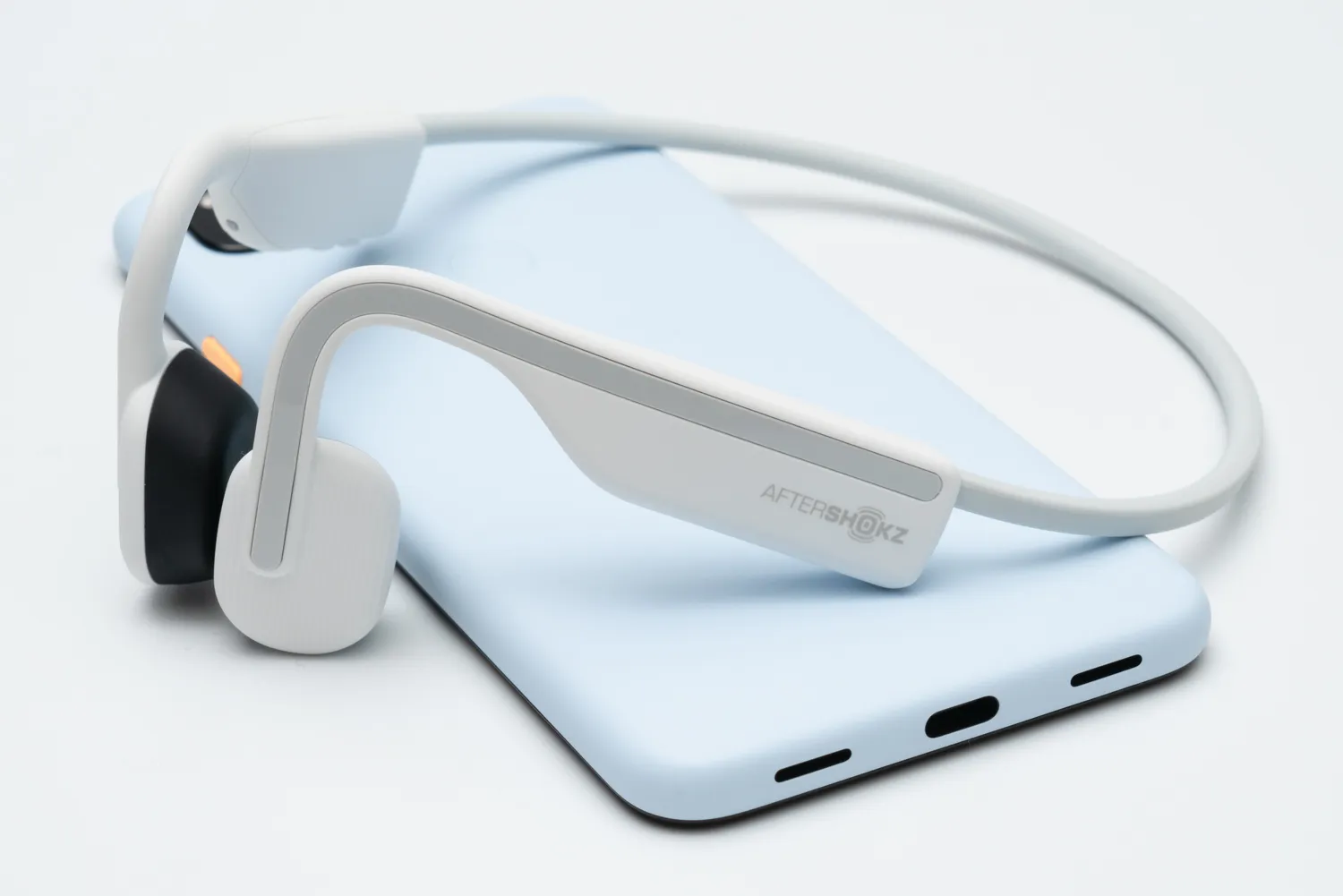
ずっと気になっていたものの、買わずにいた骨伝導イヤホンのAfterShokz OPENMOVEを購入しました。 OPENMOVEの特徴 https://aftershokz.jp/products/bone-conduction-headphone-openmove OPENMOVEは骨伝導Bluetoothイヤホンとなります。スピーカーユニットはこめかみあたりに密着し、一切耳を塞ぎません。外からの音を遮断しないため話しかけられても対応できますし、屋外でのランニングなど、周囲に気を付けなければならない場面でも使えます。最近はWeb会議で長時間イヤホンをすることによって外耳炎等の耳のトラブルに悩まされる人も増えているようで、耳への負担がない骨伝導イヤホンが見直されているようですね。 【国内正規品2年保証】Aftershokz OpenMove 骨伝導 ワイヤレス イヤホン アフターショックス Bluetooth マイク付き ブルートゥース スポーツ 防水 防塵 IP55 (Slate Grey) Amazonで見る 上位モデルAEROPEXとの比較 AfterShokzの骨伝導イヤホンの最上位モデルであるAEROPEXとの主な差は以下となります。 AfterShokz Aeropex 骨伝導ワイヤレスヘッドホン 防水bluetooth5.0 コズミックブラック Amazonで見る 価格 AEROPEXは実売18000円程度、OPENMOVEは8000円程度と、2倍以上の差があります。 重さ AEROPEXは26g、OPENMOVEは29gとなります。気になる差では無いかも。 防水・防塵性能 AEROPEXはIP67、OPENMOVEはIP55。水に沈める可能性があればAEROPEXを選ぶ必要あり。 バッテリーライフ AEROPEXは8時間。OPENMOVEは6時間。 充電端子 AEROPEXはマグネット式独自端子。OPENMOVEはUSB-C(キャップあり)。 以前聴き比べたことがありますが、音質に特筆するような差はありません。 フォトレビュー 購入したのはアルパインホワイト。長らくスレートグレーとの二色展開でしたが、先日新色のエレベーションブルー、ヒマラヤンピンクが追加されました。 アルパインホワイトは落ち着いたつや消しのホワイトカラーとなります。 バンド部分は柔軟性のある素材でできています。比較的頭の大きい筆者でも快適に装着できているので、サイズを気にする必要はなさそうです。 スピーカー部の先端にはマグネットが内蔵されており、使用していない際はくっつきます。メリットはよく分からないですが、形が崩れないので、未使用時にどこかに引っ掛けておくとかには良いのかも。 左スピーカーユニットのグレーパーツの先端部分がボタンとなっています。再生停止、長押しでスマートフォンの音声アシスタントを呼び出すボタンとなります。 本体右側のユニットには2つのボタンがあります。電源のオンオフ、音量調節等に使用するボタンとなります。小さいボタンが並んでいるので、やや操作しにくいです。左右のユニットに一つずつボタンがある方が良かった。 カバーを外すと充電用のUSB-C端子があります。上位モデルのAEROPEXはマグネット方式の独自端子となっています。USB-Cで統一する便利さを取るか、マグネットの楽さを取るか。 USB-C端子の左隣に見えるのは電源オン時に光るランプです。 柔らかな色合いのPixel 4a Barely Blueとよくマッチするデザインです。 https://www.cleartex.net/entry/2021/01/02/google-pixel-4a-barely-blue 良いところ 音楽鑑賞には物足りない音質ではありますが、通話、Web会議、ラジオ、ポッドキャストなど、人の声がメインとなるコンテンツではかなり聞き取りやすいです。マイクの感度も良好で、相手に声が伝わらないということもありませんでした。 圧迫感は強くなく、着け心地はとても快適。耳にしっかり引っかかるため、歩いたり、走ったりしてもズレません。メガネやマスクとも干渉しないようにうまくデザインされています。 意外と良かったのがシャワーや風呂での利用。IP55の防塵・防水性能があるため、着けたままシャワーを浴びても問題なし。一般的なイヤホンはスピーカーの開口部に水が入ってしまうと、音が篭った状態となってしまうのですが、開口部のないOpenMoveはどれだけ濡れていてもしっかりと音が聞こえてきます。防水のスマートフォンと合わせて風呂でのYouTube視聴が捗ります。 気になるところ 本体が後頭部を通るため、寝転がったり、ヘッドレスト付きの椅子や、新幹線、飛行機の座席に座る際は干渉してしまいます。まあ飛行機で骨伝導使うなよという感じですが。 装着感が良いので一日中着けっぱなしにしたくなりますが、バッテリーの持ちは6時間となります。上位モデルのAEROPEXは8時間のバッテリーライフとなるため、少しでも長く使いたいのであればこちらを選ぶのも手でしょう。 当然ですが遮音性は一切なし。屋外での使用は時と場所を考える必要があります。 ...

January 22, 2021 · 1 分

WordPress用ブログエディタとしてのUlyssesの代替はMWebがオススメ

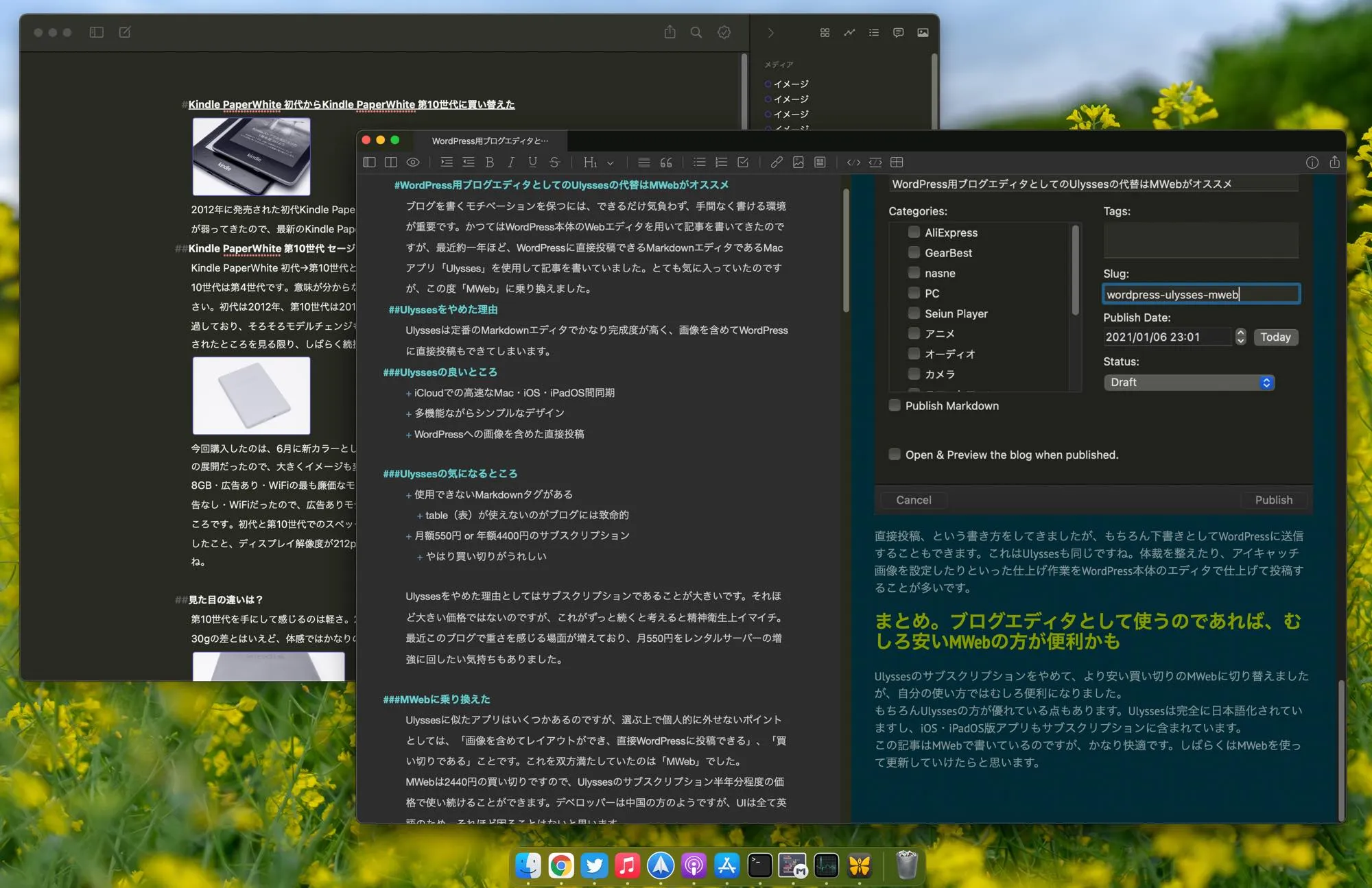
ブログを書くモチベーションを保つには、できるだけ気負わず、手間なく書ける環境が重要です。かつてはWordPress本体のWebエディタを用いて記事を書いてきたのですが、最近約一年ほど、WordPressに直接投稿できるMarkdownエディタであるMacアプリ「Ulysses」を使用して記事を書いていました。とても気に入っていたのですが、この度「MWeb」に乗り換えました。 https://www.mweb.im/ Ulyssesをやめた理由 Ulyssesは定番のMarkdownエディタでかなり完成度が高く、画像を含めてWordPressに直接投稿もできてしまいます。 Ulyssesの良いところ iCloudでの高速なMac・iOS・iPadOS間同期 多機能ながらシンプルなデザイン WordPressへの画像を含めた直接投稿 Ulyssesの気になるところ 使用できないMarkdownタグがある table(表)が使えないのがブログには致命的 月額550円 or 年額4400円のサブスクリプション やはり買い切りがうれしい Ulyssesをやめた理由としてはサブスクリプションであることが大きいです。それほど大きい価格ではないのですが、これがずっと続くと考えると精神衛生上イマイチ。最近このブログで重さを感じる場面が増えており、月550円をレンタルサーバーの増強に回したい気持ちもありました。 MWebに乗り換えた Ulyssesに似たアプリはいくつかあるのですが、選ぶ上で個人的に外せないポイントとしては、「画像を含めてレイアウトができ、直接WordPressに投稿できる」、「買い切りである」ことです。これを双方満たしていたのは「MWeb」でした。 MWebは2440円の買い切りですので、Ulyssesのサブスクリプション半年分程度の価格で使い続けることができます。デベロッパーは中国の方のようですが、UIは全て英語のため、それほど困ることはないと思います。 マークアップが使いやすいのも魅力です。Markdownのタグを覚えていれば直接打つのも良いのですが、マークアップから手軽に使える方が良いですね。 Ulyssesはマークアップを使うためにメニューバーから都度選択する必要がありました。 MWebではエディタ上部にマークアップツールバーがあります。使い勝手が良いのはMWebですね。ブログで何かと使うtableももちろん使えます。便利だ。 画像の挿入はドラッグ&ドロップで可能。Markdownタグにてローカルの画像ファイルへのリンクが貼られます。UlyssesはMarkdownタグは表示されずに直接画像を挿入することができますが、Markdownエディタとして忠実なのはMWebですね。 絶対に欲しいWordPressへの直接投稿機能もあります。WordPress以外にもBlogger等のブログに対応しているようです。UlyssesはWordPress、Medium、Ghostのみの対応でした。 直接投稿、という書き方をしてきましたが、もちろん下書きとしてWordPressに送信することもできます。これはUlyssesも同じですね。体裁を整えたり、アイキャッチ画像を設定したりといった仕上げ作業をWordPress本体のエディタで仕上げて投稿することが多いです。 まとめ。ブログエディタとして使うのであれば、むしろ安いMWebの方が便利かも Ulyssesのサブスクリプションをやめて、より安い買い切りのMWebに切り替えましたが、自分の使い方ではむしろ便利になりました。 もちろんUlyssesの方が優れている点もあります。Ulyssesは完全に日本語化されていますし、iOS・iPadOS版アプリもサブスクリプションに含まれています。 この記事はMWebで書いているのですが、かなり快適です。しばらくはMWebを使って更新していけたらと思います。 https://www.mweb.im/

January 6, 2021 · 1 分

【レビュー】Kindle PaperWhite 初代からKindle PaperWhite 第10世代に買い替えた

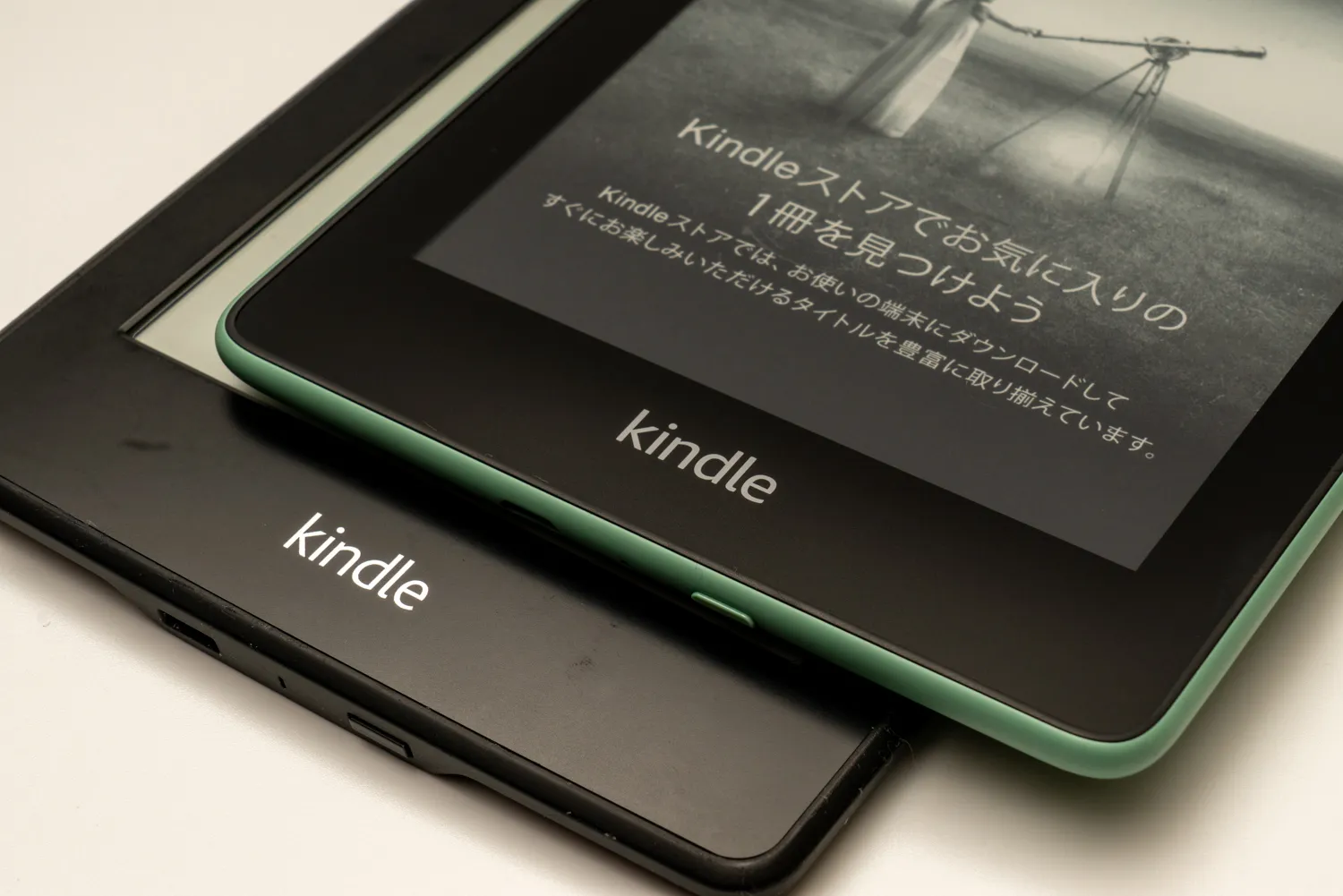
2012年に発売された初代Kindle PaperWhiteを未だに使っていたのですが、バッテリーが弱ってきたので、最新のKindle PaperWhite 第10世代に買い替えました。 Kindle Paperwhite 防水機能搭載 wifi 32GB ブラック 電子書籍リーダー + Kindle Unlimited(3ヵ月分。以降自動更新) Amazonで見る Kindle PaperWhite 第10世代 セージを購入 Kindle PaperWhite 初代→第10世代と書くと隔世の感があります(?)が、実際には第10世代は第4世代です。意味が分からないと思いますが、そういうものだと諦めてください。初代は2012年、第10世代は2018年の発売です。第10世代は発売から2年近く経過しており、そろそろモデルチェンジもありそうな時期ですが、6月に新カラーが投入されたところを見る限り、しばらく続投となりそうです。 今回購入したのは、6月に新カラーとして追加された「セージ」。今までブラック一色の展開だったので、大きくイメージも変わりいい感じです。 8GB・広告あり・WiFiの最も廉価なモデルを購入。これまで使っていた初代は2GB・広告なし・WiFiだったので、広告ありモデルでどれだけ使い勝手が変わるかが気になるところです。初代と第10世代でのスペック上の大きな違いとしては、IPX68の防水に対応したこと、ディスプレイ解像度が212ppiから300ppiにアップしたことが挙げられますね。 見た目の違いは? 第10世代を手にして感じるのは軽さ。213gから182gに軽量化されています。たった30gの差とはいえど、体感ではかなりの差です。 本体サイズは特に大きくは変わらないですね。ベゼルの太さも変わらないので、第10世代とはいえやや古臭いデザインです。ベゼルが細いと持ちにくくなるのでこれは仕方のない部分です。ディスプレイとベゼルがツライチになっており、見栄えは格段によくなっています。 下のKindleロゴは無くせないんですかね。読書に集中するための専用端末だからこそ、余計なものが目に入らないのは大切なように思うのですが…… 初代では無駄にロゴがメタリック塗装でしたが、第10世代では薄いグレーになり、多少配慮はされています。 裏側。初代はKindleロゴ、第10世代はamazonロゴ。Kindleロゴが入っているのは確か初代だけだったと思います。 初代はラバーっぽい触り心地で、滑りにくいものの、手の脂の汚れやホコリが付きやすくイマイチでした。上の写真ではかなりキズがついていることが分かります。第10世代はサラサラとした素材に変更されています。経年劣化でどうなるかは分かりませんが。 下部の端子、ボタン部の膨らみがなくなり、すっきりとしたデザインになりました。が、一番気に入らない部分です。今時microUSBはありえない。最新と言えど2018年モデルなので仕方ない部分ではありますが、2019年夏に更新された最上位モデルのKindle OasisですらmicroUSBという始末。 電源ボタンが端末下にあるというのもイマイチ意図が見えません。一般的なスマホ・タブレットのように側面または上部にするべきなのでは?と思います。コストカットのため集約、とかそんな理由なんですかね。 動作はやや高速化 ディスプレイの高精細化はグッド 動作を見ていきます。 特筆するレベルではありませんが、初代と比べ動作は高速になりました。が、スリープからの復帰が初代より遅いことがあります。これは広告付きモデル特有の挙動かもしれません。小説を読んでいる限りでは、ページめくりのレスポンスも特に差はありません。 大きく違いを感じるのは、高精細になったディスプレイの効果です。文字のアンチエイリアスがよく効いており、明らかに綺麗です。これは漫画を読む際にも大きな差になります。コントラストも大幅に向上しており、絵の階調がしっかり表現できるようになりました。また、漫画ではページめくりの速度は明らかに第10世代の方が高速です。 まとめ。防水機能が欲しいならアリ。既存ユーザーの買い替え先としてはイマイチ メリット 高精細ディスプレイによる読みやすさの向上 軽量化 防水対応 デメリット microUSB 5GHz帯WiFiに非対応 高価(最安モデルで13980円〜) 正直なところ、これといった違いを感じません。これは第10世代がイマイチというわけではなく、単に初代の完成度が高いとも言えます。ただ、改善すべきポイントは随所にあり、初代から6年経ってこれかよ、という気持ちにもなります。初代からかなり値上がりしてますし。microUSBで、2.4GHzのWiFiにしか繋がらないデバイスを2020年に買いたくないですよ。 初回セットアップ時に当然Amazonのアカウントでログインする必要があるのですが、二段階認証を有効にしているとログインできません。パスワードの後ろにワンタイムパスワードを繋げて入力することでログインできます。こんなすぐ分かるようなバグを放置しているのもどうかと思います。 初めて読書専用Kindle端末を買う、という方にはお勧めできます。筆者はお風呂で読書をしないですが、防水機能が欲しかったユーザーにもよい選択肢になると思います。スマホやタブレットにKindleアプリをインストールして読むより断然集中できますし、E-Inkディスプレイは目への負担もかなり小さく、長時間の読書も楽になります。ただし、通常価格では割高なので、タイムセール祭りやプライムデーで値引きになるタイミングを狙いましょう。広告付きモデルですが、特に鬱陶しくもないので、安いしこれでよいと思います。 Kindle Paperwhite 防水機能搭載 wifi 32GB ブラック 電子書籍リーダー + Kindle Unlimited(3ヵ月分。以降自動更新) Amazonで見る 個人的にはKindle端末はもうやめてBOOXに買い替えてもいいかなと思い始めました。BOOXはE-Ink(電子ペーパー)ディスプレイのAndroidタブレットで、Google Playが使えるため、Kindle Androidアプリが使えます。インターフェースはUSB-Cですし、ペンを用いたメモ書きも可能。Kindleに期待していた進化はこういうのだったよなと思わせてくれるタブレットです。 ...

January 4, 2021 · 1 分

【レビュー】Google Pixel 4a Barely Blueレビュー。人気ミドルレンジスマホに新色登場!

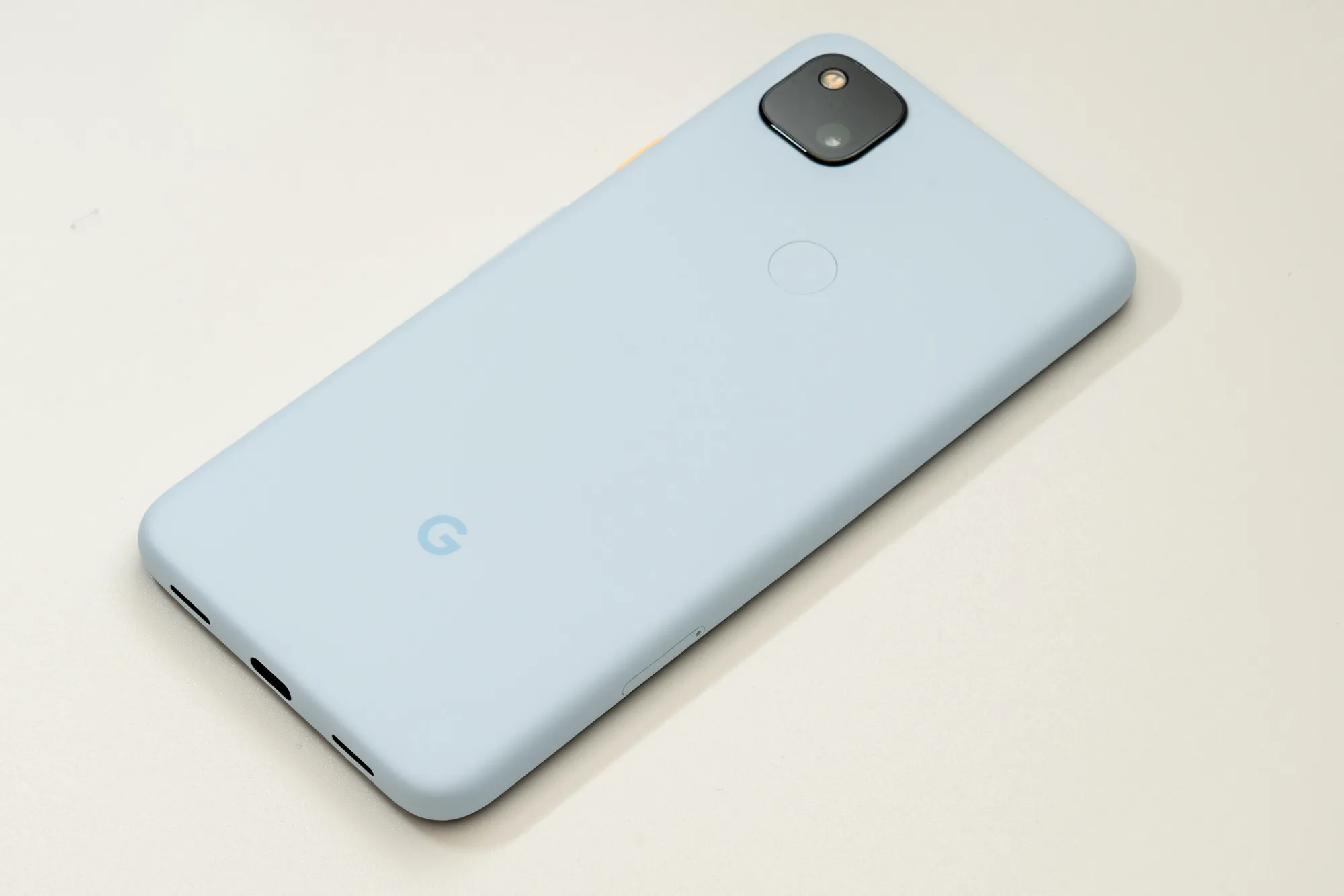
8月の発売から4ヶ月、Pixel 4aに追加された新カラーの「Barely Blue」を購入しました。Google純正でFelica対応、ちょうどいいスペックと価格で人気のPixel 4aですが、シンプルなブラックのみだったカラー展開にポップなBarely Blueが追加されました。 実機レビュー Google Storeから42900円で購入。注文の翌日に届きました。 新色Barely Blue(かろうじて青)は清潔感のあるブルーです。いわゆるベイビーブルーと言われる色でしょうか。柔らかいカラーはサラサラとして手触りの良いプラスチックの筐体とよく合います。ワンポイントのGマークがおしゃれ。 本体右側面の電源ボタンはオレンジカラー。アクセントとしていい効果がありますね。ボリュームキーはブルーです。 左側面にはSIMスロット。1枚のnanoSIMカードをセットできます。 上部には最近珍しくなってきたイヤホンジャック。上位モデルのPixel 5にはありません。防水機能との兼ね合いでしょうか。 下部にはUSB-Cポート、スピーカーを備えます。オーディオスピーカーは上部にもあり、横向きでの動画視聴時にはステレオサウンドを楽しめます。 ディスプレイはノッチなしですが左上にパンチホールがあります。個人的にはノッチよりパンチホールの方が好きですね。 同価格帯のライバルであるiPhone SE 第2世代と並べてみました。横幅はほぼ同じですが、高さ方向はややPixel 4aの方が大きいです。 厚みはほぼ同じでしょうか。どちらもケースなしでは十分に薄いボディです。手が乾燥していると、ガラスボディのiPhone SEと比べてPixel 4aはよく滑って怖い。とりあえず安価なケースを装着したのですが、せっかくの綺麗なデザインなのでケースなしで使いたいところ。PixelにもApple Care+のような保証プログラムがあるといいんですが。 Google Pixel 4a ケースTPU素材製 A-VIDET Pixel 4 aカバー 薄型 軽量 耐衝撃 擦り傷防止Google Pixel 4a対応 (クリア) Amazonで見る カメラユニットは広角カメラとフラッシュライトのシンプルな構成です。 ベンチマークスコア Pixel 4aはSoCとしてSnapDragon 730Gを搭載しています。メモリは6GBとなっており、2020年のミドルレンジスマートフォンとしてはありがちな、標準的な構成です。 Antutuベンチマークスコアは約281000点。ハイエンドSoCと比較すると、SnapDragon 845やApple A11と同程度のスコアです。2世代前のハイエンドスマートフォン(Galaxy S9、Pixel 3、iPhone X)あたりが該当します。 参考に、同じSoC、メモリ容量であるXiaomi Mi Note 10 Liteのスコアが以下となります。 メモリがPixel 4aの方が高性能なようで、総合では1万点の差が出る結果となりました。意外と差が出るものですね。 https://www.cleartex.net/entry/2020/08/09/mi-note-10-lite-review ...

January 2, 2021 · 1 分

【ベストバイ】2020年買ってよかったもの・手放してしまったもの

2020年も色々なものを買ったのですが、生活スタイルの大きな変化もあり、必要なもの、便利なものが大きく変わった一年でした。 ベストバイ Dell U2720QM 今年のベストバイは27インチ4KモニターのU2720QMです。在宅での仕事でも大活躍してくれました。USB-Cケーブル一本でPCと接続できるのは想像以上に便利。写真編集もこなせる広い色域、動画鑑賞やゲームをより楽しめるHDR対応と、やや高価ですが全部入りで不満のないモニターです。 https://www.cleartex.net/entry/2020/07/07/274kdell-u2720qm 【Amazon.co.jp 限定】Dell 4Kモニター 27インチ U2720QM(3年間無輝点交換保証付/広視野角/HDR/IPS非光沢/フリッカーフリー/USB Type-C,DP,HDMI/高さ調整/回転) Amazonで見る 買ってよかったもの Apple Mac mini M1 安くて小さくて速くて静かという夢のようなMacです。まだ購入から一ヶ月程度ですが、かなり満足度が高いです。 https://www.cleartex.net/entry/2020/11/27/mac-mini-m1 最新 Apple Mac mini Apple M1 Chip (8GB RAM, 512GB SSD) Amazonで見る オカムラ シルフィー エクストラハイバック 在宅勤務とウェイトトレーニングで負荷が掛かったのか、腰を痛めたのでオフィスチェアを購入。定価では10万円オーバーで手が出しにくいですが、状態のかなり良い中古を4万円で購入することができました。ヘッドレストもついていて快適。これに変えてから腰痛も全くなくなりました。高級オフィスチェアといえばアーロンチェアのイメージが強いですが、日本人の身体に合うのはオカムラ、コクヨなどの日本メーカーかな、と思います。 オカムラ オフィスチェア シルフィ― エキストラハイバック クッション アジャストアーム 樹脂脚 ブラックフレーム デスクチェア C68CXR-FSF1 ブラック Amazonで見る Apple HomePod 思い切って自宅のPCオーディオ環境(スピーカー、アンプ、サブウーファー、etc)を処分し、HomePod一つに置き換えました。スマートスピーカーとしてはSiriがあまり賢くないので微妙ですが、音質は文句なし。今なら安価なHomePod miniでステレオペアを組むのもいいですね。PC・スマートフォンとの接続方法がAirPlayに限られてしまうのだけが不満。Bluetoothで繋がせてよ。 https://www.apple.com/jp/homepod/ SENNHEISER GSP370 一度の充電で100時間のバッテリー持ちを誇るワイヤレスゲーミングヘッドセット。独自のワイヤレス規格で遅延は全く気になりません。SENNHEISERだけあり音質・着け心地も快適で、仕事でのWeb会議にも活躍しています。 ゼンハイザー (Sennheiser) ワイヤレスゲーミングヘッドセット GSP370 ローレイテンシー、 バッテリー寿命最大100時間使用可、 簡単マイクミュート機能 Amazonで見る GoPro Hero9 Black ...

December 29, 2020 · 1 分

【レビュー】Dell ステレオサウンドバー AC511Mは見た目は良いが……

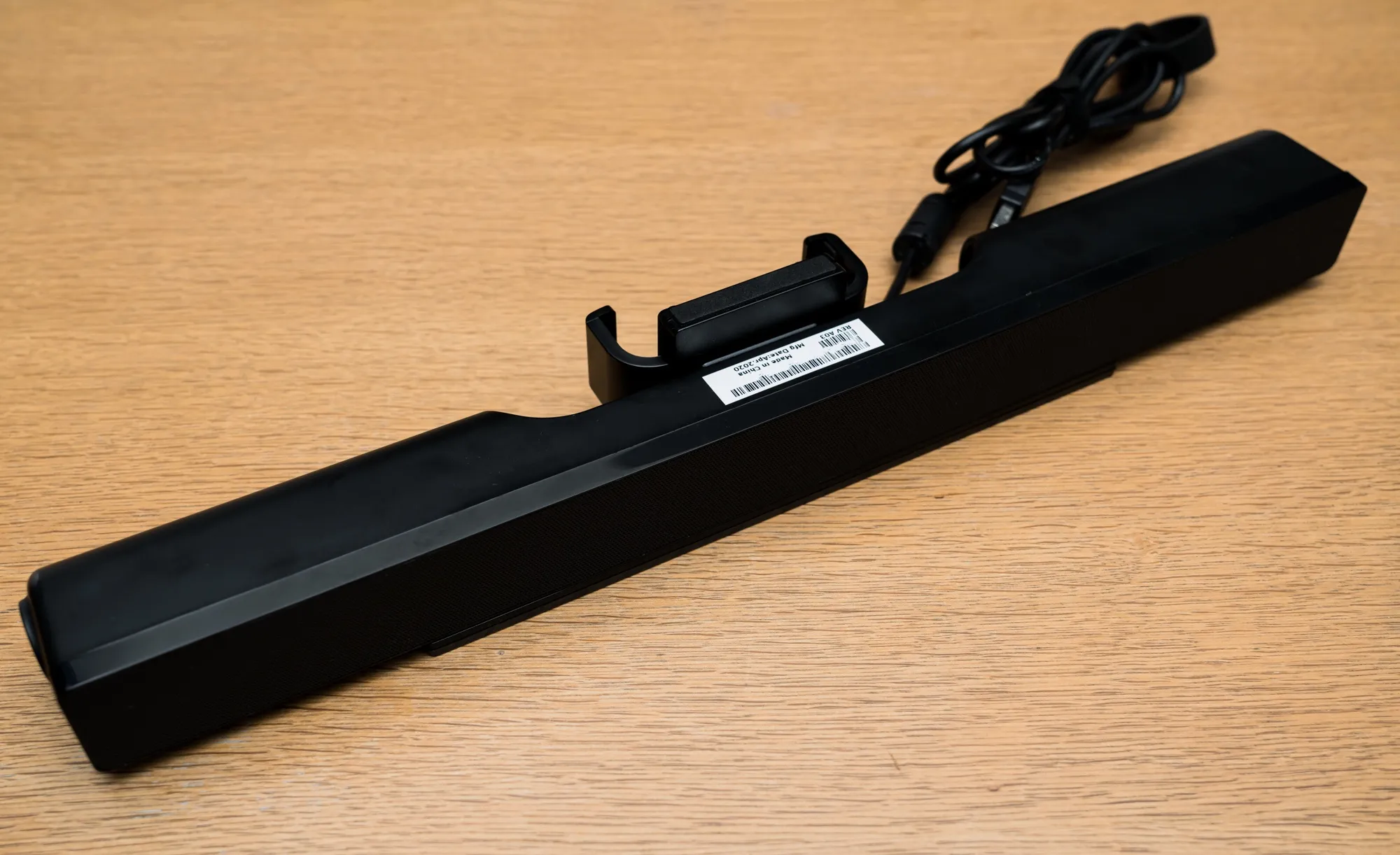
半年程前に購入したDellの4Kモニター U2720QMですが、完全テレワークになった状況ともマッチし、毎日非常に満足して使っています。 https://www.cleartex.net/entry/2020/07/07/274kdell-u2720qm U2720QMにはスピーカーがありませんが、純正アクセサリーとしてAE515M、AC511Mというサウンドバー製品が存在します。これらはモニター支柱部分に直接取り付けができ、場所も取らないナイスな製品です。今回はAC511Mを購入したので、そのレビューです。 AE515MとAC511Mの差 端的に言うとAE515Mが上位版、AC511Mが廉価版となります。価格はそれぞれ8000円、4500円程度。AC511MはシンプルなUSBスピーカーですが、AE515Mにはマイクやボリュームボタンなどがあり、今時のWeb会議にも対応できる仕様です。 DellのページにはU2720QMで使えるサウンドバーはAE515Mのみと記載がありますが、実際にはAC511Mも取り付け可能です。 Dell プロフェッショナルステレオサウンドバー AE515M Amazonで見る Dell ステレオサウンドバー AC511M Amazonで見る 4500円に期待される質に達していない 見た目はとてもシンプル。コの字型の部分でモニター支柱部分に挟み込んで固定します。 USB一本でPCと繋がり、電源は不要です。 さて、AC511Mの評価ですが、端的に言うとダメです。 まずあまりにも音が良くない。あくまでもモニター内蔵スピーカーや、ノートPCのスピーカー程度です。(最近のノートPCは音が良いので負けているまである)音量はそこそこ大きくできますし、人の声を聴く程度であれば全然問題ないので、Web会議やちょっとYouTube見る程度であれば良いかと思いますが、音楽を聴くのは無理です。 また、ホワイトノイズが常時鳴っています。これが最悪。何も再生していない時ですら「サーッ」という音が鳴っているので非常に気になります。恐らくUSB電源からのノイズが問題なのでしょうが、こんな安いスピーカーにオーディオ用USB電源フィルターなんて使うのは馬鹿げています。電源ボタンも無いので、耳障りなホワイトノイズを止めるためにはUSBケーブルを抜くしかありません。 左側面にはボリュームダイアル、右側面にはアナログ入力があります。USBオーディオデバイスらしく、ボリュームダイアルを回すと接続されているPC側で音量制御が動作します。これはさすが。 アナログ入力端子が側面にあるのはセンスを疑います。なぜ背面にしないのか。(ケーブル接続時の見た目が悪いです。また、アナログ接続時はボリュームは使えず爆音で鳴ります。U2720QMのラインアウトから接続した場合、一切音量調節する方法はありません。なんだこれ。 ホワイトノイズ対策のため、USBを電源専用としACアダプターに接続、音声はアナログ入力から入れる方法を試しましたが、これは不可でした。USBがPCに接続されている状態でなければアナログ入力で鳴らすこともできません。本当に色々と設計が意味不明です。 ディスプレイ下にすっきりと収まるので見た目は良く、デスクで場所を取らないのは評価できますが、そもそものスピーカーとしてのレベルが低すぎます。隣に置いたノートPCのスピーカーを鳴らした方がマシ。 上位モデルのAE515Mでは改善されている部分もあるとは思いますが、もうわざわざ買って試す気も起こらないというのが正直なところ。 2000円程度のPCスピーカーの方がいい音です。AC511Mを諦めて、安価なスピーカーでは定番のCreative Pebbleを購入したのですが、断然Pebbleの方が音が良いです。1980円なのに。 Creative Pebble ホワイト USB電源採用アクティブ スピーカー 4.4W パワフル出力 45°上向きドライバー 重低音 パッシブ ドライバー SP-PBL-WH Amazonで見る Dell ステレオサウンドバー AC511M Amazonで見る がっかりして即手放したので、モニターに付けた状態の写真を撮り忘れました。まあたまにはこういう買い物もある。

December 29, 2020 · 1 分

【レビュー】超低遅延ワイヤレスゲーミングキーボードLogitech G915 TKLが最高に良い!

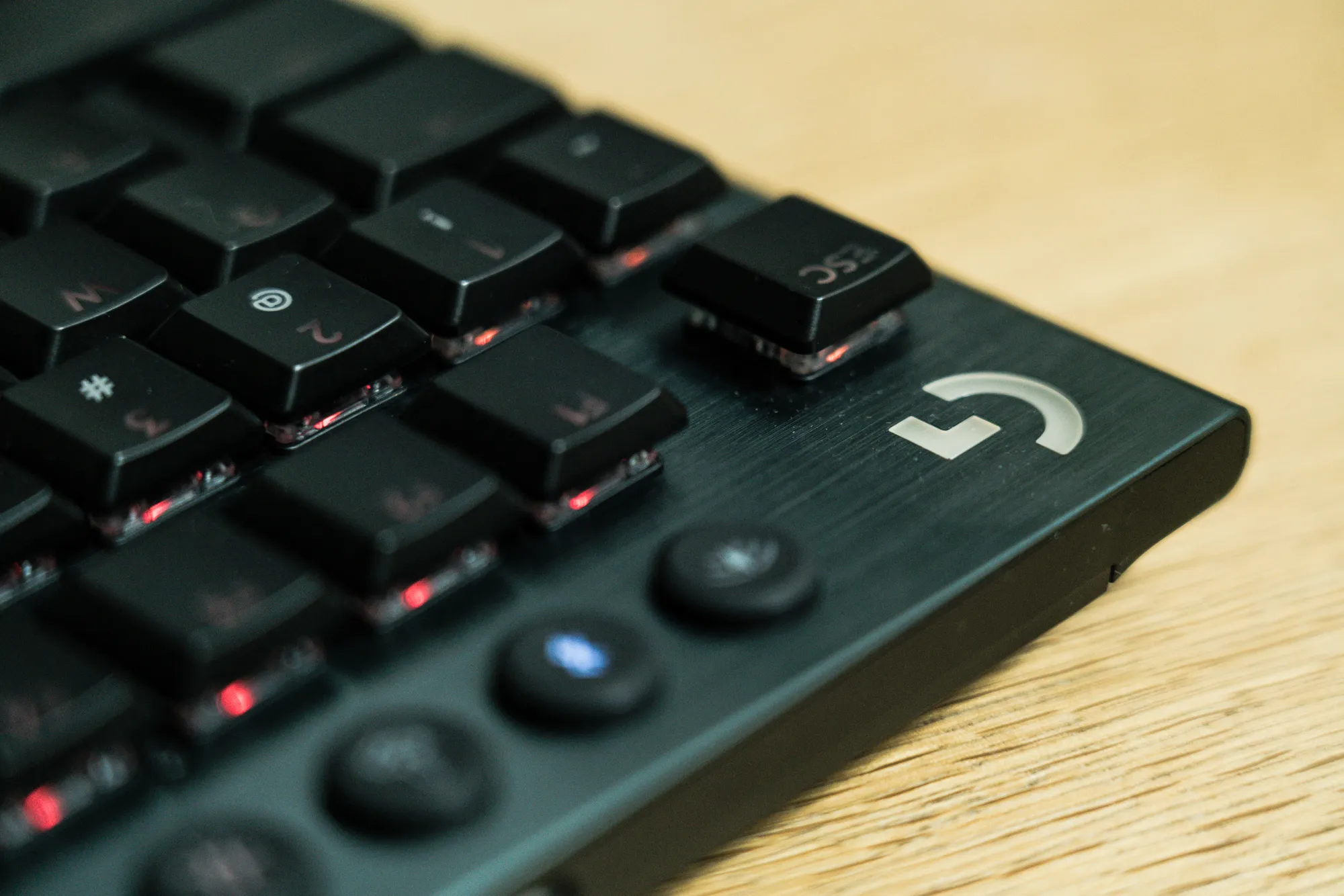
Logitechのワイヤレスゲーミングキーボード「G915 TKL」を購入しました。Logitechの日本向けブランドがロジクールとなり、G915 TKLの日本語配列バージョンはG913 TKLとして販売されています。 G915 TKLは国内では販売されていないため、アメリカの通販サイトであるneweggを利用しました。送料は掛かりますが、国内でのG913 TKLの価格と同程度、またはそれより安価に入手することが可能です。 最初はアメリカAmazonから買おうかと思ったのですが、日本へは配送不可となっています。絶対わざと止めてるだろ https://www.newegg.com/global/jp-en/ G913 TKLと同様に、G915 TKLには3種類のキースイッチ(リニア・クリッキー・タクタイル)があり、今回購入したのはタクタイルとなります。これは一般的に茶軸と呼ばれているものと似た打鍵感のようです。 Logicool G テンキーレス ゲーミングキーボード 無線 G913 GLスイッチ タクタイル 日本語配列 LIGHTSPEED ワイヤレス Bluetooth LIGHTSYNC RGB G913-TKL-TCBK 国内正規品 Amazonで見る 実機レビュー ゲーミングキーボードながら、デザインはシンプルで落ち着いたデザインです。ゲーミングらしくキーは七色に光りますが、ボタン一つで消灯できるため、どんなデスクでも違和感無く置いておけるデザインだと思います。 G915 TKLはテンキーレスキーボードです。全体的にキー配列に変なところはなく、英語配列としては一般的なものです。MacではKarabinerで左右のAltキーをCmdキー、WindowsキーをOptionキーに割り当てました。 筐体右側、矢印キーなども非常に素直な配列です。 上部左側のボタンは左からLIGHTSPEEDへの変更・Bluetoothへの変更、ゲームモード、LED輝度調整となります。ゲームモードをオンにすると、Windowsキー等のゲーム中に反応して欲しくないキーが一時的に無効化されます。ゲームモードで無効化するキー・キーに内蔵のLEDの発光パターンは専用ソフトウェアのG HUBでカスタマイズ可能です。 上部右側のボタンはメディアコントロール、更にキーボード右端のダイアルはボリュームコントロールになっています。メディアコントロールキー・ボリュームダイアルはフルスクリーンでのゲームプレイ時に非常に役立ちます。マイクミュートボタンもあれば完璧でしたね。 これらのキーはMacでも特にドライバなどなしで全て使用可能でした。 キーはロープロファイル仕様のため全体的にかなり薄い仕上がりになっています。パームレストなしでもあまり疲労感がないのはグッド。全体的に余白を切り詰めたデザインということもあり、テンキーレスキーボードとしては比較的コンパクトな部類に入るかと思います。流石にHHKBのような60%キーボードよりは大きいですけどね。コンパクトながら重さは810gあり、ゲームプレイ・文字入力時不意に動いてしまうことはないでしょう。 筐体裏には格納式の脚があり、これを立てることでキーボードに傾斜を付けることが可能。 脚の立て方によって2段階に調整可能。 タクタイル軸(茶軸)のキーボードを購入したのは初めてですが、赤軸よりも「打っている」感が強くて好みの打鍵感です。タクタイル軸はクリッキー軸(青軸)のような大きな音はしませんが、決して静かではないことに注意。ゲーミングキーボードによくある、キー押下時の金属反響音はありません。これは地味に気になるのでよかった。また、キートップは指の脂が目立たない素材でできているとか。さすが最上位モデルですね。 接続方式はロジクールのゲーミングマウスではお馴染みの低遅延ワイヤレス接続であるLIGHTSPEEDと、一般的なBluetoothの2つが使用可能で、それぞれボタンひとつで切り替えが可能です。今回はゲームに使っているWindows PCとはLIGHTSPEED、普段使いのMac miniとはBluetoothで接続して使用しています。 ゲーム向けのLIGHTSPEED利用時には専用のUSBドングルを利用する必要があります。 同じくLIGHTSPEED接続のゲーミングマウスG703hのドングルと比べるとやや大きいものでした。同じじゃないんですね。LIGHTSPEEDでのワイヤレス接続は1msの超低遅延であり、有線キーボードでのゲームプレイと遜色ありません。 Logicool G ゲーミングマウス 無線 G703h HEROセンサー LIGHTSPEED ワイヤレス エルゴノミクス LIGHTSYNC RGB POWERPLAY ワイヤレス充電 国内正規品 Amazonで見る また、同ロジクール製品の無線規格であるUnifyingとは異なり、一つのLIGHTSPEEDドングルに複数のLIGHTSPEED機器を接続することはできないようです。 ...

December 15, 2020 · 1 分

【レビュー】フルサイズEマウント向け望遠レンズ「TAMRON F/4.5-6.3 Di III RXD A047」を買いました

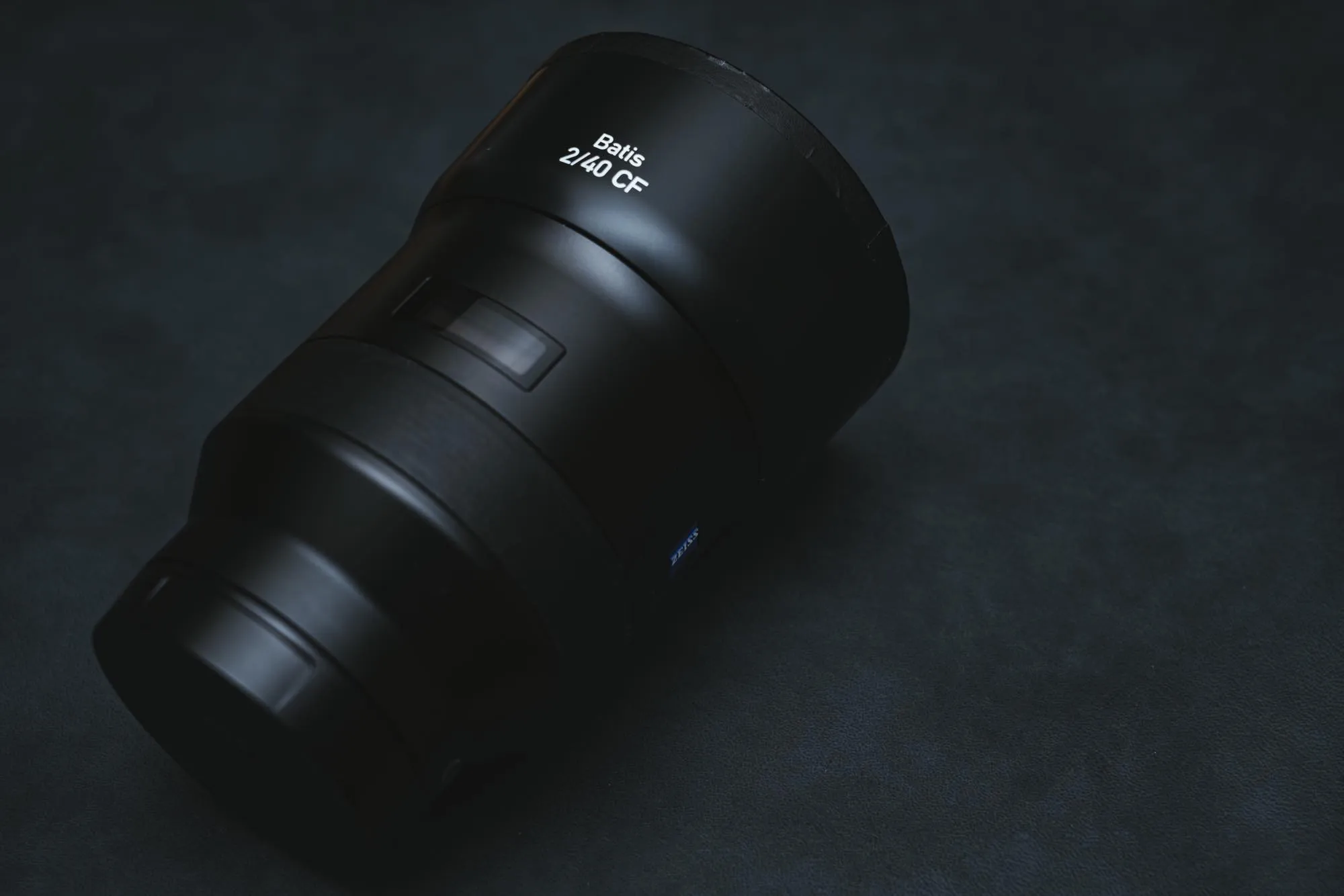
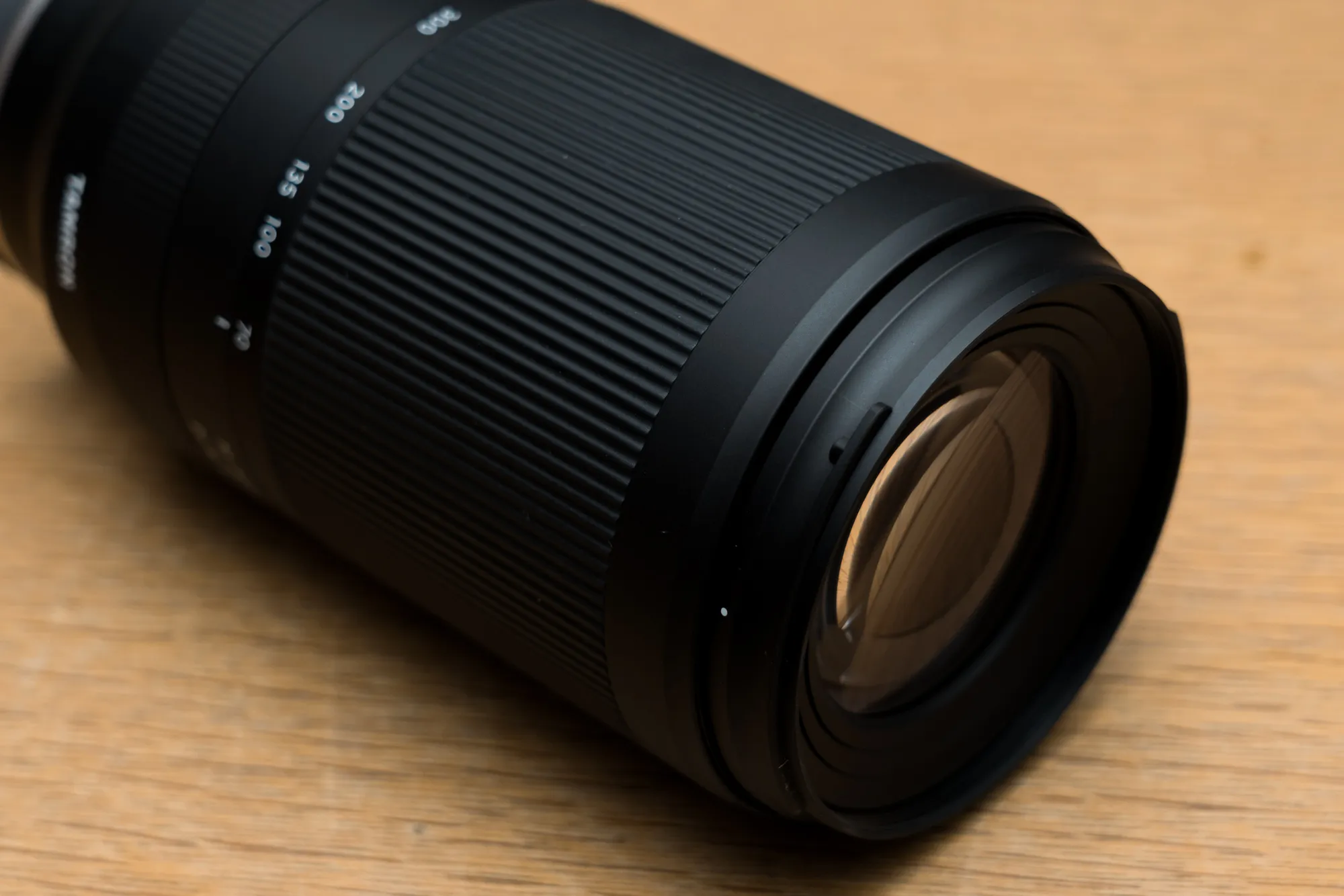
フルサイズEマウント向けにやっと安価な望遠レンズが登場しました。純正の70-300ズームレンズであるSEL70300Gの半額以下の実売57000円で購入できる、「激安」とも言えるTAMRON F/4.5-6.3 Di III RXD A047を購入したのでレビューしていきます。 70-300mm F/4.5-6.3 Di III RXD (A047) ソニーEマウント Amazonで見る スペック 詳細なスペックはTAMRON公式を確認してもらうのが早いのでそちらに譲り、純正レンズ等との比較をしてみたいと思います。 これまでフルサイズEマウントでテレ端300mmのレンズとなると、案外選択肢はなく、先述したSEL70300Gのみとなります。 SEL70300Gは854gと望遠レンズらしい重量級ですが、A047は545gと300g以上の差があります。A047は他社・他マウントのフルサイズ向け望遠レンズの中でもかなり軽量な部類に入ります。 SEL70300GはF4.5-5.6、A047はF4.5-6.3の可変F値です。 SEL70300Gにはレンズ内手振れ補正がありますが、A047にはありません。望遠域での撮影時のフレーミングのやりやすさに直結する要素なので気になる方は多いと思います。カメラ側のボディ内手振れ補正でどこまでいけるか。 SEL70300Gにはフォーカスホールドボタン・AF/MF切り替え・フォーカスレンジリミッター・ズームロックスイッチがあります。A047にはこれらの便利機能は一切なく、レンズ筐体はシンプルでのっぺりとしたものに。 撮影していて一番差を感じる部分は最短撮影距離だと思います。SEL70300Gは最短撮影距離0.9mですが、A047は1.5mと寄れません。 ソニー SONY ズームレンズ FE 70-300mm F4.5-5.6 G OSS Eマウント35mmフルサイズ対応 SEL70300G Amazonで見る 実機レビュー さて、購入したA047を見ていきます。フルサイズEマウント向けタムロンレンズで統一されたあのデザインです。A036・A046・A056の大三元シリーズと同じですね。これ以上チープにならなくてよかった これはぜひ店頭で実物を触ってみて欲しいのですが、驚くほど軽いです。最高です。657gのα7RIIIと組み合わせて約1.2kg。肩に掛けてても辛くない! 以前所持していたA036より、各部のビルドクオリティが向上しているように思います。A036ではプラの整形時に出てしまうパーティションラインがかなり目立つのが気に入らなかったのですが、A047はほとんど目立たなくなりました。スレキズも付きにくくなっているように思いますし、表面の塗装?コーティング?が変わったのかもしれませんね。 ズームは滑らかに動きます。フードを持って直進ズームのようにも使えます。ストラップで肩から下げていると、ふとした拍子にレンズが伸びてしまうことがあるので、やっぱりズームロックは欲しかったな、と思います。 最大ズームでレンズフードまで付けるとかなり長大です。 AFはそこそこ速い。 A036はちょっとAFの食いつきかたにクセを感じていましたが、サクサク合焦します。瞳AF・動物瞳AFももちろん使えます。 ただし、筆者の所持している純正標準ズームレンズであるSEL24105Gの爆速AFと比べると遅いですね。店頭でしか試していないのではっきりとは言えませんが、動体を撮るなど、AF速度を求めるのであれば純正のSEL70300Gを選ぶのが良いと思います。 今回、動物園に持ち込んでも撮影したのですが、手前の柵・檻にAFを取られてしまうことがあり、フォーカスレンジリミッターが欲しくなりました。MFに切り替えるにも、AF/MF切り替えスイッチがないためにカメラ側で設定変更が必要です。普段AF-Cを使っていますが、このレンズを使う時はDMFも多用するかも。 作例 カメラはいつものα7RIIIです。APS-Cモードで実質450mmまで扱えるのが超楽しい。 望遠レンズの経験値が無さすぎるので画質について深入りは避けますが、個人的には非常に満足しています。 ちなみに、レンズフィルターはAmazonで販売されている非常に安価な「waka MC UVレンズフィルター」を使用したのですが、特にゴーストやフレアが気になることもなく、これで十分なのでは?という気がしています。普段はEXUSなんですけどね。少なくともwakaはkenkoのMCプロテクターNEOよりは良いです。 67mm レンズフィルター MC UV フィルター-ウルトラスリム16層多層加工 99% 透過率 薄枠 防水 油汚れ防止 擦り傷防止 紫外線保護 Canon Nikon Sony 富士対応 Amazonで見る まとめ 545gという超軽量なフルサイズ向け望遠ズームというだけで最高です。こういうのが欲しかった。Batis 2/40と2本持ってもカメラバッグが重くないのが嬉しい。デザインは安っぽいですが、実際安いので納得できます。 ...

December 14, 2020 · 1 分

【レビュー】Apple Silicon搭載Mac mini M1を購入しました。Mac mini 2018年モデルとの比較など

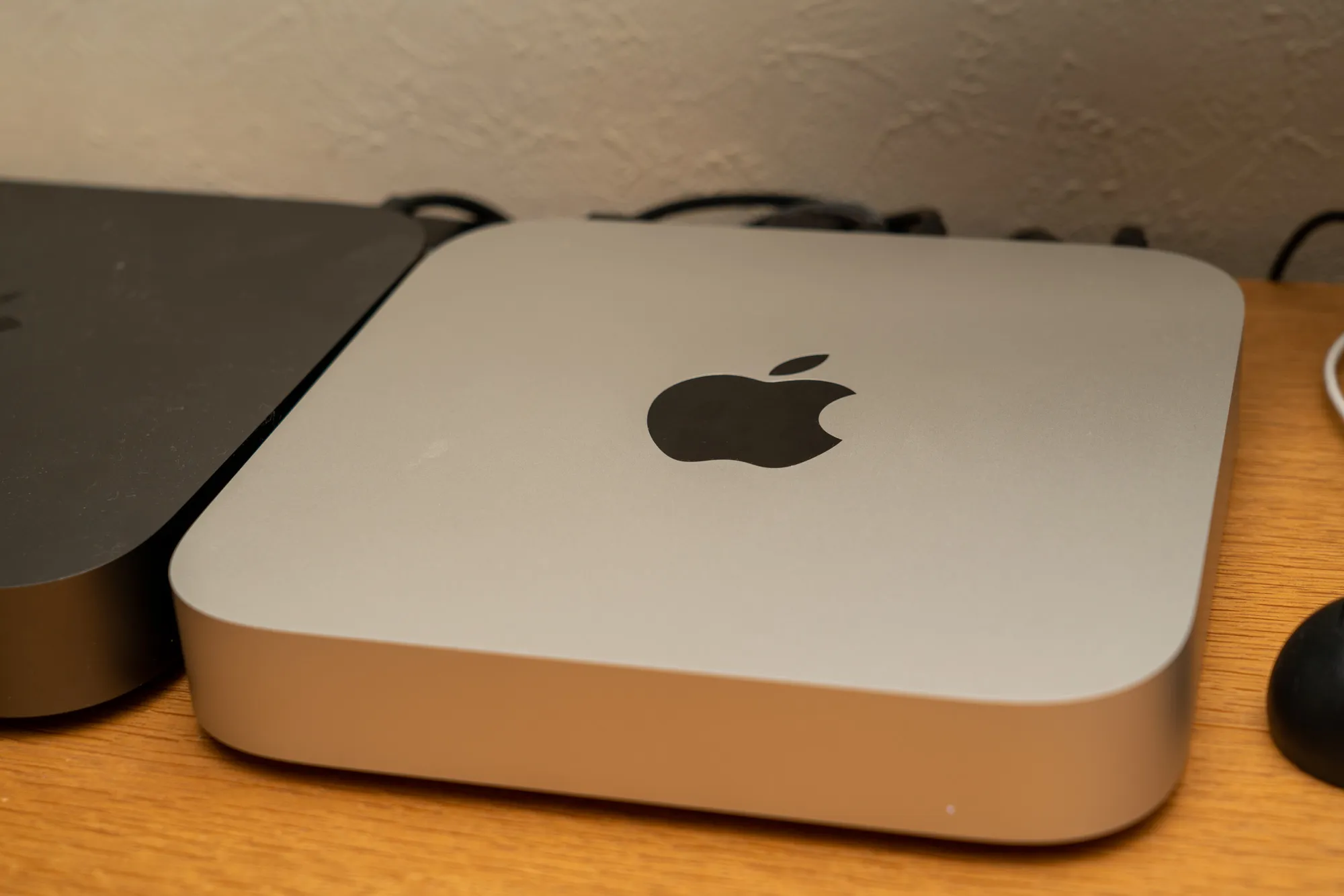
メインPCとして使用しているMacBook Pro 13インチの2020年モデルを購入してまだ4ヶ月ほどなのですが、先日発表されたMac mini M1に買い替えました。欲しくなってしまったから仕方ない。 最新 Apple Mac mini Apple M1 Chip (8GB RAM, 512GB SSD) Amazonで見る どのApple Silicon Macを買うべきか Appleイベントをリアルタイムで見ていて即購入を決意し、イベント終了後に256GB SSD・16GB RAMの構成で購入しました。これまで使用していたMacBook Proは512GBモデルだったので、ストレージの面ではダウングレードですが、2万円を追加して256GBを512GBにするのはあまりコストパフォーマンスの面では良いように思えず、Mac miniの最大の強みとも言える安さを活かせる構成としました。外付けや交換で後からどうにもならないメモリのみ16GBとし、102080円でした。 MacBook Airとも迷ったのですが、ファンレスではApple M1の最高性能を引き出せないかもしれないという懸念と、MacBook Air・Proは外付けディスプレイが1枚に制限されるとの記載があったため、Mac miniとしました。 ただし、発売されレビューが出揃った今では、特別な理由が無い限りMacBook Airがおすすめです。ファンレスである分性能はMac mini・MacBook Proに僅かに劣るようですが、それほど大層な差がついている訳ではありません。Apple M1の強みである省電力性はバッテリー駆動するラップトップでこそ輝くものですし。外付けディスプレイが2枚以上接続できない問題も、DisplayLinkのUSBディスプレイアダプタを用いることで解決できるようです。 特に嬉しくないTouchBar、やや明るいディスプレイ(Airのディスプレイも色域がP3になったので差は輝度だけです)、+2時間のバッテリーライフのために数万円追加してMacBook Proを買うメリットは特に思いつきません。 Mac mini 2018年モデルとの比較 さて、Apple Silicon Macのベンチマーク結果は多く出回っているので、前世代モデルであるMac mini 2018との比較という観点で見てみたいと思います。このMac mini 2018のスペックはCore i7 8700B(6コア・12スレッド)、16GBメモリ、512GB SSDのカスタマイズモデルで、CPUは最上位のものです。価格としては今回購入したM1モデルの倍程度だったかと思います。普段仕事で使っているものですが、ちょっとベンチマークを取らせてもらいました。 結果は以下。 Mac mini M1 Mac mini 2018 Core i7 8700B Geekbench Intel Single 1344 1122 Geekbench Intel Multi 5989 5508 Geelbench Apple Silicon Single 1749 N/A Geelbench Apple Silicon Multi 7608 N/A Geekbench Metal 21846 4957 Geekbench OpenCL 18655 5281 CineBench R23 Single 1515 1155 CineBench R23 Multi 7716 7233 一言で表すと、Mac mini 2018の全敗です。特に興味深いのが、Apple Silicon向けでないGeekbenchのIntelベンチマークでさえ、M1が2018を上回っている ことですね。Rosetta2を用いたIntel向けソフトウェアの実行で、前世代Mac miniの最上位CPUを打ち負かす性能を持っているということに。デスクトップ向けCore i7に勝てるSoCの載ったラップトップと思うと、MacBook Airが超欲しくなります。買うかもしれない。 ...

November 27, 2020 · 2 分