radikoを録音して自宅内ポッドキャスト配信する環境を整えた

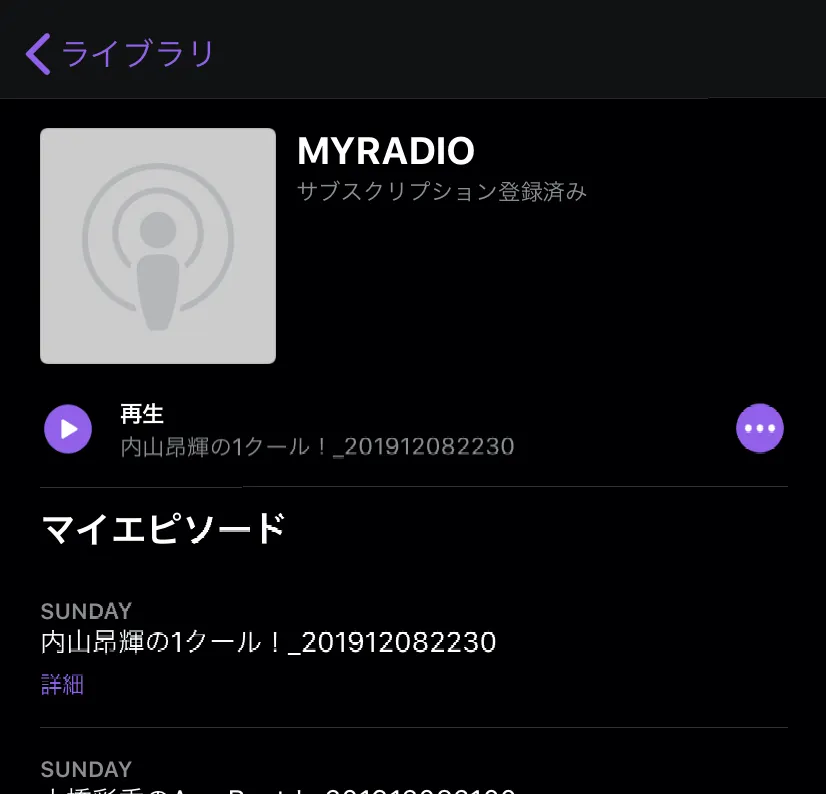
最近仕事中や通勤中にポッドキャストを聴くことが多くなった。Rebuild.fmなどのTech系ポッドキャストをよく聴いている。内容は面白いのは当然のことながら、仕事中に会話を聴き流すようにすると(個人的には)音楽より集中できるのでいい感じ。ただ、他にも色々聴きたくなったので、ラジオを録音してみることにした。 やりたいこと 具体的には以下のようなことを勝手にやってくれるシステムを作る。 録音予約だけしておくだけで、iPhoneでラジオの録音を聴ける環境が欲しい 具体的にはradikoを録音する。録音ソフトは色々存在するので色々試してみた 久しぶりに声優ラジオを聴いてみたくなったので、文化放送 超A&G+も録音できると嬉しい 録音したファイルをiTunes(もうないけど)でわざわざ転送とかはしたくない 深夜に録音されたラジオのmp3を毎朝iPhoneに手動で転送するのはダサい 朝は寝ていたい Apple Watch単体でも聴きたい ジムにはiPhoneを持ち込まずApple Watch(セルラー)とAirPodsだけにしているので 録音方法 Linuxで 家ではRaspberry Pi 4が常時稼働しているので、できればこれで録音したい。Linuxでのradiko録音方法としては、色々なサイトで以下のスクリプトが紹介されていたので、これを試してみた。 簡易Radiko録音スクリプト Raspberry Pi 4上でも動作はしたものの、途中で録音に失敗することが多かった。そのうち自分でも同様のスクリプトを書いてみたい。 Raspberry Pi 4 Model B (4GB) made in UK ラズベリーパイ4 Amazonで見る Macで Macでradikoを録音するソフトは少なかった。 ネットラジオ録音X ラジ録11 どちらも有料だが出来は良さそう。ただ、ラジオの録音のために長時間iMacを起動しておくのは電気代的にイマイチな気が。 Windowsで Radikool radikoの録音ソフトとしては一番有名な気がする。安定性、設定の柔軟さ共に全く問題なかったのでこれを使うことにした。 らじれこ Radikoolでは超A&G+を録音できないので、らじれこを使うことにした。らじれこでradikoを録音することも可能なので、これ一つでも良かったが、「録音後にファイルを指定したディレクトリに移動」ができないので、Google Drive等のオンラインストレージと同期しているディレクトリに録音ファイルを保存したい際に問題が起こる。コピーはできるので、定期的にコピー元ディレクトリを掃除するスクリプトを書けばOK。 Windows機が手元にないので、しばらく無料で使えるクレジットを持っているAzure上にVMを作って運用することにした。将来的には手元で動かしたいので、そのうち安いWindows機を調達したい。 結果、radikoは「Radikool」、超A&G+は「らじれこ」を使うこととした。 どのように聴くか Azure上で録音する面倒な構成にしてしまったので、まずはVMから手元にファイルを同期する必要がある。これはGoogle Driveを使うことにした。録音ファイルの保存先ディレクトリをGoogle Driveと同期し、自宅のNAS上にファイルを持ってくるようにした。 一度Google Driveにファイルをアップロードしているため、iPhoneのGoogle Driveアプリから簡単に聴くことができるようになる。あまり使いやすくはないが、とりあえずiPhoneで聴ければよい、ということであればこれでOKかも。ただし、Apple Watchでは聴けない。 Apple Watch単体で聴く方法は(恐らく)Apple Musicを使うのが一番簡単。録音したファイルをiTunesに放り込んであげれば、クラウドにアップロードされ、iPhone、Apple WatchのMusicアプリから聴くことができる。ただ、以下の弱点がある。 iTunesに放り込む作業が自動化できない。(指定したディレクトリを監視してライブラリに適宜追加してくれる機能はなかったはず) 音楽ライブラリにラジオが入ってくるのがイマイチ嬉しくない。シャッフル再生時に紛れ込んできたら嫌。 ということで、Apple Musicにアップロードする方法もイマイチだなー、と思い、自宅LAN内でポッドキャスト配信する方法を取る事にした。 ポッドキャスト配信する 今回はRaspberry Pi 4にnginxをインストールし、NAS上のGoogle DriveフォルダをマウントしてLANに公開する事にした。NAS上にバックアップを取りたいのでこのような構成になっているが、Raspberry Pi上に直接Google Driveを同期するでよいと思う。 ポッドキャスト配信するには専用のxmlファイルを用意する必要がある。このxmlファイルにはファイル名とファイルへのURLが記載されているので、新しくラジオを録音した際には更新する必要がある。今回は以下のスクリプトを拝借した。 makepodcast.rb このスクリプトを定期的に実行する。自分はcrontabを用いて15分に一度実行するようにした。このxmlファイルへのURLをiPhoneのポッドキャストアプリに登録すればOK。「ライブラリ」の編集ボタンより、「番組をURLで追加…」で追加できる。 このURLを外部からアクセスできるように公開してしまえば一番便利ではあるが、流石に録音したファイルを晒しておくのはグレーなのでやめておいた。自宅にVPNを張っておけば外からもアクセスできる。 ポッドキャストアプリでラジオを聴くのは色々メリットがあった。再生時間が保存され、Appleデバイス間で同期されるので、2時間程度の長めの番組を聴く際に重宝する。途中から聴くとき、「どこまで聴いたっけ…」と延々シークして探す必要がない。再生速度も簡単に変更できる。聴き終わったファイルは端末から自動的に削除され、ストレージを圧迫することもない。猛烈に便利。これがやりたかった! あとはAzureVMで動いているWindows環境をどうするか。ThinkCentre M715q Tinyが3万円程度でRyzen5+8GB RAM+128GB SSDと激安、電気代も安そう。ESXiも動くらしいので買っちゃおうか。 オフィスとか通勤中にラジオ聴くにはWF-1000XM3がノイズキャンセリングでかなりよいです。レビューも書きます。 ソニー SONY ワイヤレスノイズキャンセリングイヤホン WF-1000XM3 : 完全ワイヤレス/Bluetooth/ハイレゾ相当 最大6時間連続再生 2019年モデル ブラック WF-1000XM3 B Amazonで見る
December 9, 2019 · 1 分

α7IIからα7RIIIに買い替えた

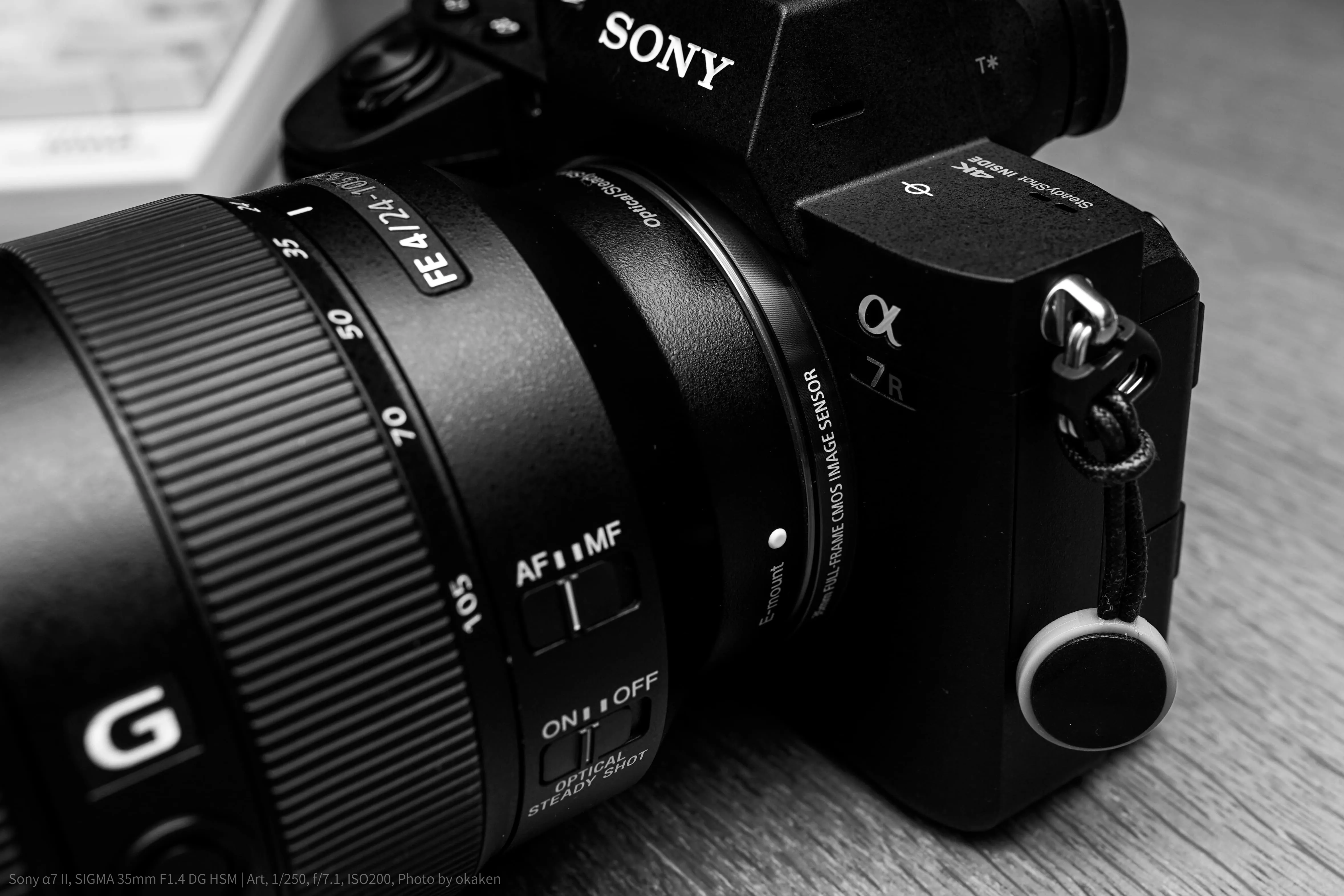
5月にα7IIからα7RIIIに買い換えました。書いた記事を放置してるうちにα7RIVが出たけど気にしない事にします。 α7RIIIがめちゃくちゃ安くなっていたのでつい手を出してしまった。GW中にヨドバシアキバが何かを間違えたのでは?という価格.comも真っ青な価格+10%ポイント還元+SONYの三万円キャッシュバックキャンペーン、という悪魔のコンボを発動。無事やられました。 見た目がα7IIとほぼ同じなのでイマイチ新しいカメラを買った感がしないけども、ロゴに「R」って入ってるのは超カッコいいな。SEL24105Gと組み合わせると謎の最強感が出る。 意外と細かいところが変わってる 上がα7II、下がα7RIII 並べて見比べてみても大きな差は特になく、すぐ慣れました。C3ボタンがAF-ONボタンになった、カスタムモード3が増えた代わりにパノラマ撮影が無くなったくらいでしょうか。上部のボタンを押し込まないとモードセレクトダイアルが回らなくなりました。これ必要か? 斜め前から。相変わらずシナバー色のマウントがカッコいい。 差は「4K」「T*」のプリントくらい?悪評高いMENUボタンの位置も、多少変わったとは言え相変わらず左上です。 右側面は大きく変わりました。握るとグリップ形状が大きく変わったことがわかります。ストラップ金具の位置が上部に移動し、握った際に右手に干渉しにくくなりました。これはα7IIで気になっていた部分なので嬉しい。これまた意味不明な位置にいたRECボタンも移動しました。 RECボタンは右手親指で押しやすい位置に移動。ジョイスティックが追加され、測距点の移動が格段にやりやすくなりました。全体的にボタンの押し心地は固めになった印象。 α7IIと比べて主にAFエリアが広く、早くとても使いやすい。トリミング耐性もバッチリ。α7RIIIとSEL24105Gがあればなんでも撮れる気がします。SEL35F18Fが欲しいけど。 ソニー SONY フルサイズミラーレス一眼 α7RM3 ボディ ILCE-7RM3 Amazonで見る

October 12, 2019 · 1 分

Happy Hacking Keyboard Type-Sが最高だという話をしよう

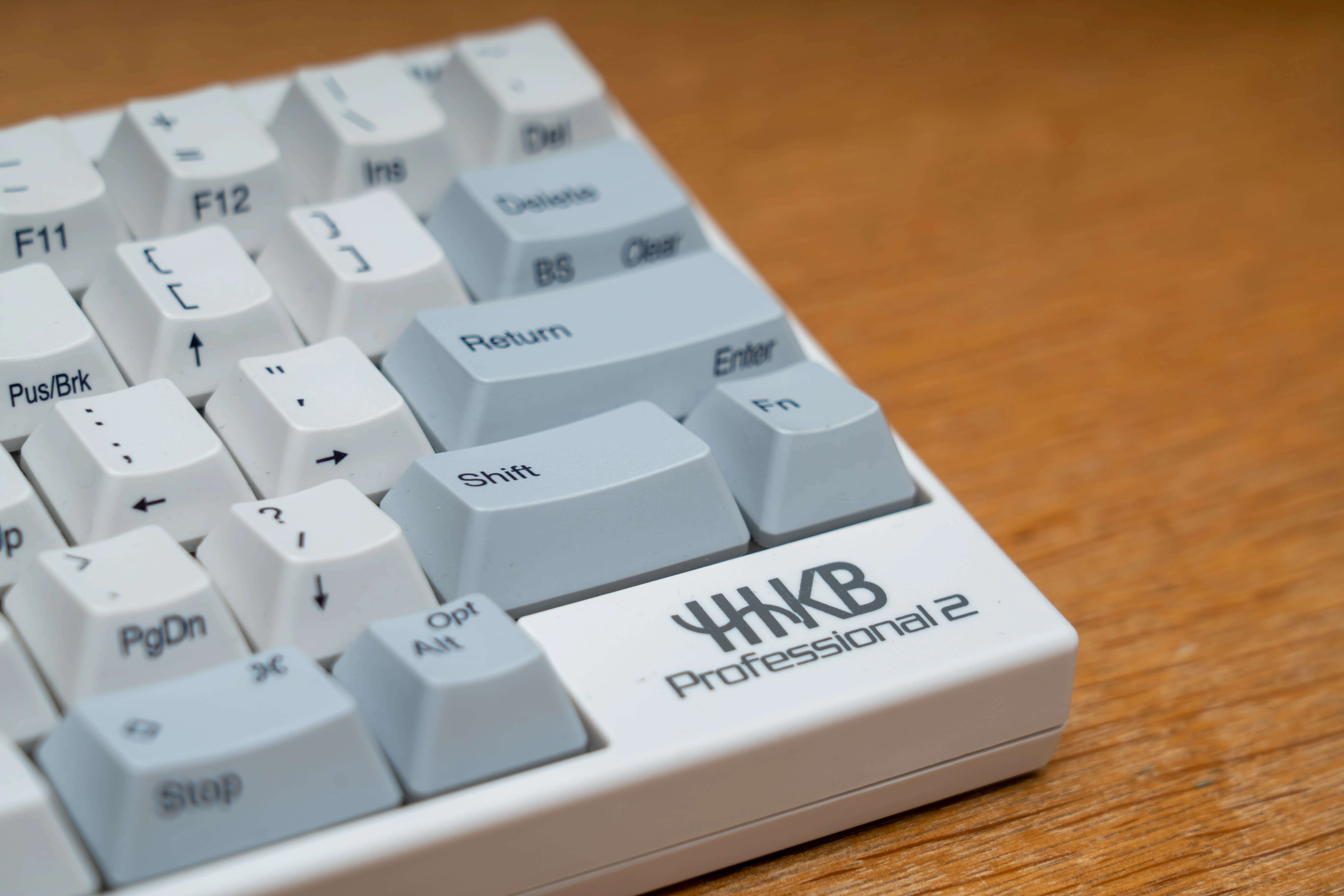
HHKB、最高です。 HHKBを買った 以前はWindowsデスクトップ用にRealForce(変荷重、テンキーレス、US配列)を使用していたのですが、メインマシンをiMacに買い換えてからあまり使わなくなってしまっていました。配列やキーがWindows向けでありいまいちMacに馴染まず正直使いにくく感じてしまい、付属品のMagic Keyboardを使用していました。それと、テンキーレスとはいえRealForceはデカい。 仕事柄コードを書くことも多いのですが、会社支給のラップトップのしょぼいキーボードでは指が痛くなったり、配列が意味不明でタイプミスを連発したりすることが多かったです。下手によいキーボードに慣れると、安価なキーボードでのタイピングが苦痛になります。 そこで、コンパクトかつUS配列かつ静電容量式であるHappy Hacking Keyboard Type-Sを購入したのですが、これが本当に素晴らしい。自宅用にも欲しいのですが三万円弱と高価なので、毎日職場へ自宅から持ち出しています。独特な配列に慣れるまで時間は掛かりますが、毎日持ち運んでしまうほど打ちやすいキーボードです。個人的にはRealForceより断然打ちやすく感じます。これはよいです。皆さんも買いましょう。 PFU Happy Hacking Keyboard Professional2 Type-S 英語配列/白 PD-KB400WS Amazonで見る テンキー、ファンクションキーがないのでかなりコンパクト。鞄に放り込めるサイズ感です。重さはそこそこありますが、RealForceほどの塊感はありません。 HHKBが人を選ぶ所以はこのキー配列にあります。Caps Lockとかいう全く使わないくせに一等地を確保している奴の代わりにControlがあります。いわゆるUNIX配列という奴ですね。これは最高です。Escも一般的なキーボードより一段下にあるので、ホームポジションから近いのもグッド。 US配列モデルは矢印キーが省略されています。かっこいいですね。矢印キーを使う際はFnとの同時押しになります。二日で慣れます。慣れてください。 HHKBには廉価モデルであるLite、ベーシックモデルのProfessional 2、BluetoothモデルのBT、静音モデルのType-Sがあり、今回僕が買ったのはType-Sとなります。職場で使うので静音モデルにしましたが、それほど静かという訳でもありません。タイプ感もベーシックモデルとは異なるのですが、Type-Sは通販限定でお店で試せないのがネック。 キーボード上部にType-Sとプリントされている以外は、外見はベーシックモデルと同じだと思います。 USBハブ機能があります。普段はマウスのレシーバーを挿しています。地味に便利。 PCとの接続はminiUSBケーブルで行います。付属のケーブルは異様に長く取り回しが悪いので、別途カールタイプのケーブルを購入すると便利。 背面には機能変更用のスイッチ。普段はカバーが付いています。 各スイッチによって色々変更可。 傾きを調整する足は二段階に展開が可能。打ちにくくなるので自分は使っていません。 HHKBはいいぞ RealForceを買った時も感動しましたが、HHKBは個人的にはそれ以上によいです。タイプミスが明らかに減りました。RealForceの変荷重キーはあまり合っていなかったのかもしれません。 メリット コンパクト。毎日鞄に入れて持ち運んでも邪魔にならないサイズです。デスク上でも場所を取りません。 Macとの相性が良い。Commandキーがしっかり存在します。左右コマンドキー空打ちで英かなを切り替えているので、Commandキーが違和感のない位置にいるのは重要。 US配列が選べる。これは個人的には重要。US配列しか使いたくないので。 静電容量式。RealForceもそうですね。この打ち心地に慣れると、他のキーボードを使うのがしんどくなります。小気味よい打鍵音が最高。 耐久性。静電容量式キーボードは物理的接点がないために耐久性が高いことで知られています。仮に5年は使うとして、365*5で割ると一日あたり15円くらいなので買いましょう。多分5年以上は使える。 デメリット 高い。ベーシックモデルでも二万五千円前後。Type-SとBTは上位モデルとなり、価格は三万円弱となります。RealForceシリーズよりも価格帯は高め。キー少ないくせに(?) ワイヤレスでない。BTモデルもありますが、評判はイマイチ。Type-SかつBTモデルは存在しません。 軽くはない。RealForceから乗り換えた身としては軽く感じますが、一般的なキーボードと比べて明らかに重みはあります。多少雑にタイプしてもキーボードがずれないのはこれのお陰。 キーが少ない。省略されている大抵のキーはFnとの同時押しで使えるようにはなっていますが、これはどうしても個人の好みが出るかもしれません。Officeなど事務作業でショートカットキーとか使いまくる、指が覚えてる、という方はRealForceの方がいいかもしれない。 複数欲しくなる。毎日持ち歩くならいっそのこと自宅用に買い足そうかな?と考えるレベルで依存します。 高価な買い物ではありましたが、やはりキーボードとマウスにはお金を掛けるべきだと再認識しました。HHKBはよく言われているほど玄人向けの道具ではありません。あと、安いからといってHHKB Liteはやめておきましょう。あれは別物です。 PFU Happy Hacking Keyboard Professional2 Type-S 英語配列/白 PD-KB400WS Amazonで見る

June 3, 2019 · 1 分

Apple Watch series2をバッテリー交換に出したら残念な感じになった

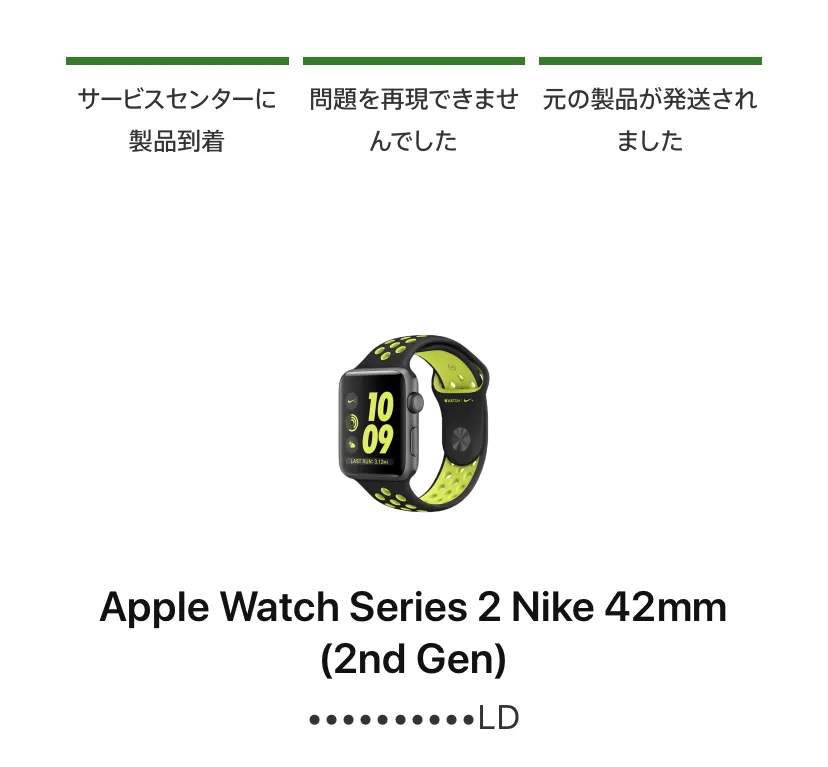
Apple Watch series2を購入してからもう2年半も毎日使っていることになります。購入する前はあまり必要性を感じていませんでしたが、今や生活に必要不可欠なデバイスとなりました。寝る時ですら着けているので、外すのはシャワーを浴びる時と充電する時くらい。 さて、最近かなりバッテリーが劣化してきました。今までは仕事から帰宅して一時間程度充電していれば十分に使えていたのですが、最近かなりバッテリーの持ちが悪くなってきており、朝90%程度あっても。自宅に帰る頃には20%程度の残量に。明らかに減りが早いため、Appleに連絡してバッテリー交換をお願いしたら残念な結果になったというお話です。愚痴です。 Apple WatchにApple Care+は不要だと思う そもそも僕はseries2購入時にApple Care+に加入していたのですが、一度も恩恵を受けることはできませんでした。Apple Care+の有効な購入から2年間にバッテリーが劣化した場合、無償でバッテリー交換サービスを受けることができるのですが、基本的にこれは無理だと思った方がいいと思います。バッテリー交換を申し込むとAppleによるバッテリー診断が行われ、バッテリーが著しく劣化している場合のみ無償となるのですが、この基準が異様に厳しい。2年経つギリギリで申請した際にも、バッテリーは非常に健康だということで取り合ってもらえませんでした。この時すでに一日持つか微妙なラインまで劣化していたんですけどね。iPhone、iPad含めAppleのバッテリー診断は体感と診断結果の差が激しすぎます。 Apple Watchのガラスなんて、山とかで岩にぶつけたりしない限り割れないんじゃないですかね。落とさないし。次にApple Watch買う時はApple Care+は入りません。(追記:ここまで言い切っておきながらseries 5購入時にビビってApple Care+に加入してしまった) 有償バッテリー交換を申し込んだ さて、Apple Care+が切れてから半年、どんどんバッテリーの劣化が進んできたので、有償でのバッテリー交換を申請することにしました。series4に買い換えも考えましたが、9月に登場するだろうseries5まで待ちたかった。ということでサポートに電話。 サポート1回目:再ペアリングの提案 サポートに電話しバッテリーが持たない旨を告げると、遠隔でのバッテリー診断を行ってくれます。結果は非常に健康、交換の必要なし。全く健康ではないけどな。交換の必要がなかったら電話しないっての。もちろん今回は有償での申し込みのため、診断結果に関わらずバッテリー交換をお願いすることができます。しかし、ここでサポートから気になる一言。 「再ペアリングは試してみましたか?」 サポートの方曰く、再ペアリングでWatchOSが再度インストールされ、不具合が改善されることがあるとのこと。確かにこれはその通りだな、と思い、一度再ペアリングを試してみますと告げ、電話を切りました。 早速再ペアリングを試した結果、動作がガクガクと重たくなっていたseires2の動作が非常に快適に!そしてバッテリーの消費がさらに増えました。 家に帰る頃には電池切れ。ダメだ。 これってiPhoneで去年頃に問題になったスロットリング問題と似たような挙動ですよね。バッテリーの劣化に伴い本体の動作速度を落としていたようにも見えます。 サポート2回目:バッテリー交換申請 後日サポートに再度電話。前回のやり取りの内容は記録されているとのことで、現状はすぐに伝わりました。再ペアリングで状況が悪化したため、有償で構わないのでバッテリーの交換をお願いしたい旨を伝え、手続きを進めてもらいます。が、ここでトラブル。 「こちらのシステムの不調でバッテリー交換の申請が進められなくなってしまいました」 大丈夫かよApple。しかし、ユーザーがAppleサポートページから修理申請を行う形であれば、おそらくうまく行くだろうということでした。iPhoneの画面をリモートで共有して操作を指示してくれるとのことだったので、せっかくなのでお願いしてみました。これがかなり凄く、こちらのiPhoneの画面に矢印で指示が出たりとかなり分かりやすい。進めていくと、「Apple Watchにどのようなトラブルがあるか?」と選択する画面が現れます。しかし、この中にバッテリーが劣化したというものはない。 「バッテリー交換は『バッテリーが充電できない』というケースで進めていきましょう」 支払い用のカードを設定し終了。ちなみに一万円弱掛かります。たかい。後は指定した日時に引き取りに来るため、本体だけ(ベルトも外す)をそのまま渡して修理の申し込みは完了です。楽ですね。 そのまま帰ってきた Apple Watchのない生活はかなり不便。通知が来るたびiPhoneを取り出すのほんとめんどくさいですね。 そして、三日後にバッテリー交換が行われずに帰ってきました。理由は「問題が再現されなかったため」。そりゃあ「バッテリーが充電できない」という訳ではないからそれは正しいけども、散々「バッテリーが劣化しているから有償交換してほしい」とサポートに伝え、サポートの指示の通り申し込みを済ませてこれかよ、というかサポートのやり取りの内容を記録してるなら確認してくれよ …とかなり脱力しました。(電話でのサポートと、ネットからの直接の修理申し込みのサポートチケットは別となっているため、紐付いてはいない可能性が高く、今回こうなったと思われます)もちろん修理が実施されなかったため、お金は掛かりませんでしたが。 やっぱりApple Store持ち込みが正解かも 今回なぜApple Storeに持ち込まずに配送サポートをお願いしたのかというと、「Apple Watchのバッテリー交換はApple Storeへの持ち込みでも結局預かり修理となる可能性が高い」とAppleサポートから聞いたため。その場で交換対応とならないのであれば配送でいいよね。在庫があれば、そのまま本体ごと交換になることもあるようですね。Apple Storeごとの在庫確認サービスも最近不調で確認できないとか。大丈夫かよマジで。ですが、Apple Storeで直接対面でサポートに状況を伝えた方が、今回のような認識齟齬による悲しみが生まれなくてよいと思います。 さて、このバッテリーの持たないApple Watch series2をどうするべきか。また配送修理に出すのも面倒だし、交換用在庫があると信じてApple Storeに行ってみるしかなさそう。なんだかな。

June 1, 2019 · 1 分

MOXNICEモバイルバッテリー「C9A」レビュー。

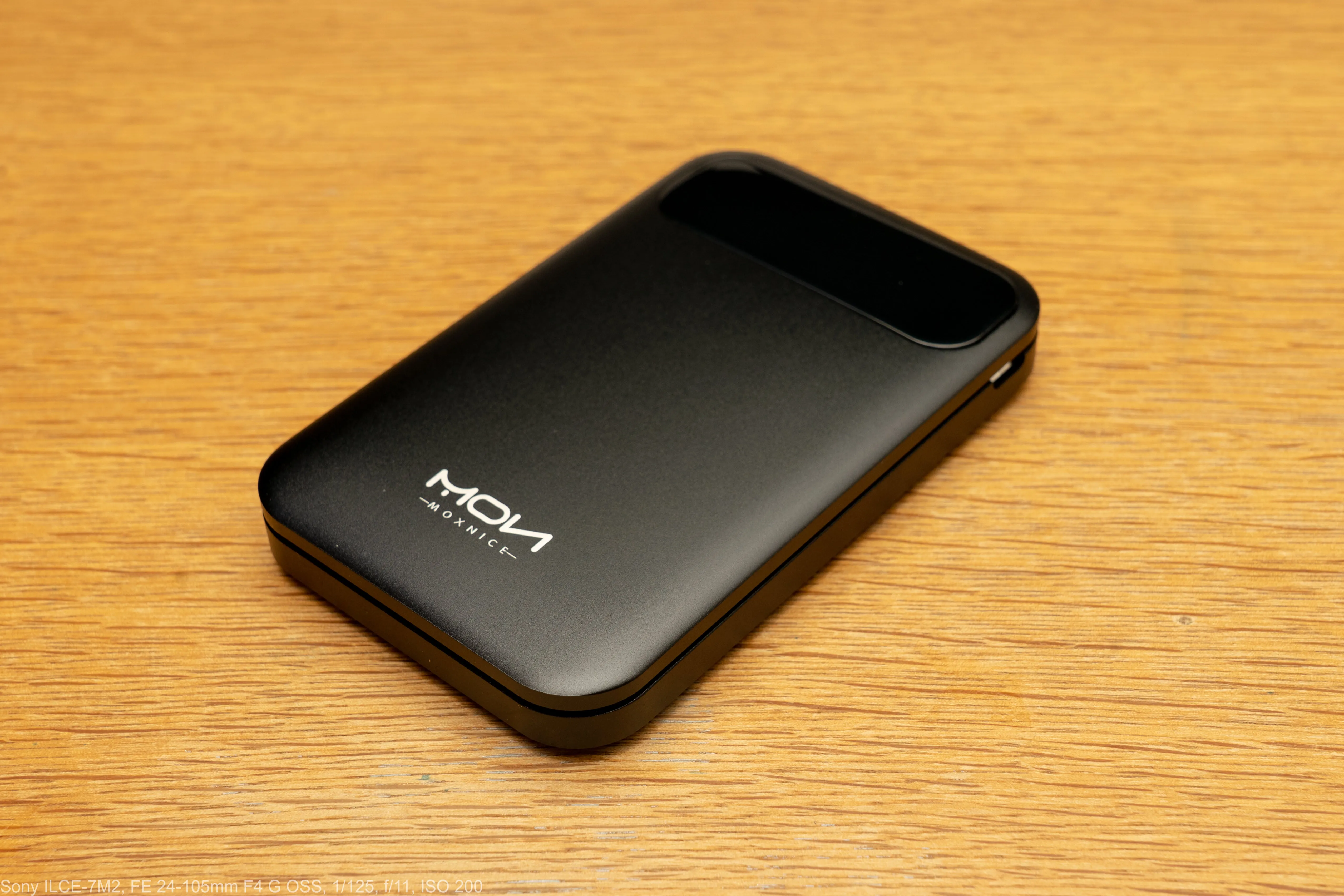
MOXNICE様より、モバイルバッテリー「C9A」をレビュー用に提供頂いています。 C9Aはコンパクトながら10000mAhの容量を持っています。また、本体にケーブルが内蔵されており、microUSB、Lightning、Type-Cの全ての機器に対して、ケーブルを持ち歩くことなく充電が可能です。 外観等 MOXNICEのモバイルバッテリーは以前に「C7A」をレビューしています。C7Aも同じく10000mAhなのですが、サイズはかなり違いますね。表面の質感やデザインは似ています。指紋の付きにくい梨地仕上げのアルミボディです。 厚みは多少C9Aの方があります。出力は5V/2.1Aということで、PDやQuickCharge等には対応していない標準的なものです。 付属品は布製のカバーと、microUSBケーブル。C9A本体への充電は本体横のmicroUSBポートから行います。ここはやや古さを感じますね。個人的にはType-Cへの統一を進めていきたいところ。 本体のみでLightning、microUSB、Type-Cに給電可能 C7Aと同様に、本体にケーブルを内蔵しています。C7Aでは、このケーブルの端子はmicroUSBとなっており、Lightning、またはType-Cの変換コネクタを一つ本体に内蔵できるようになっていました。 C9Aでは内蔵ケーブルの端子は一見Lightningとなっていますが、実はmicroUSBとの兼用端子となっており、変換コネクタなしでLightningとmicroUSBに対応しています。本体にはmicroUSBからType-Cへの変換コネクタを内蔵しており、これを装着することによってType-Cにも対応します。 また、通常のUSB端子を一つ備え、任意のケーブルを使用可能。 C7Aにはなかった機能として、残り容量を数値で表示することが可能。ディスプレイ部を指でタッチすると表示されます。数値表示されるタイプのモバイルバッテリーは初めて使いましたが、これは便利ですね。 iPhone XRと接続したところ。本体のコンパクトさが伝わると思います。 Nova Lite2と接続。変換コネクタなしでmicroUSBにも充電できています。 AQOUS senseと接続。内蔵ケーブルは短いですが、このようにスマートフォンと重ねて使うのにちょうど良い長さです。本体に収納されているType-C変換コネクタを使用しています。 WH-1000XM3と。Type-Cで充電する機器が最近増えてきているので、ケーブルを別途持ち歩かなくともType-Cにも接続可能となるのは便利です。 真新しい点はないが、間違いない製品 メリット 10000mAhと比較的大容量なモバイルバッテリーとしてはかなりコンパクト ケーブルが本体に内蔵されており、microUSB、Lightning、Type-C全てに給電可能 通常のUSB-A端子もあるため、他ケーブルも使用可能(もちろん内蔵ケーブルと合わせて同時使用可能です) 残り容量が数値で表示される PSE認証済み(まぁ当然ですが) デメリット USB-PD、QuickCharge等の急速充電技術に非対応(必要ないユーザーも多いでしょうが) 本体への給電用端子がmicroUSB(個人的にはType-Cがよかった) USB-A端子から給電する際、本体ケーブルを取り出す必要があり、不恰好 まとめ 何度かPDに対応しないことを欠点として上げましたが、まだ10000mAh程度の「ちょうどいい」容量でPDに対応するモバイルバッテリーは少なく、また高価です。実際に一週間程度持ち歩いてみて、何よりもケーブル内蔵で手持ちのほとんどの機器に給電が可能であるメリットは大きいと感じました。

May 3, 2019 · 1 分

フォトヨドバシっぽく写真にExif情報を入れたいのでPythonにやらせる

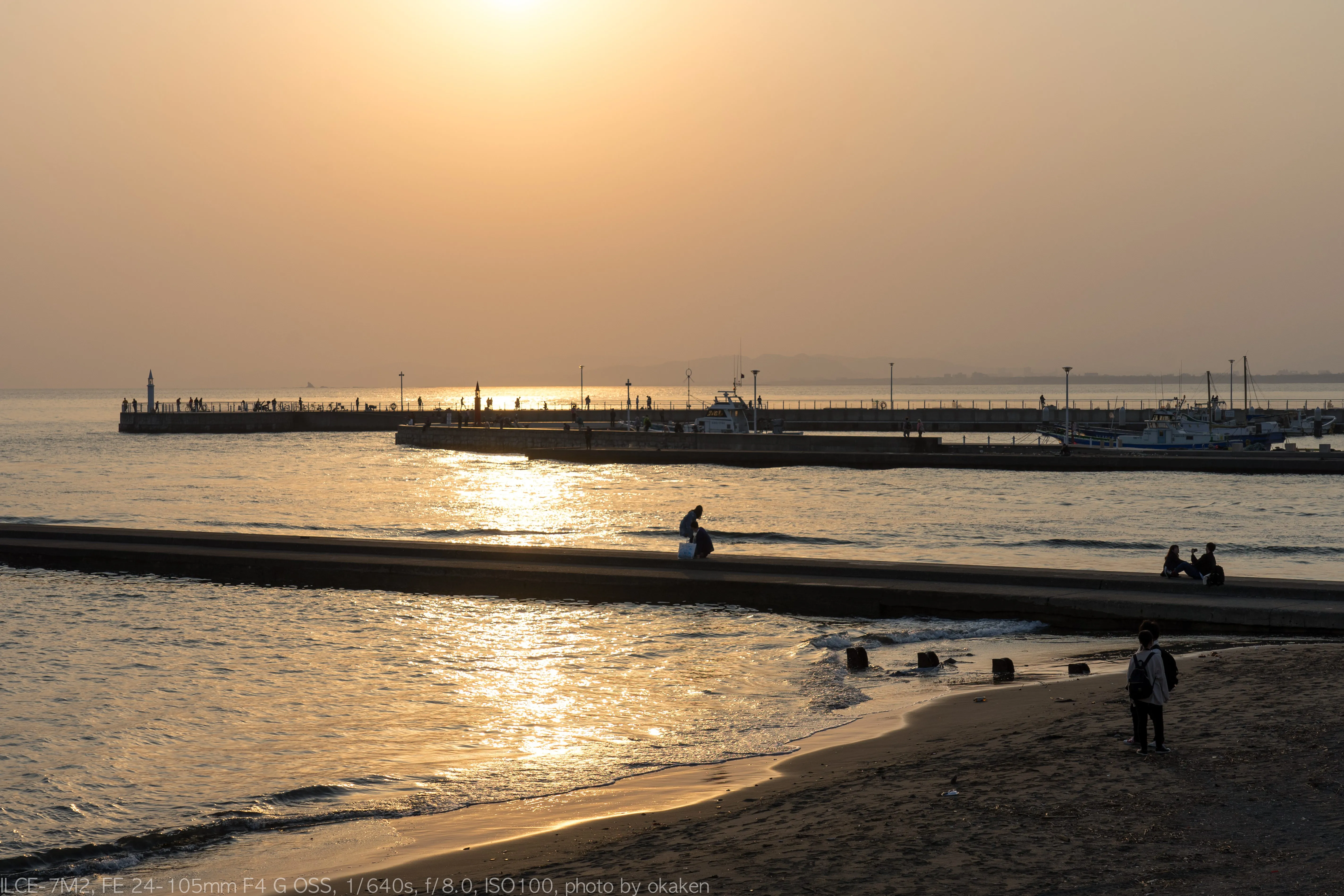
退屈なことはPythonにやらせましょう。 フォトヨドバシっぽく写真にExif情報を入れたい 見るだけでカメラとレンズが無限に欲しくなるフォトヨドバシという悪魔のようなウェブサイトがありまして、ここで公開されている写真の隅にはExif情報(カメラの種類、レンズの種類、シャッタースピード、F値など)と撮影者名が書き込まれています。 参考:SONY SEL135F18GM - フォトヨドバシ これが入ってるとなんかカッコいいのでPythonにやらせます。実はLightroomの有料プラグインのLR/Mogrify2を使用すれば、サクッとできるんですけどね。 LR/Mogrify2 環境、準備 Python 3.7 MacOS Mojave 10.14.4 特に変な処理はしていないので、多分WindowsでもLinuxでも動きます。 # pip install PIL 画像処理にPILを使います。 コード import sys, os from fractions import Fraction from PIL import Image, ExifTags, ImageDraw, ImageFont from PIL.ExifTags import TAGS, GPSTAGS class ExifDataObj(object): # Exifデータ格納用オブジェクト def __init__(self, filename): self.filename = filename self.Model = None self.LensModel = None self.ExposureTime = None self.FNumber = None self.ISOSpeedRatings = None def get_exif(filePath):#指定されたjpgのExifを取得 img = Image.open(filePath) exif = img._getexif() exifData = ExifDataObj(filePath) for id, value in exif.items(): if TAGS.get(id) == "Model": exifData.Model = value elif TAGS.get(id) == "LensModel": exifData.LensModel = str(value) elif TAGS.get(id) == "ExposureTime": shutter = str(Fraction(value[0], value[1])) exifData.ExposureTime = shutter elif TAGS.get(id) == "FNumber": fn = str(value[0]/value[1]) exifData.FNumber = fn elif TAGS.get(id) == "ISOSpeedRatings": exifData.ISOSpeedRatings = str(value) return exifData argvs = sys.argv my_img = argvs[1] #引数から写真のパスを取得 exifData = get_exif(my_img) #書き込み文字列整理 ex)ILCE-7M2, FE 24-105mm F4 G OSS, 1/2000, f/4.0, ISO100 ExifStr = exifData.Model + ", " + exifData.LensModel + ", " \ + exifData.ExposureTime + "s, f/" + exifData.FNumber + ", ISO" \ + exifData.ISOSpeedRatings + ", photo by okaken" print (ExifStr) base = Image.open(my_img).convert('RGBA') fonts = '/root/.fonts/AppleGothic.ttf' #フォントパス指定 fontsize = 80 #文字の大きさ opacity = 192 #文字の透明度 color = (255, 255, 255) #文字の色 txt = Image.new('RGBA', base.size, (255, 255, 255, 0)) draw = ImageDraw.Draw(txt) fnt = ImageFont.truetype(font=fonts, size=fontsize) textw, texth = draw.textsize(ExifStr, font=fnt) #左隅に文字を書き込む draw.text((0, base.height - texth),ExifStr, font=fnt, fill=color + (opacity,)) out = Image.alpha_composite(base, txt) out = out.convert('RGB') #ファイル名にex_を付与してJPG書き出し outFileName = 'ex_' + os.path.basename(my_img) out.save(os.path.dirname(my_img) + '/' + outFileName, 'JPEG', quality=95, optimize=True) 処理としては、Exifを取り出してオブジェクトに格納、書き込む文字列を整形、文字列を書き込んだ透明なレイヤーを生成、元画像とマージするだけです。 ...

April 23, 2019 · 2 分

ブラウザ上でVScodeが使えるcode-serverを試してみる

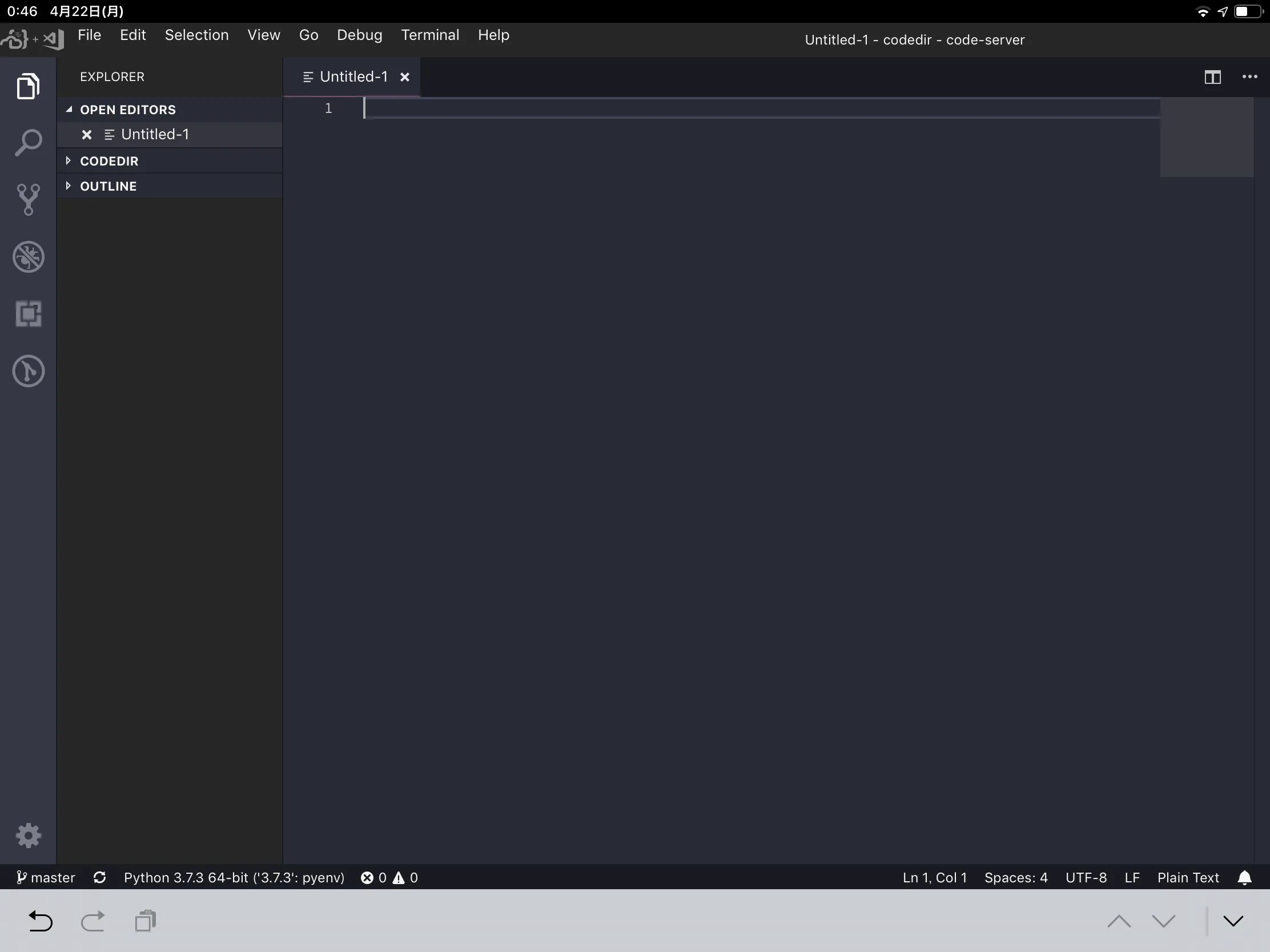
ブラウザ上でVisual Studio Codeが使えるWebサービスのCoderのオープンソース版で、好きなサーバ上で動作可能な「code-server」を動かしてみました。 code-server - GitHub 環境 docker版もありますが、今回は普通にバイナリをもらってきて動かします。 Azure D2S v3 Ubuntu 18.04 LTS 気分的にクラウドに置いて試したかったので、とりあえずAzureで動かしています。 インストール、起動 # cd # mkdir code # cd code # wget https://github.com/codercom/code-server/releases/download/1.903-vsc1.33.1/code-server1.903-vsc1.33.1-linux-x64.tar.gz(適宜最新版にしてください) # tar xvf code-server1.903-vsc1.33.1-linux-x64.tar.gz # cd code-server1.903-vsc1.33.1-linux-x64 # ./code-server /PATH/TO/HOME/DIR/ -p 任意のポート番号 --password 任意のパスワード --cert /PATH/TO/fullchain.pem --cert-key /PATH/TO/privkey.pem 初めはCentOS 7.5で試したのですが、yumで入るものより新しいバージョンのgccに付随するライブラリを要求されます。gccの最新版を手元でmakeするのも面倒だったので、今回はUbuntu 18.04に変更。あっさり動きました。/PATH/TO/HOME/DIR/で指定したディレクトリが、VScodeでターミナルを開いた際のホームディレクトリとなります。/root/や、/home/ユーザー名/等に指定しておくのが無難です。適当に設定すると環境変数で面倒なことになります。(pyenvが動かなくて困った) 特に設定しなければhttpsで動作し、nginxなどでリバースプロキシを組まずともSSL対応が可能です。ただ、もちろんSSL/TLS証明書がないと意味がないので、今回はLet’s Encryptで発行した証明書を使用しました。Let’s Encryptは以下の操作の後、いくつか簡単な質問に答えるだけで証明書を発行してくれます。 # wget https://dl.eff.org/certbot-auto # chmod a+x certbot-auto # ./certbot-auto サーバー起動時には自動で起動してほしいので、Systemdのサービス化します。 起動用スクリプトを作る vi /opt/codeserver.sh #!/bin/bash /PATH/TO/code-server /PATH/TO/HOME/DIR/ -p 任意のポート番号 –password 任意のパスワード –cert /PATH/TO/fullchain.pem –cert-key /PATH/TO/privkey.pem ...

April 23, 2019 · 1 分

MacBook Pro 2014を今更手に入れた

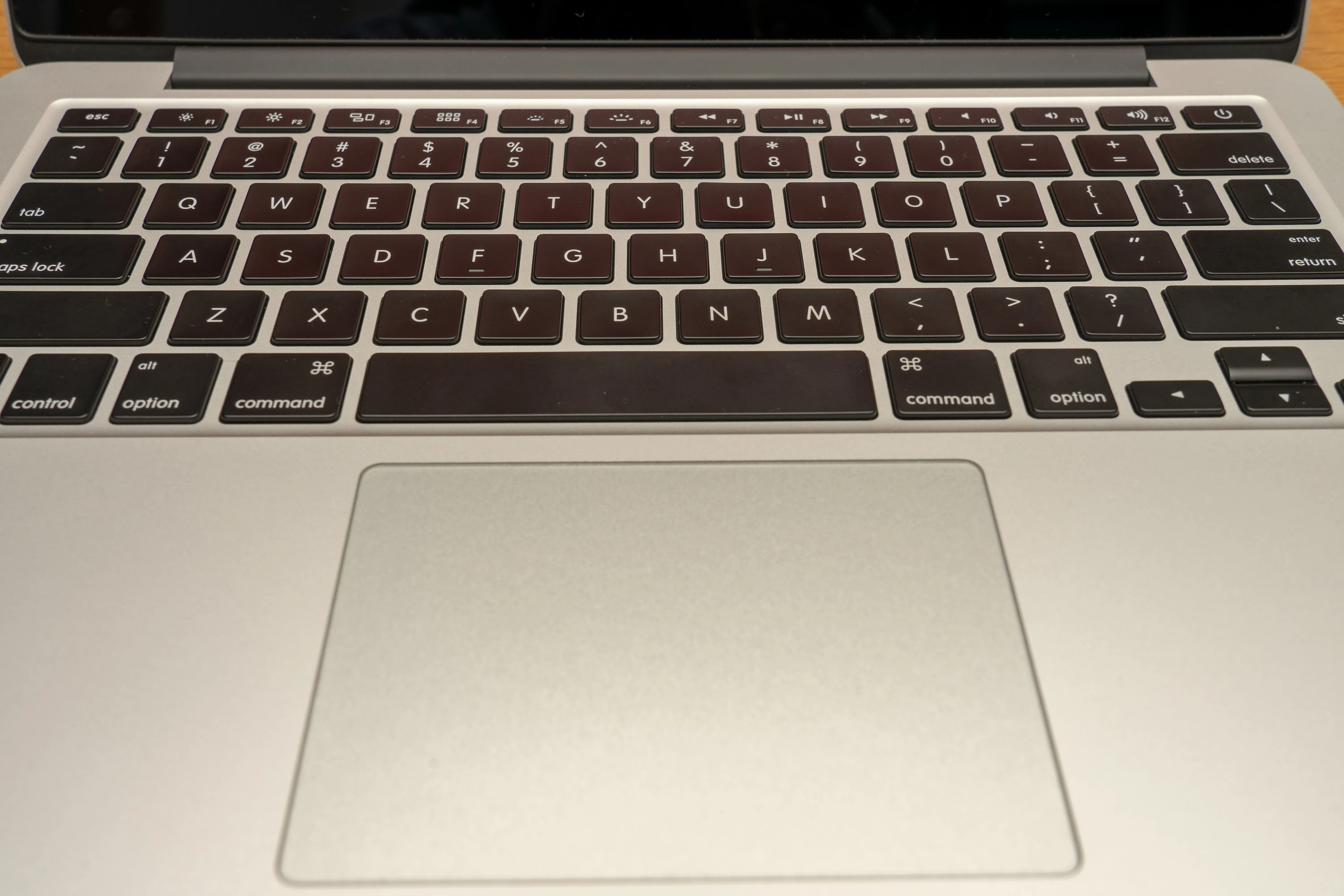
タイトル通り、今更になってMacBook Pro 2014を購入したので感想を書きます。 2014年モデル、まだこれでいけると思う 個人的Mac遍歴ですが、4年程前にMacBook Air 11でMacデビューし(彼は今iPad Proに姿を変えていますが)、現在はiMac 5Kと今回購入したMacBook Pro 13 2014の2台体制。今回登場した新MacBook Air 13を購入することも考えたのですが。使用用途としてはコードが満足に書ける(つまり普段メインで使っているMacOSが良い)、出先でLightroom現像がある程度こなせる(それなりのCPU、綺麗なディスプレイも欲しい)のサブマシン。となると、Airの価格対効果はイマイチに感じてしまい。 さて、2018年モデルのiPad Proが異様なまでのハイスペック、かつUSB TypeCという構成を引っさげて登場したお陰で、中途半端なラップトップが虐殺されてしまった感もあります。流石にプログラミングはキツいものの、MacBookよりiPad Proの方が軽いし速いしApplePencil使えるしいいのでは、と思う。Classicでない方ならLightroom使えるし。 しかし、コードを書けること、快適に文章が打てることは個人的には必要なので、今回は中古で旧型のMacBook Proを狙うことにしました。一週間ほどメルカリ等のフリマアプリを見張っていると、キーボード、外装、バッテリー、ディスプレイが新品交換済み(ロジックボード以外ほぼ新品?)のMacBook Pro 2014 128GB/8GB US配列キーボードモデルが現れたので買ってみました。65000円とそこそこお安い。SDカードスロットがあるのもポイント高い。エンジニアのメモリは最低16GBを保障しろ、と最近話題ですが、サブで使う分には8GBで問題ない感じ。 [caption id=“attachment_1370” align=“alignnone” width=“679”] やはりUSキーボードは良い[/caption] [caption id=“attachment_1371” align=“alignnone” width=“680”] 厚みは思ったよりある[/caption] かなり状態の良い中古品で満足。とりあえずMojave入れて使っていますが、動作にもたつき等は感じられず4年前のモデルとはいえ快適です。ただし、現行機と比べると、やはり厚く重たい。キーボードが薄っぺらくないのは良い。Retinaディスプレイは2014年モデルといえどももちろん綺麗で、これまで使ってきたFHDラップトップのThinkPad T460Sと比べてコードや文章が格段に読みやすく感じます。 今回、有名なランチャアプリであるAlfredにいい加減慣れようと思い、AppStoreからインストールしたのですが、もうここで既に間違っているという。AppStoreから入手できるAlfredはかなりバージョンが古く、公式サイトから入手しないといけなかった。(だから異様にデザインが古臭かったのか)ソフトウェアの起動を全てAlfredに任せることにしたため、思い切ってDockに一切アプリを登録せずに使ってみた。これが快適。見た目もスッキリしていい感じ。Alfredはソフトウェアの起動、Web検索、スリープやシャットダウン等のシステム関連操作を全てキーボードから手を離さずにできるのが魅力。コーディング中に素早くソフトの切り替え、Web検索を手元で繰り出せるのは快感。ブラウザのウインドウを探して、検索窓にフォーカスして…といった動作なしに、ショートカットキーを押して出てきたAlfredの窓に検索ワードを入れるだけ。 Spotlightのショートカットを無効化し、Cmd+SpaceにAlfredを割り当ててみた。おすすめ。もっと早くAlfredの魅力に気づくべきだった。 iMacをTime Machineとして使う 不測の事態に備えてTime Machineを用いたバックアップを取っておきたいのですが、ラップトップにいちいちHDDを挿してバックアップを取るのは面倒でやらなくなるのが目に見えています。結局面倒でサボってたらデータが消えてはい残念でした、ということは避けたい。 ということで、iMacのSMBサーバをバックアップ先に指定してみました。自宅のメインマシンであるiMacに繋いでいる外付けHDDをSMBファイルサーバーとして運用しているため、Time Machineの保存先に指定しておくと、自宅にいる時はWiFi経由で定期的にバックアップを取ってくれるのでいい感じです。そろそろNASが欲しいですが、現状はこれで十分運用可能。 ところで AliExpressにMagSafe2をUSB PDで充電する妙なケーブルが売ってるので誰か試してみてほしい。 Replacement Type-C To MacSafe 2 Cable Cord For Macbook Retina Pro

April 21, 2019 · 1 分

α7IIのグリップエクステンション代わりにINPON L型クイックリリースブラケットを装着したらいい感じ

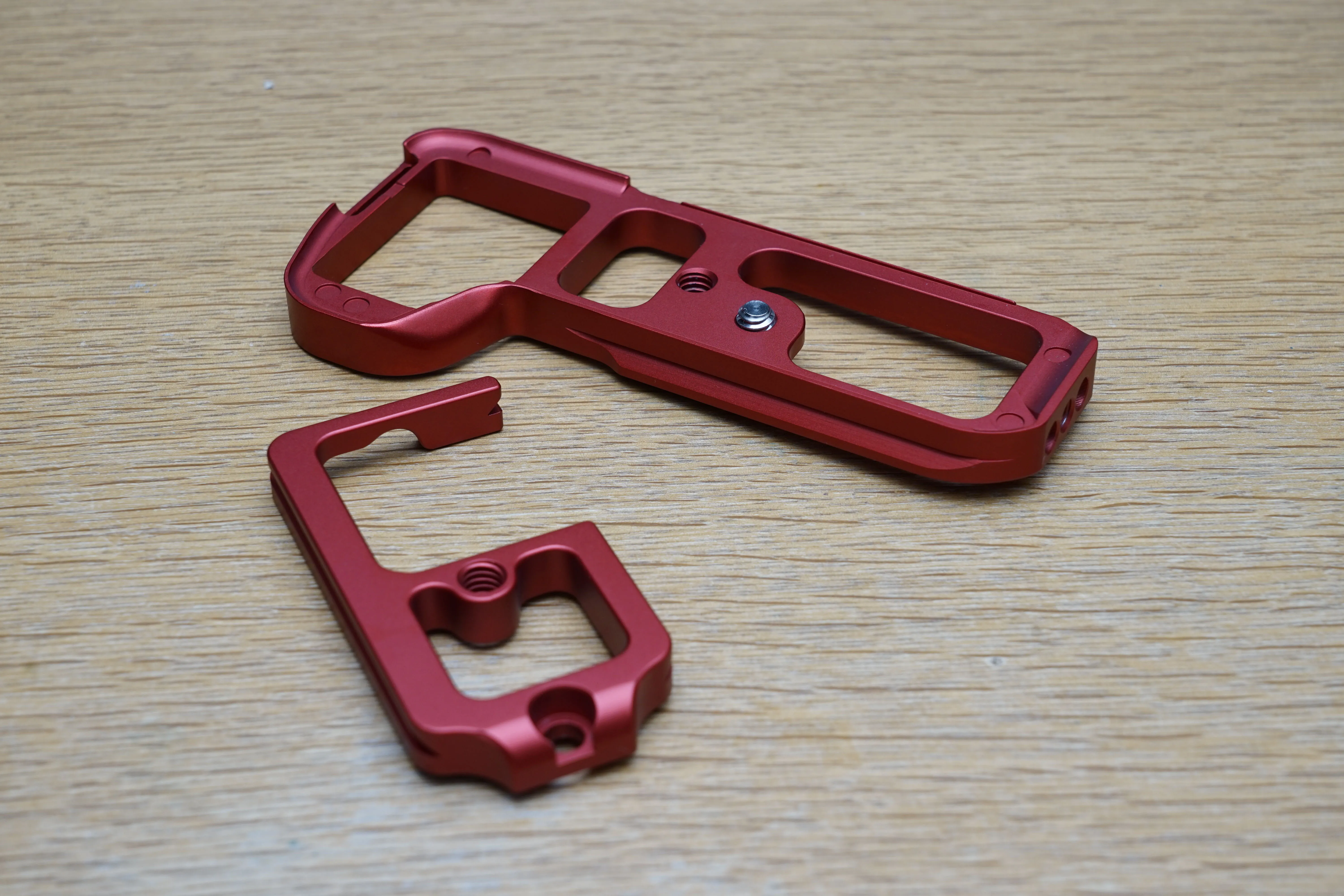
レビューが見当たらない赤色を買ってみたのですが、なかなかいい色でした。 α7シリーズはコンパクトゆえに小指が余る α7シリーズはフルサイズミラーレスの中でもコンパクトなボディなのですが、それゆえに右手の小指がグリップに掛からない、「小指余り問題」があります。軽量小型なレンズを装着しているときは全く気にならない、むしろコンパクトさを大変に享受できて良いのですが、レンズが重く、長くなってくると安定した保持が難しくなってきます。 純正アクセサリにもこの問題に対処するためのものはあるのですが、これが実売1万円と異様に高い。また三脚穴も使えなくなります。安定して置くこともできなくなるのでこれはナシ。 ソニー グリップエクステンション GP-X1EM Amazonで見る そこで、代替として三脚用クイックリリースブラケットを購入することにしました。色々なカメラで使える汎用品が安く買えますが、今回はα7II専用を謳う「INPON L型クイックリリースブラケット」を選択。カラーはブラック、シルバー、レッドが存在。あえてレビューの見当たらないレッドを購入してみました。2999円と、純正グリップの3分の1以下の値段で購入できます。 INPON L型クイックリリースブラケット アルカスイス互換 1/4"ネジ付 Sonyα7II/α7rII 専用 レッド Amazonで見る 外観など カメラ底面用のプレート、側面用のプレート、装着用ネジ、六角レンチが付属。 組み立ててみるとこのようになります。手触りはとてもよく、加工精度はかなり高いと思います。 グリップ脇には空洞が開けられており、ストラップを通すことが可能です。 PeakDesignのアンカーを取り付けてみました。カメラ下部にストラップを装着することによって、ストラップを使う際にレンズが下を向き、体に添うように持ち運べるためとても便利です。 実際にα7IIに装着してみました。ボディの長さが延長されるため、小指余り問題が解決されます。専用を謳うだけあり、形状は完璧にボディにフィット。バッテリー蓋を開ける際のクリアランス確保のためか、小指の先が来るあたりがボディよりも膨らんでいるのですが、面取りがしっかりされており違和感はありません。 装着は三脚穴にネジで止めるだけ。付属の六角レンチを持ち歩かなくても、コインなどで締めたり緩めたりが可能です。 本来の用途はクイックリリースブラケットなので、アルカスイス互換のスリットが切られています。これも試してみたかったのですが、使用している三脚がマンフロット BeFreeのため、アルカスイス互換は使用できず。クイックリリースクランプ買わないとですね。 縦構図で三脚を使用する時以外は不要なので、サイドのブラケットは外しています。普段はこのスタイルで使用しています。 ストラップ部分にはフレームがあるため、このように下にストラップを出すか、 上に出すかは装着時に決める必要があります。 装着したままでもバッテリーは問題なく着脱可。α7IIはバッテリー消費が激しく、一日撮影していると何度かバッテリー交換が必要となるため、この機能は必須とも言えます。 クイックリリースブラケット側に三脚穴があるため、アルカスイス非対応雲台の三脚を使用する際も、アクセサリを使用する際にも取り外しの必要はありません。カメラキャプチャー用のプレートを取り付けて実際に使用してみましたが、ガタつき等は一切ありませんでした。 付けっ放しで問題ナシの優秀さ 購入してから一ヶ月以上経ちますが、全く外さずに使用しています。3000円を切る低価格ながら、製品のクオリティはかなり高いです。サラサラで触り心地が良い。冬は冷たそうだけども。SEL55F18Zはまだしも、SEL24105Gのように重く、望遠時伸びるレンズとなると、小指でしっかり押さえられるのはかなり大きいです。 目立つ色が嫌という方はブラックもありますし、とりあえず買って付けてみると便利さが分かると思います。 INPON L型クイックリリースブラケット アルカスイス互換 1/4"ネジ付 Sonyα7II/α7rII 専用 レッド Amazonで見る

April 9, 2019 · 1 分

【レビュー】今更ながらSEL55F18Zを買った

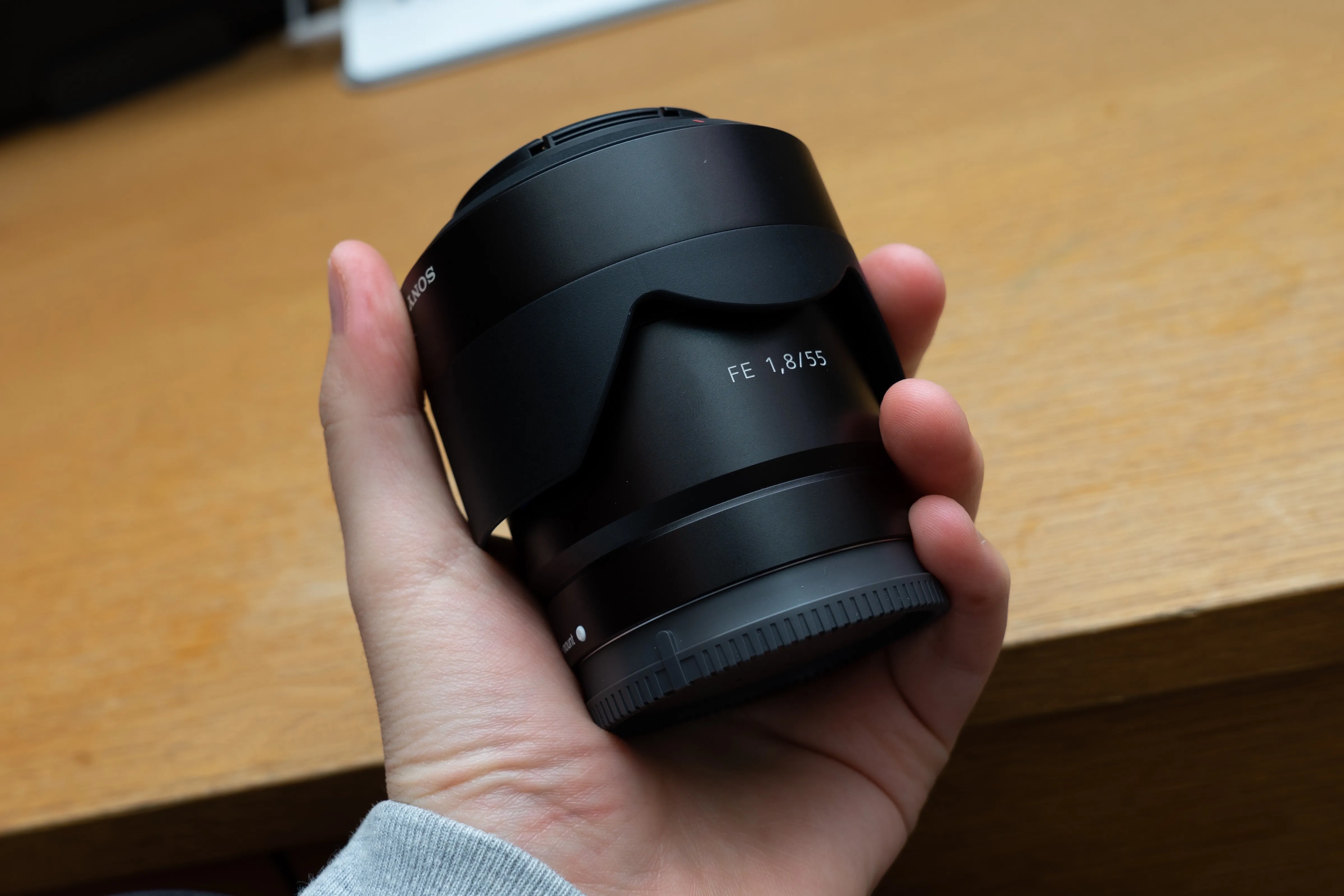
α7シリーズ買ったら絶対に抑えておきたいこのレンズ!的に紹介されるSEL55F18Zを今更買いました。このレンズがイマイチ寄れないこと以外完璧なのは重々承知なのですが、なんだか天邪鬼というか、みんな持ってるしわざわざ買わなくていいかな…とか思ってました。まあ買っちゃったんですけどね。結論としてはこれは買った方がいいです。せっかくEマウントだもん!ツァイス使おうぜ! 神レンズらしいですよ SEL55F18Zは神レンズ!なんて陳腐な表現で言われているのをよく見かけますが、個人的には、某所で見かけた「SEL55F18Zはガンダムにおけるビームサーベル」という謎の表現に惹かれてしまいました。必要不可欠、常に持ち歩ける、得意な距離では強力無比、ってことが言いたいのでしょうか?まさにそうですね。 割と安い、かっこいい 新品が7〜8万円台で手に入り、定期的に1万円キャッシュバックキャンペーンの対象にもなるため、ツァイスレンズとしては安価に手に入ります。 金属製で、手に収まるコンパクトなボディからは高級感を感じます。300gを切る軽量レンズなので、最近はもっぱらこれをα7IIに付けっ放しにしています。α7IIと組み合わせた時のサイズ感がちょうどよく、かなりカッコイイです。 ソニー Sonnar T* FE 55mm F1.8 ZA※Eマウント用レンズ(フルサイズ対応) SEL55F18Z posted with amazlet at 19.04.01 ソニー 売り上げランキング: 38,467 Amazon.co.jpで詳細を見る フィルターはもちろんEXUSです。とりあえず家にあった安フィルター付けてたら逆光で大惨事になりました。大変。 【Amazon.co.jp限定】 MARUMI カメラ用フィルター EXUS レンズプロテクト 49mm レンズ保護用 815062 posted with amazlet at 19.04.01 マルミ (2018-06-08) 売り上げランキング: 28,609 Amazon.co.jpで詳細を見る 解像がすごい、色乗りがいい さすが単焦点レンズ。バッキバキに解像します。 これはF2.8。とにかく猛烈な解像感です。細かいところまでキッチリ写し取ってくれます。 ツァイスレンズらしく色鮮やかに写ります。適当に撮っただけでなんだかそれっぽく写ります。悪い奴ですね。 ボケも綺麗。前ボケも生かしやすいです。 適当に作例 欲しいところにパッとAFが合うので、ストリートスナップもサクサク撮れて楽しいです。 色が本当に鮮やかに乗ります。 モノのディティールがくっきりはっきり写るので。白黒で現像するのもまた楽しい。 これは失敗例。ピントが変なところに合ってます。最短撮影距離が50cmと寄れないため、テーブルフォトがキツいです。身体を仰け反らせてギリギリ食べ物にピント合うかな?というくらい。その結果、こんな事になります。弱点はこれくらいでしょうか。 適当にバシバシ撮るのが楽しい。このレンズだけ持ってカメラ片手に散歩するのめちゃくちゃ楽しいですよ。 硬く無機質な質感がよく出てます。いやーたのしい。 ...

April 2, 2019 · 1 分