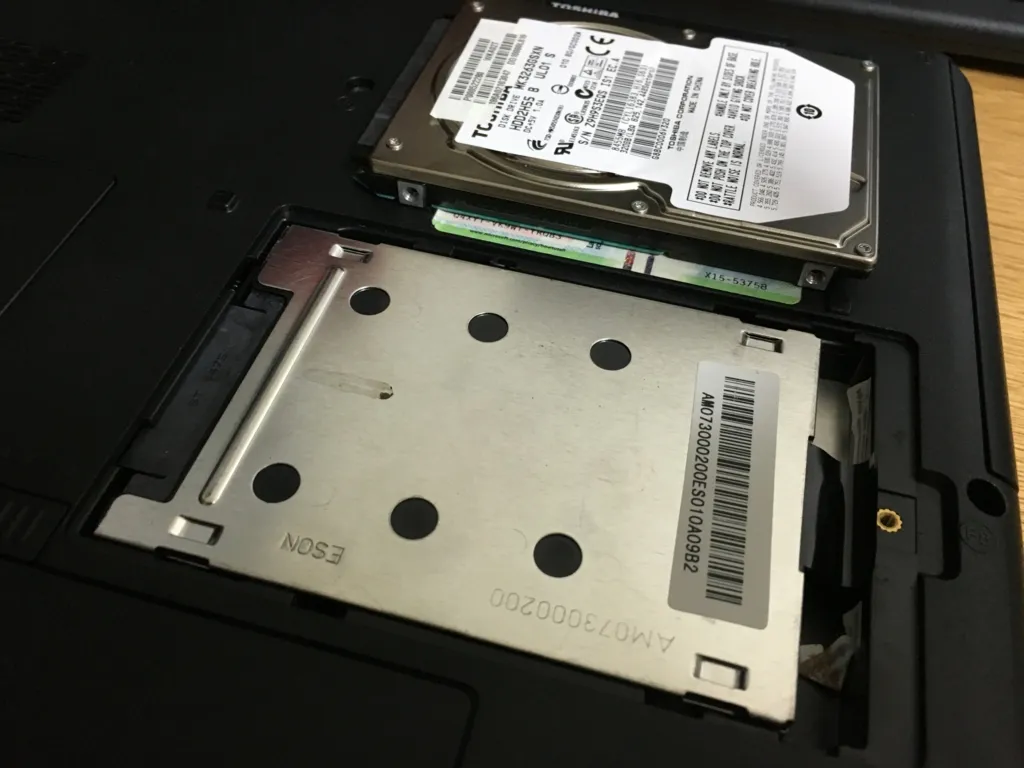
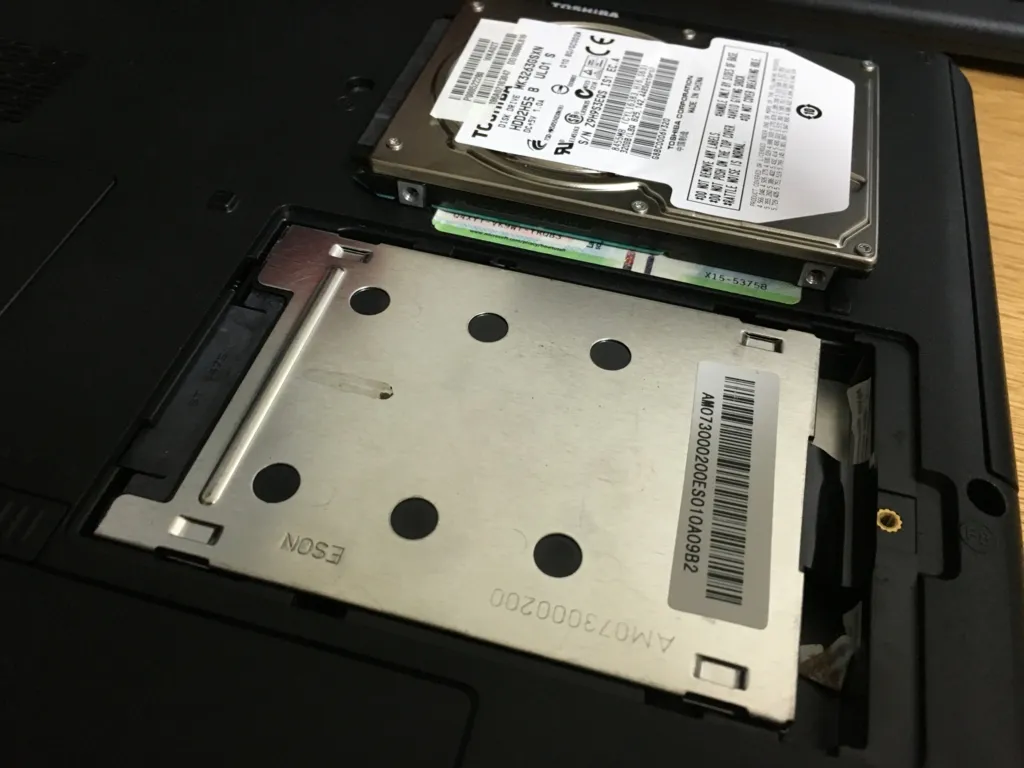
先日、親族の家のPCが壊れたと小耳に挟んだので、HDDが逝ったかな?ということで、ubuntuのインストールディスクを携えて急行。案の定BIOSループ。こんな時に簡単にDVDからブートできるLinuxは便利ですね。 ということで、どうせなら高速化をと、SSDに勝手に交換しちゃいました。これがなかなか効果があるようで、手持ちの古いPCを再生するにはとても良い手段でした。
問題の物件
dynabook EX/35LBLK。2010年製の東芝のノートPCで、当時としてはそこそこのデュアルコアCelelonに、4GBRAM。Windows7 Home Premiumが最近までは走っていた模様。 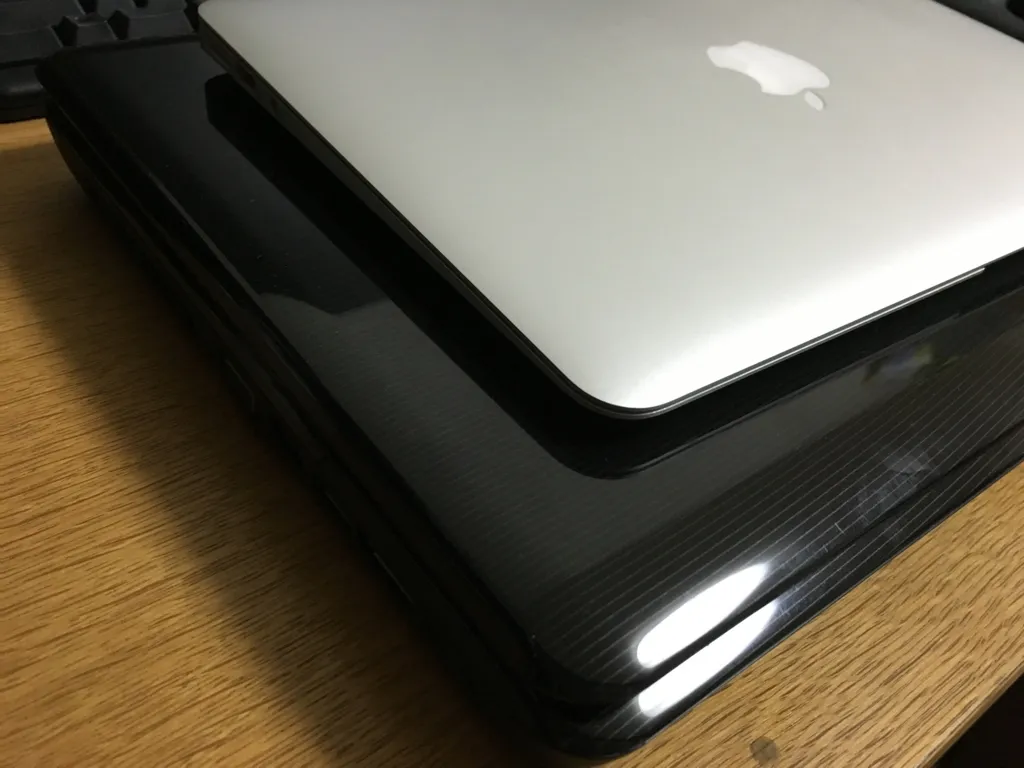 あまりにもデカい。そして熱い。厚い。重い。上に乗ったMacBook Airの方が断然高性能…技術の進歩は凄い。 HDD内のデータは消えてもいいそうなので、サルベージはせず、SSDに換装後、OSのクリーンインストールをしていきます。せっかくなのでWindows10にしてしまいます。
いざ換装
今回使うSSDはこれ。安価なシリコンパワーのもの。 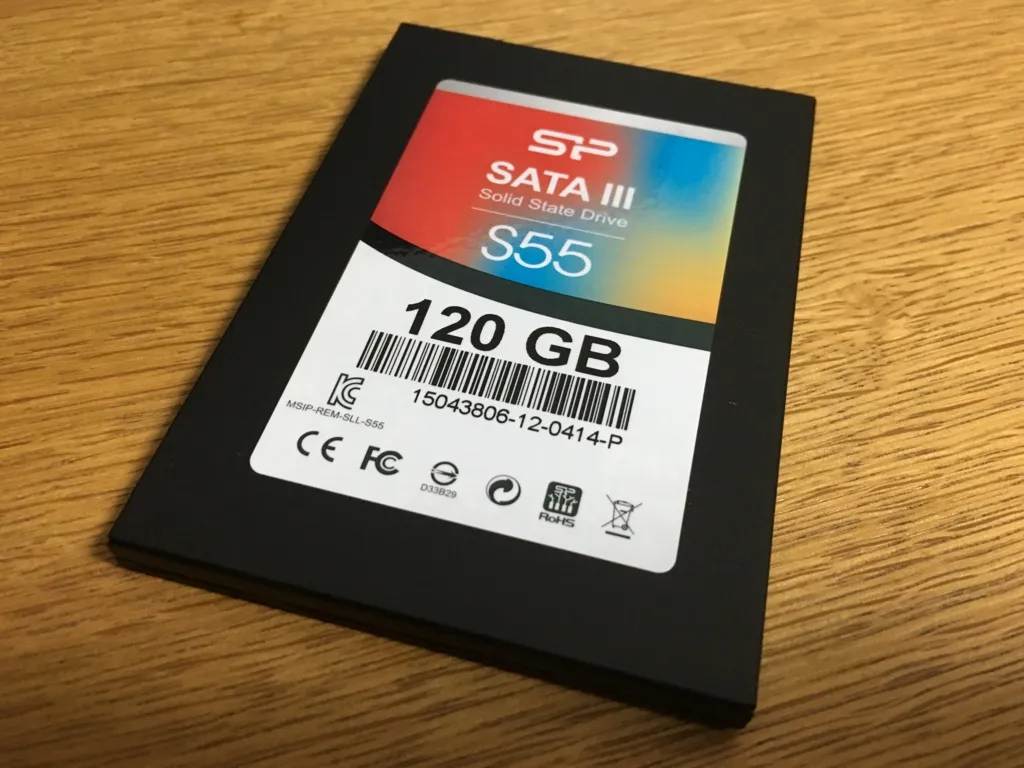

SP シリコンパワー SSD 120GB 2.5インチ 7mm SATA3 6Gb/s 3年保証 S55シリーズ SP120GBSS3S55S25FR
posted with amazlet at 16.06.13
シリコンパワー (2015-04-24) 売り上げランキング: 1,763
120GBのSSDが4千円台で買える時代になったんですね…
7mm厚のSSDを一般的なノートPCのHDDと同じ9mm厚にするため、スペーサーも購入。
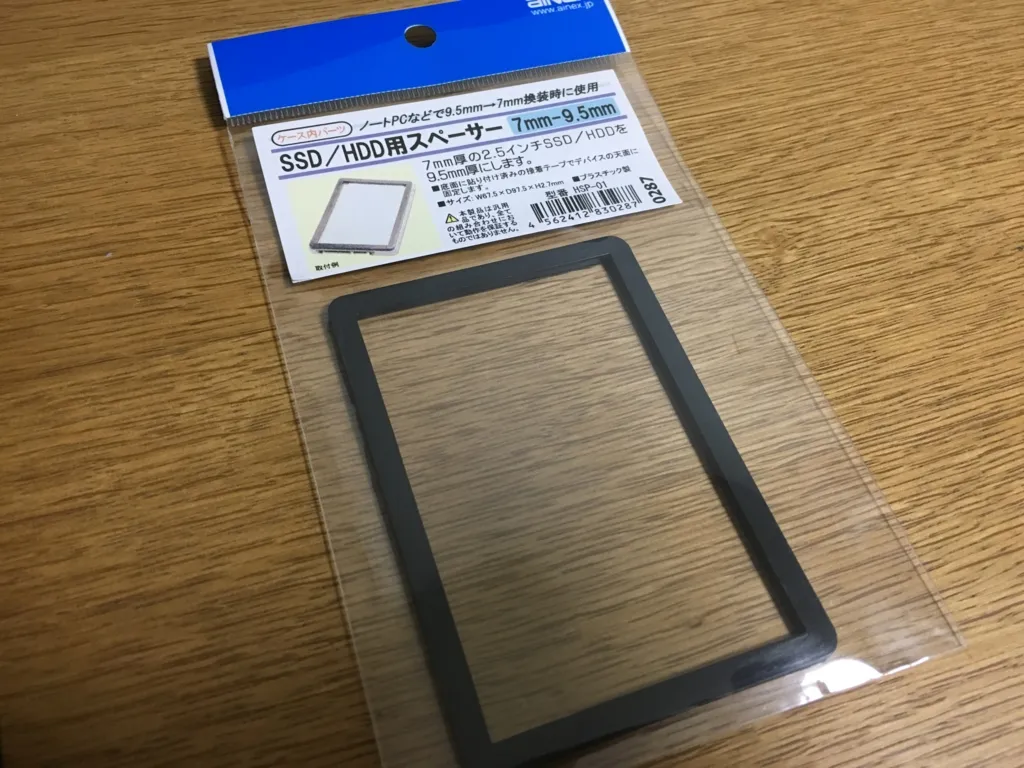

アイネックス SSD/HDD用スペーサー 7mm-9.5mm HSP-01
posted with amazlet at 16.06.13
AINEX (2014-12-08) 売り上げランキング: 1,582
さて、PC内のHDDを取り外します。取り外すとは言っても、大規模な分解などは必要なく、このPCの場合は裏面のフタを開けるだけでした。
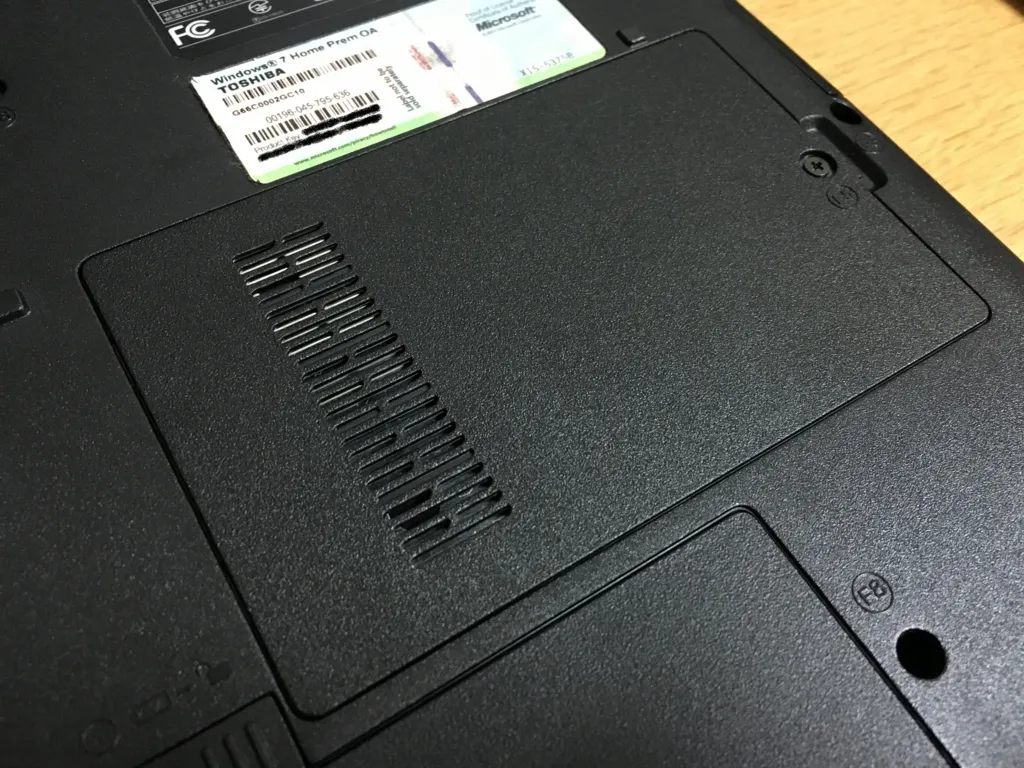
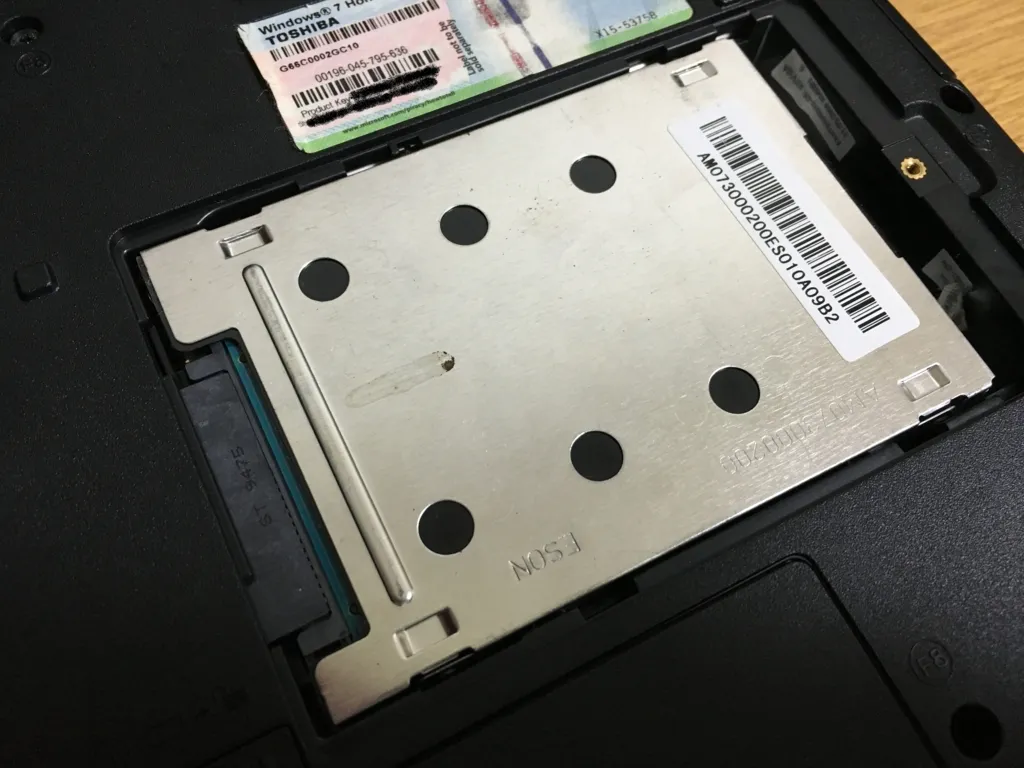 ドライバ一本であっさりオープン。ネジをなくさないように…
 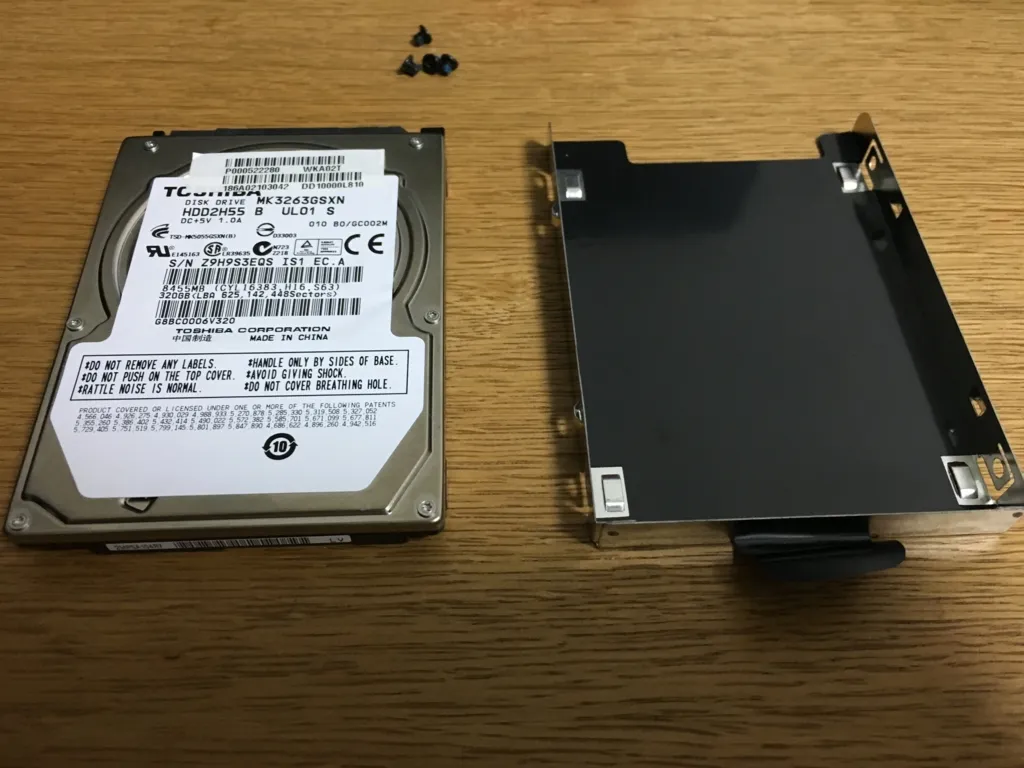 横にスライドさせるとトレイごと外れます。四隅のネジを外すと、HDDが取り出せます。これをSSDに換えて組み直していくワケですね。
 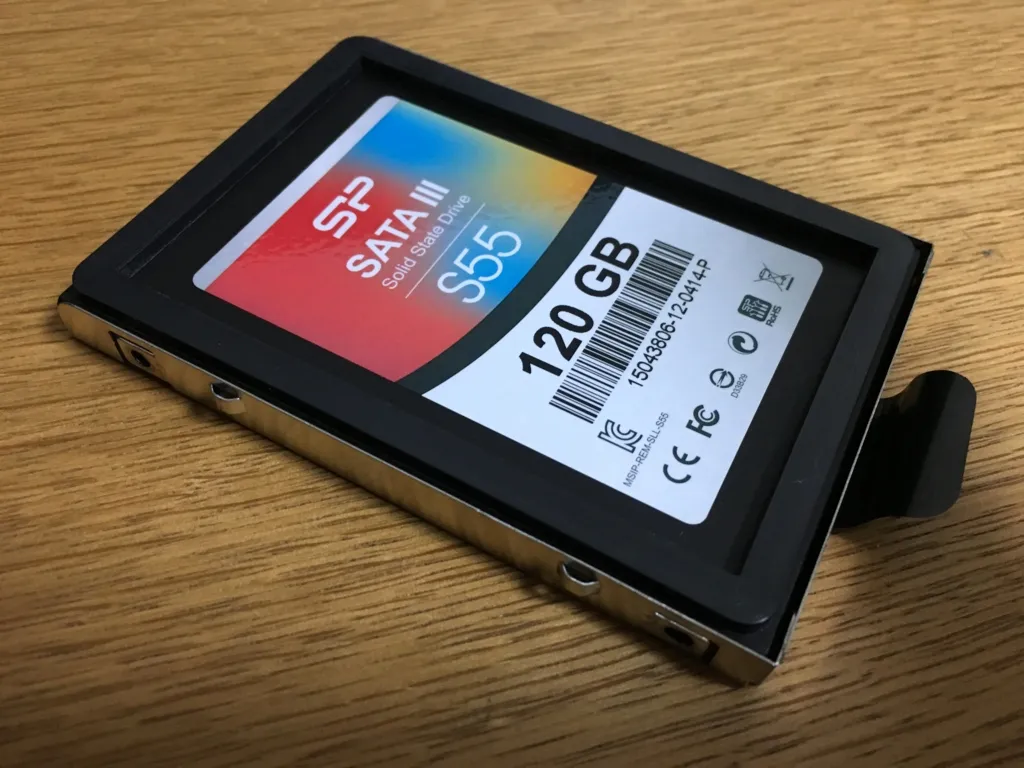 スペーサーは両面テープが貼り付け済みなので、すぐにSSDに取り付け可能でした。トレイに四隅を合わせ、ネジで固定。この場合はスペーサーは無くても良かったかもしれません。 向きを確認し、スライドしてSATAに接続。フタも戻しておきます。 SSDへの換装はたったこれだけ。ですが、SSDは全くの空なので、この状態ではWindowsはもちろん起動できません 。というわけでインストールに移ります。
Windows10のクリーンインストール
Windowsのインストールディスクなどがあればそれを使えばいいのですが、今回は無いので、他のPCを用いてインストールメディアを作成します。 How to Upgrade to Windows 10 - Microsoft 上のサイトの、 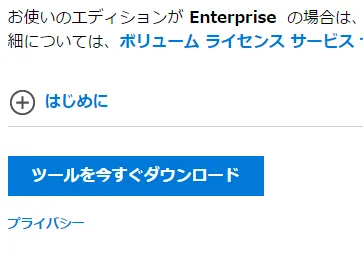 からダウンロードツールを入手、実行。
 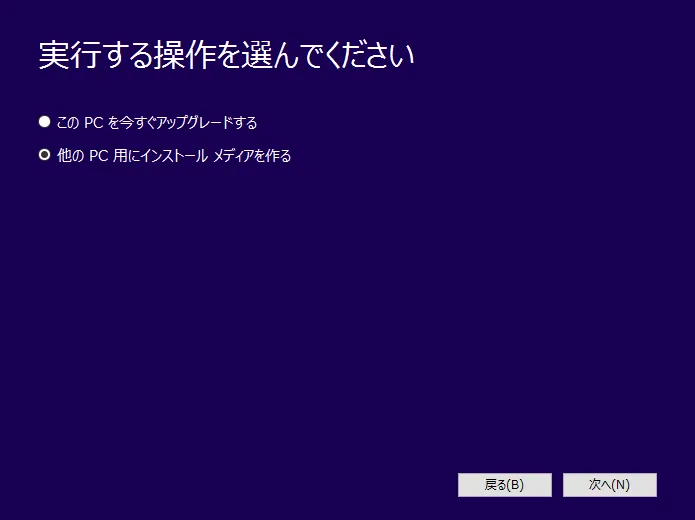 「他のPC用にインストールメディアを作る」にチェック。
 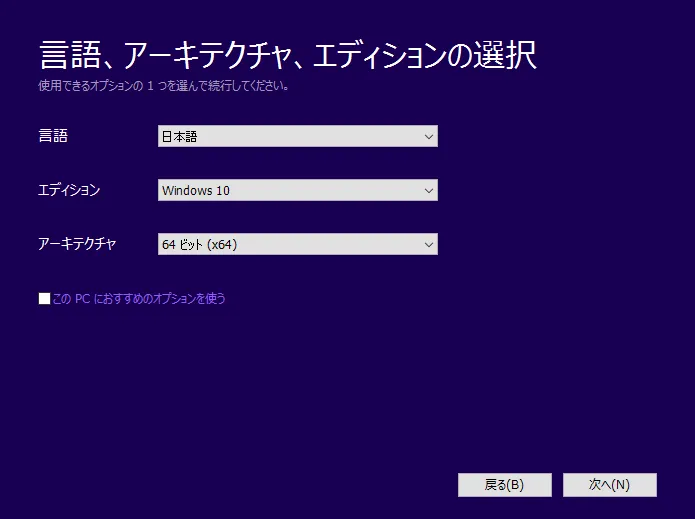 「アーキテクチャ」は、PCに応じて32bitか64bitを選択。分からない場合は両方も選べますが、その場合、6GBを超えるサイズのインストールディスクが作成されるため、DVDでは容量不足となる ことに注意。
 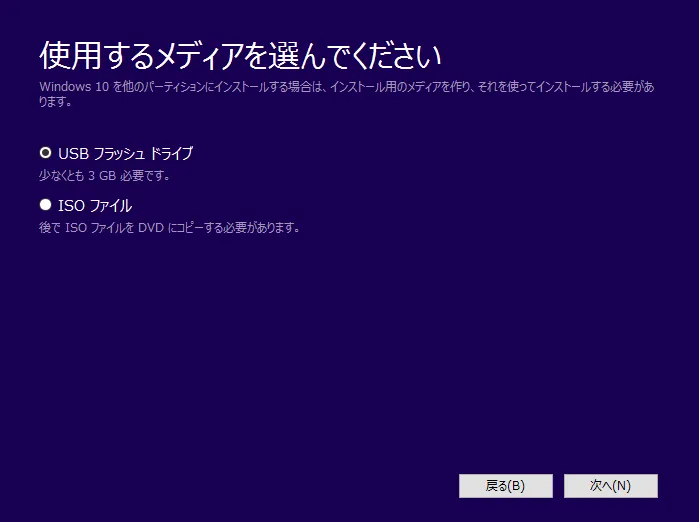 手軽なのはUSBフラッシュドライブでしょうか。
 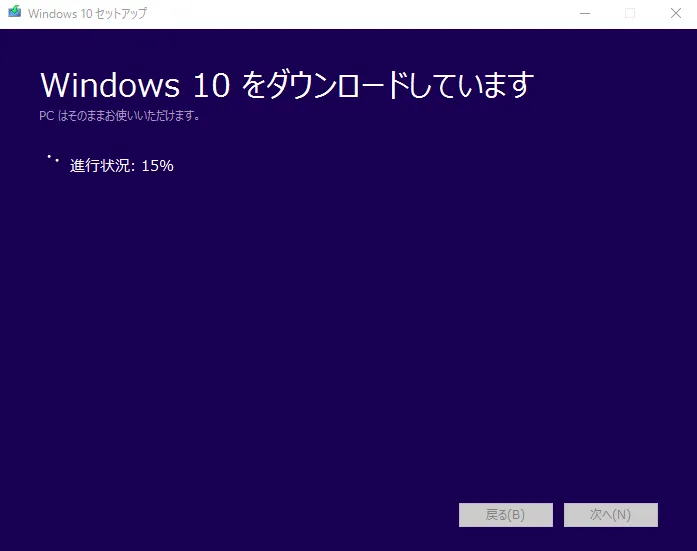 20分ほどで、ダウンロード、検証、メディアの作成が完了します。 インストールメディアをWindows10をクリーンインストールするPCに接続、電源を入れます。PCのメーカにもよりますが、F12、F2、F9キーのいずれかをすぐに押すと、ブートメニューに入れるので、先ほどのメディアを指定して起動してください。その後は画面の指示に従いましょう。 途中でプロダクトキーを入力するよう求められますが、Windows7、8、8.1のプロダクトキーでも10のアクティベーションは可能です。このPCの場合は裏面にプロダクトキーの書かれたシールが貼られていました。 以上。
 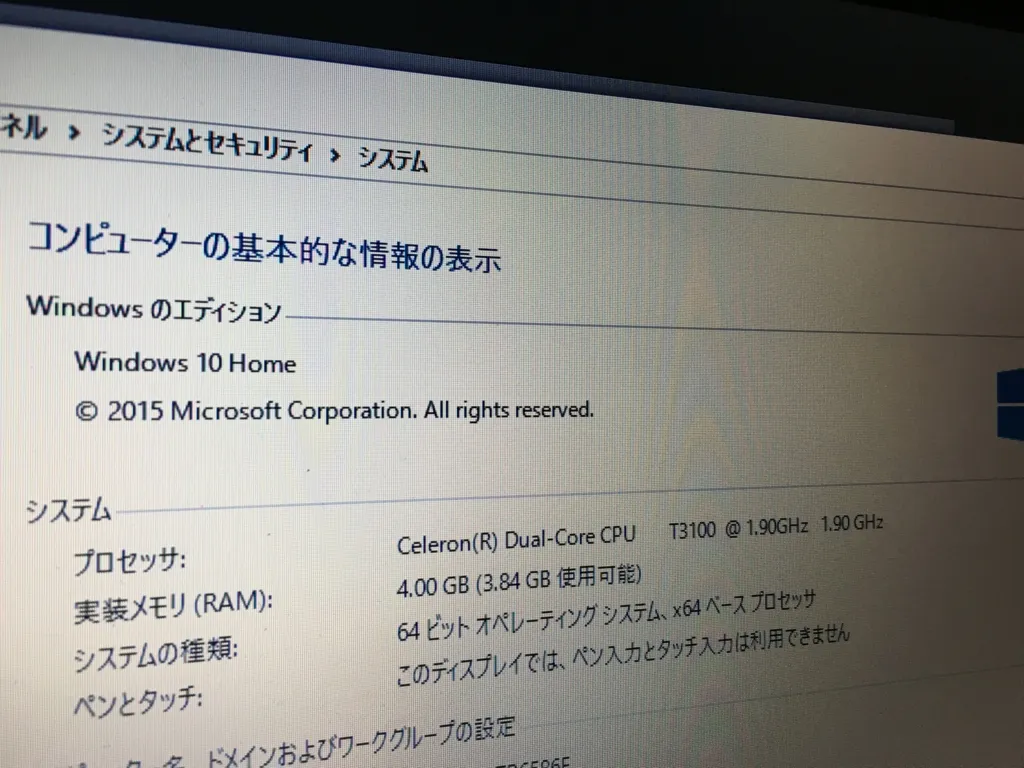 こんな時代遅れとも言えるスペックのノートPCですが、高速なSSDへの換装、Windows10のクリーンインストールによって、起動時間が20秒を切るという大健闘 !アプリケーションの起動もかなり速くなり 、インターネットの閲覧などの軽作業においてはかなり快適なPCに復活を遂げました。 さすが爆速SSD。このPCももう数年は使ってもらえるかな?
SP シリコンパワー SSD 120GB 2.5インチ 7mm SATA3 6Gb/s 3年保証 S55シリーズ SP120GBSS3S55S25FR
posted with amazlet at 16.06.13
シリコンパワー (2015-04-24) 売り上げランキング: 1,883