なんとなーく憧れのあるデュアルディスプレイ環境。実際にモニタ2枚にするには場所などの制約も大きく、なかなか面倒。そこで、手持ちのiPadやiPhoneをWindows、Macの2枚目のモニタとして扱えるようになるiOSアプリ、「Duet Display」を(セールで安かったのもあり)試してみました。 Duet Displayは1900円。筆者が購入した際はセールで半額でした。 Duet Displayを App Store で (3/9現在、1200円に割引中) Duet Displayを利用する際には、親となるPC側にもクライアントソフトのインストールが必要です。こちらは無料なので追加での支払いはありません。 また、iPad-PC間の接続はLightningケーブルによる有線接続のみです。
MacBook Airで運用してみる
まずはAir。ちなみに使用するiPadはiPad mini2です。 www.duetdisplay.com ここからクライアントソフトをダウンロード、インストール。その後はDuet Displayを起動したiPadとMacを接続すれば、特に難しいこともなく接続が完了します。 通常の外付けモニタと同様に認識されるので、「システム環境設定」からディスプレイ配置、ミラーリングなどの設定が可能。  解像度はiPadのRetinaディスプレイを十分に生かせる高さまで上げることはできますが、かなりMacBook Air側に負荷がかかるようで、明らかにフレームレートが落ちます。パワーのあるMacBook Pro等なら大丈夫なのでしょうが、Airでは解像度は最低の設定が良いかと思われます。それでもサブディスプレイとしては十分です。表示の遅延や、不安定な挙動もなく、実用性は十分。 実際にデュアルディスプレイを体感してみると、かなり便利だと気付かされます。ターミナルを開いておいたり、iTunesを開いておいたり、Amazonプライムビデオでガルパンをひたすら流しておいたりと、小さくても使い道は多く、1900円と高額なアプリではありますが、その価値はあると思えます。 また、2本指でのスクロールが可能。
 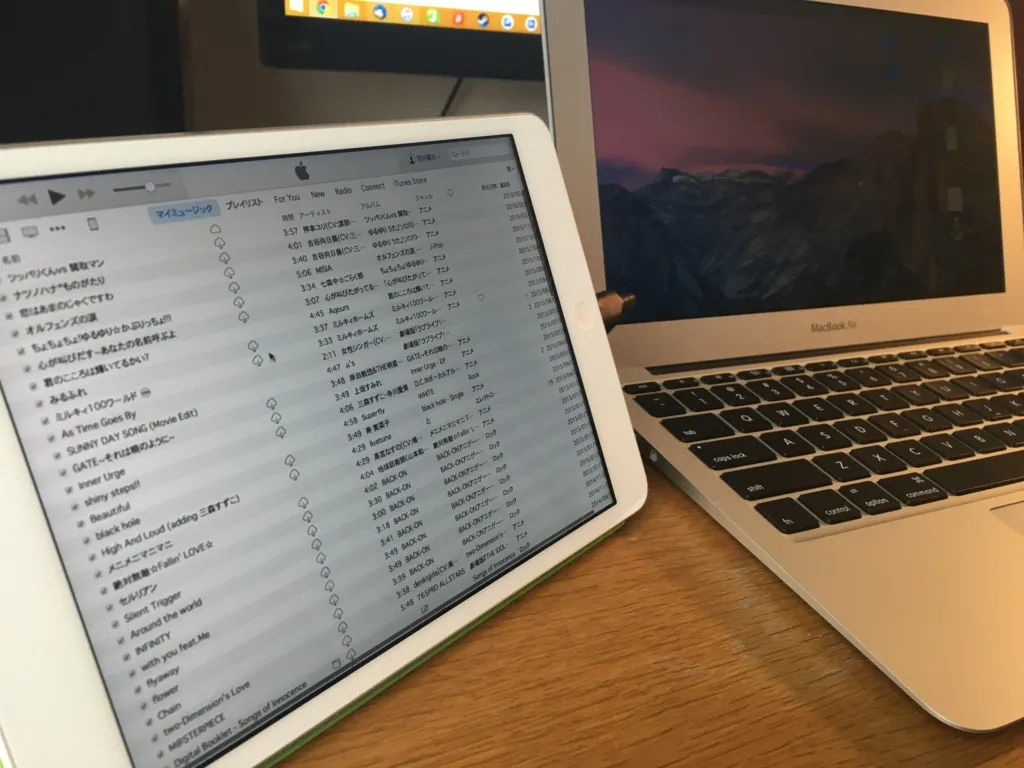 ちなみにiPad側からの音声出力は不可能。すべてAir本体のスピーカーからの出力になります。 それにしてもデュアルディスプレイは便利ですね。
WindowsPCで運用してみる
さて、おまけのWindows編。Macと同様、クライアントソフトをインストールするだけですぐ繋がります。 筆者のWindows機はCore i7 4770にGTX760の構成なので、Retinaモードでも余裕でしたが、WindowsのRetinaモードでは、ドットバイドット表示となるため、かなーーり細かい表示となり、文字はかなり読みにくくなります。解像度はある程度落としておいたほうが実用的です。 と、使い勝手は悪くないのですが、クライアントソフトが一部のソフトと競合する様です。自身の環境では、オンラインゲームである「機動戦士ガンダムオンライン」がメモリエラーによって起動できない 状態に陥りました。ゲーム中のサブディスプレイとしての運用を考えている方は注意したほうがいいかもしれません。 ダメ元でnasneの再生を試してみましたが、HDCPに対応していないのでダメでした。当然ですけどね。
まとめ
2000円ほどで手元のiPadをサブディスプレイとして使えるようになるのは、細かいデメリットはあるとはいえ便利です。ただ、マシンパワーとバッテリーには注意が必要。出先で広げて使うには電源がないと心配です。 サブディスプレイを体験してみたいけどスペースがないという方にもオススメです。おそらく、フルサイズのモニタが欲しくなること請け合いですが。