iMac 4Kが出たけど5Kとどう違うのか改めて調べた

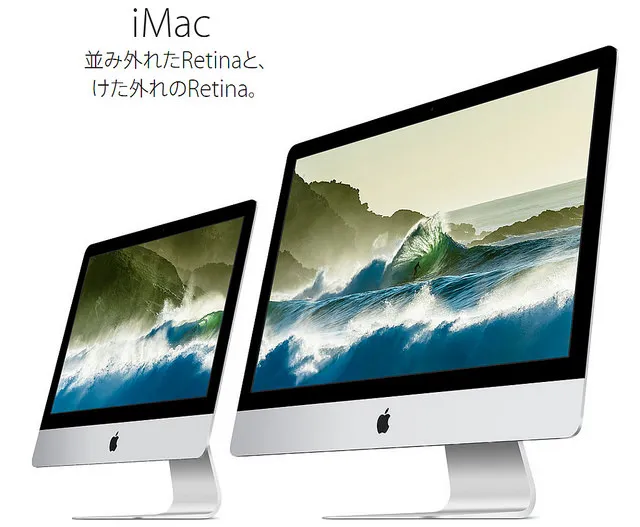
iMacが欲しい。 5Kだの4Kだの出てきやがって…俺のWindowsデスクトップは1Kだよ!4K?5K???何に使うんだよそんなの!!!綺麗なだけだろ?????4KTVだって大して流行ってないだろ!!!!! と息巻いていたのですが、実物を見て手のひらが高速回転した*1のでiMacが欲しい。 確かに27インチはサイズが桁外れだ。 なんで手のひら返したのよ まぁ綺麗です。Retinaって感じですね。iPad Airをそのまま大きくしたようなキレーイなディスプレイ。 ですが綺麗なのは問題じゃないんです、別にMacBook Airのちょっと時代遅れ感のあるディスプレイでも十分に使えますから。 解像度の高いディスプレイは小さい文字でもはっきり見えます。 そう、同サイズの1920*1080の標準的なディスプレイに比べて、作業スペースがかなり広くなるんですよね。それに加えてOSXの仮想デスクトップを用いれば、作業スペースがかなーーり広くなりますね。 現在メインマシンにはディスプレイ1枚のWindows機を使っています。例えばコードを書くのにも、Sublime textを開いてChromeを開いてiTunesもついでに…となると、一画面でシームレスに作業するのは大変。 Windows10ではOSXの如く複数のデスクトップを切り替えて使えるようにはなりましたが、それらを切り替える手段に難儀してやめました。(Macならトラックパッドで一瞬なのにね) じゃあデュアルディスプレイだ!となるのですが、広めの机であるとはいえ二枚のディスプレイは正直邪魔 なんですよね。 となると、一度に表示できる情報量が多く、かつ勝手のいいデスクトップ切り替えを持つiMacが急に魅力的に見えてきませんか?くるよね? サイズ以外も差があるよ iMacには21.5インチ、27インチの2種類が存在します。21.5はフルHDのモデルと4Kモデル、27には5Kモデルのみが存在。置き場所が許せば27インチを選びたいところ。 27インチ 5K 第6世代クアッドコアCore i5、RadeonのR9系のグラフィックボードを搭載。もうi5で十分ですよね。ゲームしないし。 5120*2880ディスプレイ。ヒエー 後からメモリを増設可能 。 208,800円から。学生なら196,800円から。安いですね。 21.5インチ 4K 第5世代クアッドコアCore i5、オンボードグラフィックiris Pro 6200。 4096*2304ディスプレイ。 後からメモリを増設不可 。 172,800円から。学生なら160,800円から。こちらも安いです。 27インチの威圧感がすごかった 普段使用しているディスプレイが23インチなので、一回り大きい27インチiMacでも大丈夫そうです。 が、iMacは一体型PCのため、一般的なディスプレイに比べてベゼルがかなり広く、実際にはもう一回りサイズアップします。ヨドバシに偵察に出向いたものの、「これは無理だ… 」と感じる始末。机の奥行きに余裕がないと、ディスプレイと顔が近くなって疲れます。 しかし、21.5インチと27インチとの価格差はわずか3万円ほど。 カスタマイズを考えてみる 21.5インチは1種類のみの展開ですが、27インチは3種類のベースモデルが存在。 CPUスペックはあまり重視しないので、27インチでは最小構成のものをベースにカスタマイズを考えてみます。 21.5インチ 4K CPUはデフォルト。メモリを16GBに(後から増設できないので)。SSD 256GBに。 220,800円。学生は204,000円。 Fusion Driveを用いるならば、2TBモデルを。 1TBで価格を抑えることもできますが、Fusion Drive内のSSD容量が24GB と少なく(2TBでは128GB)、恩恵を受けにくいと思われます。 間違ってもHDDのみの構成はありえません。(SSD急進派) 27インチ 5K CPUはデフォルト。メモリは8GBで(足りなければ後から自分で増設した方が安いです(1,867MHz DDR3 SDRAMであり、今までのiMacと異なるメモリを用いる 点には注意)。 SSDは256GB。 232,800円。学生は218,400円。 iMac 27インチ 5K(Late2015) 用メモリ |秋葉館.com Mac専門店 秋葉館で4GBを2枚購入し、16GB構成にしても、追加で6,804*2円。 計246,408円。学生は232,008円。上記の21.5インチとの価格差は3万円を切ってきます 。 また、Appleを通さずに、1TBFusion Drive、上位グラフィックボードを搭載する一つ上位のモデル「MK472J/A」を購入すると231670円(価格.comにて2016/1/4現在)なので、これも安いですね。 ...

January 5, 2016 · 1 分

MacみたいにWindowsでもIMEをサクッと切り替えてみる

2016年1月ももう3日、いやー早い。この調子で2016年もあっという間に終わるのかと思うと、弱冠(?)21歳の僕でも色々思うところはあります。 さて、Macユーザにはわかってもらえるとは思いますが、OSXのIME切り替えっていいよね!じゃあWindowsでも真似しようぜ!というお話。 MacのIME切り替えが便利なんですよ 一応確認しておくと、ここでの「IME切り替え」は日本語入力のオンオフ、つまりIMEの有効、無効の切り替えです。Windowsユーザの我々がキーボード左上の「半角/全角キー」を押して切り替えているアレです。 Macではこの切り替えを、「英数」「かな」キーを押して切り替えます。(JIS配列の場合)これが便利なんですね。それぞれ別のキーがあるので、とりあえず押せばそれに切り替わる。今どちらの入力になっているのか、気にする必要がない ところがポイントです。(かなだと思ったらアルファベットが入力されていた経験、Windowsユーザならありますよね) Karabiner - OS X用のソフトウェア ちなみにUS配列のMacでも「Karabiner」を用いると、左右のcommandキーを英数、かなキーとして使用できるので非常に便利です。 とにかくこれが便利ですし、MacBook Air、デスクトップのWindowsの二つのPCで、入力環境だけでも似たものにしたかったので、色々いじってみました。 IMEの設定 Macではスペースキーの両隣に位置する英数、かなキー。Winの配列で似たところにあるキーは、「変換 」「無変換 」ですね。僕は普段このキーを使わないので、今回はこのキーを使ってみます。 ATOKでの設定 参考に僕が普段使っているIME、ATOKの設定。 右下のここを右クリック、ATOKメニュー、プロパティと進みます。 「キー ローマ字 色」のタブを選択、「キーカスタマイズ」をクリック。 スクロールして、「日本語入力ON」と「日本語入力OFF」を見つけてください。(画像では設定済みなので変換、無変換が表示されています) 文字未入力の欄をクリック。 メニューから、「キーボードから変更」をクリック。割りあてたいキーを押します。今回は変換キー。 同様に、日本語入力OFFにも無変換キーを割り当てれば完了です。 すると、変換キーを押すとローマ字入力、無変換キーを押すと英数入力となり、Macライクな入力スタイルに。 べんり。 Google日本語入力などのIMEでもIMEのオンオフを他キーに割り当てる変更は可能なので、ATOK以外でも適用可能です。 〆 普段から右下の表示を見てIMEの状態を確認する癖が付いている人はともかく、この設定に慣れるとかなりストレスフリーになるのでオススメです。特にMacもWindowsも使う人には是非とも試してもらいたい技ではあります。 まぁ、iMac買ってデスクトップもMacにしろよ、という話なんですが、そうも簡単にいきませんしね。

January 3, 2016 · 1 分

新大学生よ、生協PCはやめとこう

1月になりそろそろセンター試験。塾講師バイトな僕も胃が痛い日々。 そんな中推薦の皆様は気の抜けた安心した日々を送られていらっしゃると存じ上げますが、そろそろ大学から書類一式なんて届いたりする頃じゃないでしょうか。入ってませんでしたか、「大学生協推薦PCのチラシ 」。 大学ではまぁPCは必須です。授業プリントや資料をオンラインで配布する教授とか結構いますし。 特に僕みたいな情報工学ともなると、モバイルノートの有無で作業効率がかなり変わる ので、大学生協推薦PCに飛びつかず、ちょっとPCについて考えてみませんか。 生協推薦PCってどうなの 個人的には生協推薦PCはナシ かな、と考えています。 生協PCのメリット 異常なまでにサポートが手厚いです。保証期間は在学4年間、さらに普通なら自己責任になるような故障でも保証の対象になることも多いようです。 だけですかね。 生協PCのデメリット 高い。 これに尽きます。 一世代前のノートPCにoffice付けて、よくわからんソフトプリインストールして、さらにプリンタが付いて20万!!!とか平気でやってます。いくら保証が手厚いとはいえ高すぎる気がします。 やたらと「大学生活に必須のofficeがインストール済み!」みたいなことが書いてあると思いますが、大抵の大学はmicrosoftと契約しており、officeを学生に無料で配布している ことも多いので、わざわざ入ってるPC買う必要ないよね?と思いませんか。 プリンタも確かに課題の印刷などに使いますが、正直このくらい安いもので大丈夫です。 3000円切りますからね、これ。 Canon プリンター インクジェット PIXUS iP2700 posted with amazlet at 16.01.02 キヤノン (2010-02-25) 売り上げランキング: 17 Amazon.co.jpで詳細を見る じゃあ何買えばいいのよ 個人的にはMacです。「あーあ出たよMac信者 」と思われるかもしれませんが。だってかっこいいじゃないですか。そりゃ出ますよ。 かっこいいのもそうですが、幾つか理由が。 安い Macは高い、というイメージが先行しがちですが、MacBook系は下手なWindowsノートより安いです。1kg台でcore i5、128GBSSD、11〜13インチなそこそこスペックのWindows機となると、ThinkPad以外は平気で10万円を超えてきます。 MacBook Airならば、11インチ、RAM8GB、128GBSSD、Core i5で学生価格を適用すれば11万円台で済みます。どうです?あまり変わらないでしょ? 売れる 大学生協のメリットとして、長い保証がありますが、正直、「4年も同じPC使うの?」と思う所はあります。 MacはWindows機と比べリセールバリューに優れるため、2年程度経ったものでもそれなりの価格で売却できます。例えば2013年モデルのMacBook Airは、買取上限6万円程度で取引されている模様。 例えば、2年ごとに売って、それを元手に新型に買い換えることが可能です。 AppleCareに加入しておけば、保証が2年間に延長されます。Appleの保証サービスの良さは散々語り尽くされている通りですね。 使いやすいよ スマートフォンがiPhoneなのであれば特に。iTunesが軽々動きます。 仮想デスクトップ最高〜✌(‘ω’✌ )三✌(‘ω’)✌三( ✌‘ω’)✌ あとなんか無駄にお洒落だし(?) 特に、情報工学系なら迷わずMacでいいのでは?とすら感じています。あくまでも僕の大学の場合ですが、実習でWindowsは一切使われていません。 UNIXです。わざわざWindowsマシンから学内のUNIXサーバにターミナルで接続して使っているレベル。 ベースがUNIX系であるMacであれば、プログラミングにおいていろいろと楽な場面が出てきます。例えば、仮想デスクトップがたくさん使えるので、フルスクリーンのエディタからブラウザ、ターミナルへの移動が非常に楽です。これのお陰で11インチの狭い画面でも不便を感じずに済みます。(UNIX関係ないけど専門的な話してもしょうがないので許して) まぁデメリットもあるよね Windowsでないこと、それがまさにデメリットになることもあります。 講義で用いられるソフトウェアがWindows専用だった時が大変。僕も一回だけありました。 対策としては「BootCamp」「仮想OS」を用いてMac上でWindowsを使う 、になります。このあたりのPCいじりに自信がない人であれば、少し気をつけた方がいいかもしれません。WindowsのOSが必要になりますが、前述したOfficeのように、アカデミック版のWindows OSが図書館などで借りられることも多いので、それを利用できれば無料で済みますね。 こんな感じにWindowsも使えます。 ...

January 2, 2016 · 1 分

PCでニコニコ実況付きでnasneを使おう

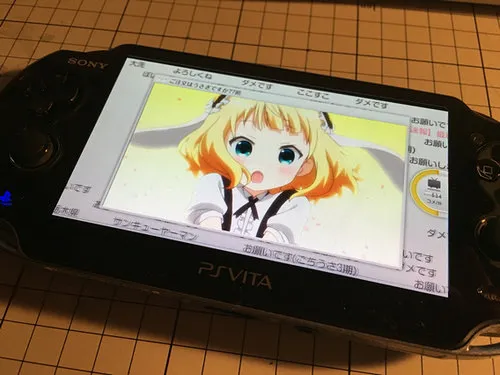
nasneをWindowsで視聴するソフトウェア、「PC TV with nasne」と「ニコニコ実況」を組み合わせたら素晴らしい録画消化環境が構築できたのでご紹介。 特に映画や、深夜アニメを録画している人にはおすすめ。 「PC TV with nasne」は有料ではありますが、現状PCでnasneを利用するには最適のアプリケーションではないでしょうか。(やはりSONY公式はいいモノです) ただ、PS4やiPadなどのnasne視聴アプリケーションである「torne」ファミリーからは外れており、UIや機能はPC向けに大きく変更されたものとなっています。ネットワーク速度に応じて画質が変更できたり、PC本体のHDDへの録画番組の移動 、BDへの書き出し など、torneにはない機能が豊富ではあるものの、省かれた機能も存在します。 その一つが「ニコニコ実況 」。 ニコニコ実況 PSVITA、PS3、PS4のtorneでは録画番組のニコニコ実況過去ログを取得、コメントを表示可能。これがかなり面白い。特に映画やアニメでは大量のコメントが付くため、それを眺めているだけでも面白い。 VITAではこんな感じ。 欠点としては、コメントが動画に被らないよう、小さくリサイズされて中央に表示され、余白部分にコメントが流れる、という表示形式の為、肝心の番組が小さくなる点。コメントもちょっと読みにくい。 しかし、それを差し引いても面白い機能なのです。 PC TV with nasneでニコニコ実況表示を実現する 案外簡単でした。 「ご注文はうさぎですか?? 」最終回(つらい)を例にとって説明します。 ニコニコ実況にはWindows向けアプリケーションがあるため、これを公式からダウンロード、インストール。起動時にチャンネルを選ぶ様に指示が出ますが、何か適当に選んでおいて下さい。 設定から背景透過にできるため、これを設定。 「前」を有効にしておくと、起動中の他アプリケーションに関わらず、常にニコニコ実況が画面の最前に表示されるので、これを有効に。 さらにフルスクリーンに。これで準備は完了です。 ニコニコ実況の過去ログページから、録画番組の放送時間の過去ログを選択。 ごちうさは土曜22:30からなので、TOKYO MX 12/26 22:30〜の過去ログを。 コメントが流れ始めます。 PC TV with nasneでごちうさ最終回をフルスクリーン再生。(3期待ってます) これだけ。(下に見える白い棒状のモノはニコニコ実況の操作バー。これも消せれば完璧なのですが、まぁ端に追いやれば目立たないのでよしとしましょう。) ニコニコ実況、PC TV with nasneをウインドウモードで用いれば、このようにコメント一覧を表示しながら視聴も可能。 たのしい!!!!!!!!! たのしいよ 丘陵@okakennn PC tv with nasneとニコニコ実況の過去ログの組み合わせ、控えめに言って最高の録画消化環境なのでは…? https://t.co/nEc1MpI6ML 2015/12/28 02:24:50 ニコニコ実況の公式アプリケーションに欲しい機能が一通り揃っていたので、意外と簡単にできました。 ひと手間加えるだけで、普通に録画を見るのとは一味違った見方ができます。もちろん、録画番組だけでなく、放送中の番組にニコニコ実況を表示する事も可能です。思いがけないコメントに出会ったり、くだらないコメントに不意を突かれたり。ニコニコ動画ユーザーであれば、この面白さは理解して貰えるはずです。 torneとは違い、上記の様に設定すれば再生画面をフルスクリーンにできる のもポイント。torneでは10日以上前の過去ログの取得がプレミアム会員のみとなりますが、PCではその心配は無し。 欠点としては、あくまでもPC TV with nasneとニコニコ実況は別アプリケーションのため、チャプタースキップや早送りなどには当然対応できない 点。 ...

December 29, 2015 · 1 分

nasneを無線LANで運用する

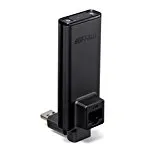
SONYのネットワークレコーダー、「nasne」を購入してから4カ月ほど。 有線LANでの使用が推奨されている(そもそも無線LANを内臓すらしていない始末)nasneを無線LANで運用してみました。 結果から言ってしまえば快適に扱えました。 前述したようにnasneは有線LANでの使用が前提であり、無線LANはそのままでは利用不可 です。ビットレートの高い動画をストリーミングで配信するのですから、速度、ping、安定性の面で無線を上回る有線の利用が推奨されるのは当然ではありますね。 しかし自宅のルータは1階。nasneを設置する部屋は2階。流石にLANケーブルを家中這わせるのは現実的ではない(壁内配線が一番なんですけどね)ので、どうにか無線で使ってみます。2階のデスクトップPCでの快適な視聴が目標。ついでに1階のPS3でも見られれば御の字。 イーサネットコンバータの導入 有線LANを無線LANとして利用することを可能にするのが「イーサネットコンバータ」です。無線LAN対応機器が増えてきた昨今、あまり利用されることは無くなってきた感はありますね。 今回はいくつか方法を考えてみました。 おとなしくイーサネットコンバータを買ってくる 余っているルータを無線LAN中継器兼イーサネットコンバータとして用いる スイッチングハブを用いて現在PCに使用しているイーサネットコンバータを兼用する 2ができればこれが一番楽そうではあります。無線LAN中継器として接続されているルータの有線LANポートにnasneを接続することができる(少なくともバッファローのルータは可能)ので、下手にイーサネットコンバータを購入するより安くすむ場合もあります。懸念としては、中継器利用による速度低下の可能性、そして「余ってるルータなんてねぇよ 」という所。 安定面では3も良いところ。スイッチングハブを用い、PCとnasne、イーサネットコンバータ間を有線で繋ぎます。再生機器であるPCとnasneが有線LANでの接続となるため、安定した通信が見込めるはず。 今回はとりあえずシンプルに1でいってみます。後からスイッチングハブを買い足すこともできますし。 BUFFALO 11n/a/g/b 300Mbps 簡単無線LAN子機 WLI-UTX-AG300/C posted with カエレバ バッファロー 2012-08-01 Amazonで見る 楽天市場で見る 今回用いるイーサネットコンバータは「WLI-UTX-AG300/C」。PCでも使っているので信頼の置けるものを。電源がUSBから取れるので、nasne本体のUSBポートから給電できます。 こんなかんじ。 あまり格好よくはありませんね… NEC Aterm WL300NE-AG (Ethernet子機) PA-WL300NE/AG posted with カエレバ NEC 2009-02-08 Amazonで見る 楽天市場で見る 場所に余裕があれば2つの有線LANポートを持つWL300もいいかもしれません。先程の3のようにも使えますね。 どれくらいの速度が必要か? 現在自宅で使用しているルータはバッファローの「WZR-900DHP」。これは通信速度450Mbps+450Mbpsという表記があります。分かりにくい表記ですが、2.4GHzと5GHzのWiFiの両方がそれぞれ450Mbpsまで出るよ(理論上は)ということなので、実際の最高速は450Mbpsになります。使用者がまだ多くなく、干渉の起こりにくい5GHzを用いるのがベスト。 また、今回使うWLI-UTX-AG300/Cは300Mbpsまでの対応なので、ここがボトルネックとなりますね。もちろん、障害物や他のWiFiとの干渉もあり、実際にはこの速度はまず出ません が。 実際にPC、nasne間がLANによってどの程度の速度でリンクされているか、nasneにファイルを転送して簡易的に測定してみると、 およそ40Mbpsといったところですね。正直遅いです。しかしそれなりに快適に視聴ができていることを考えると、少なくとも機器間通信で40Mbps以上が出せるLANを構築できれば、nasneの視聴に困ることはない(はず)と言えます。 1/14追記:WLI-UTX-AG300/Cが1000BASE-T未対応であることに気づきました。最高で100Mbpsまでしか出ません。対策としては下の記事をどうぞ。 ルータをイーサネットコンバータとして使おう 問題はPS3です。現在一般的であるWiFi規格、「IEEE 802.11n」であれば高速な通信が見込めるのですが、PS3は「IEEE 802.11g」であり、最大54Mbpsです。実際に視聴してみても、映像が止まったり、音声が途切れたりと快適とは言い難く、イーサネットコンバータによる11n接続が欲しい所。 さて、nasneには2つの録画モードがあります。高画質であるDRモード 、そして3倍モード 。nasneは本体HDDが1TBと多くは無いので、HDDを増設せずに使うのであれば3倍モードを多用する事になるでしょう。 これが3倍モードでの録画番組再生時。10Mbps前後です。 ですが、再生開始直後や、早送り、チャプタースキップ後は20~30Mbpsへ跳ね上がります 。 これに耐えられるかが快適な視聴ができるかの大きな分かれ目になってきます。先程の40Mbpsが出せれば問題なさそうですが、PCで同時に他の作業を行うことも考えると… DRモードでは再生時は常に20Mbps弱を使用します。フルHDのBS放送ではさらに高くなるでしょう。 大丈夫そう 自分の環境では上記のイーサネットコンバータを利用することでPC、iPhone、iPadでの視聴は問題なく行えるようになりました。イーサネットコンバータを用いればnasneの置き場所にも自由度が生まれるのでオススメです。 ただし、DRモードでの視聴はコマ落ちが発生することもあるので、3倍モードでの使用が良いかと思われます。画質も遜色ないですし。DRモードでも快適に使用する為には、スイッチングハブ等を用いてnasneと再生機器間だけでも有線にするのがベストでしょう。 nasne 1TBモデル (CECH-ZNR2J01) posted with カエレバ ...

December 22, 2015 · 1 分

価格破壊…!! Seiun Playerに出資してみた

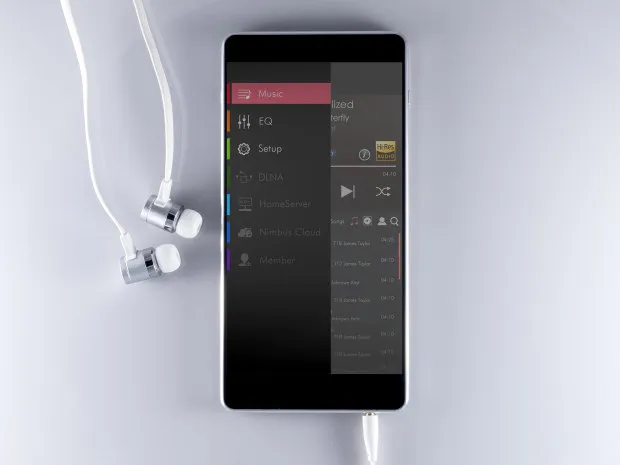
現在、クラウドファンディング支援サイトであるINDIEGOGOで、ハイレゾデジタルオーディオプレイヤーSeiun Playersの出資が募られています。 プロジェクトを推し進めるのは米CyberDrive社。聞きなれないメーカーですが、日本でもオーディオブランドを展開する予定で、先日の秋のヘッドフォン祭にもイヤホンなどの出展をしていたとか。 SeiunPlayersは3種のプレイヤーで展開。 Seiun Player 最も安価な「Seiun Player」は数年前のウォークマンを彷彿とさせるような細長いデザイン。ただ中身はしっかり最新仕様であり、192kHz/24bitまでのハイレゾ音源の再生が可能。8GBのメモリーを内蔵しますが、出資額の合計が25万ドルを超えたため、ストレッチゴールとして、16GBに増量されることが決定。さらに128GBまでのmicroSDXCスロットを備えるため、コンパクトな筐体に大容量が可能。 何より驚くべきが、30ドルからの出資でこれが購入できること(クラウドファウンディングなので、正確には購入とは異なりますが)。日本への送料が15ドルなので、45ドルで手に入ることになります。ちなみに2個セットは50ドル。 ランニングなどのスポーツの場面では小型のプレイヤーは便利ですし、価格も相まり魅力的です。発送は2016年1月を予定。 カラーは4色。iPhoneを意識したようなカラーバリエーションです。 <ヘッドホン祭>Cyberdrive、1万円以下のハイレゾ対応イヤホンなど - Phile-web ヘッドフォン祭に実機が展示されていたようですね。なかなか綺麗に仕上がっているように見えますね! Seiun Player Pro 打って変わって現代のプレイヤー感のあるPro。これがまたすごいカタログスペックです。 5.5インチ1280*720pxのディスプレイを備えるAndroid端末で、CPUは8コアのRockchip 3368。2GBRAM。DACとしてはES9018Q2Cを擁し、384kHz/32bitまでのハイレゾ音源の再生に対応。DSD音源はPCMへの変換で再生。32GBの内蔵メモリにminroSDXCカードスロット。 USB端子には最近流行り(?)のType-Cを採用。USB端子に専用のコネクタを接続することで、USBOTG、同軸デジタルアウトが使用可能になり、外部DACの接続などの拡張性も申し分なし。4K動画の出力もサポート。もちろんBluetoothも。GooglePlayも利用可能。 出荷時はAndroid5.1ですが、Android6へのアップデートを予定とのこと。 これで90ドルから。やはり2個セットでは安くなり、140ドルです。ため息が出ますね。 CPUもAntutuベンチマークで34000ほどの数値を出しているようで、DAPですから十分以上でしょう。iPhone6sPlusと同じ画面サイズの5.5インチですが、DAPとしては大きすぎないか、そこだけが心配です。 25万ドルを先日突破したため、カラーバリエーションが追加となりました。Roseいい色。2016年3月発送予定。 Seiun Player Pro X やはり、今回の目玉はこれでしょう。 外見はProと同一。Proとの差としては、ディスプレイが1920*1080のFHDになっている点、内蔵ストレージが64GBに増量した点。そして、DSD256までのネイティブ再生に対応。DACがProと同じところを見ると、ただソフトウェア上での差だけな気もしますが。 Pro Xは150ドル より。しかし、やはり2個では安くなり、200ドル 。価格破壊。ワケワカラン。今回はこれを友人と出資してみました。送料は25ドルでしたので、2つで実質225ドル。1ドル123円とすると、およそ28000円。単にAndroid端末としてみても破格値ではないでしょうか。 カラーバリエーションはProと同じです。「ぼくのかんがえたさいきょうのDAP 」って感じですね。2016年3月発送予定。 各種ADD-ON 追加の出資により、色々特典がつくのもクラウドファンディングならでは。 一つは「The Impact Dura」。 実は、散々Seiun Playersの写真で接続されていたイヤホンは付属品ではありません。同社のハイレゾ対応イヤホンである「Forte IMPACT」のケーブルを頑丈な物へ変更したIMPACT DURAが10ドルの追加出資につき一つ付属します。Forte IMPACTは実売40ドル程度のイヤホンなので、これもかなり安いですね。 カラーと、BASSまたはSopranoのチューニングを選択可能とのこと。これも友人と共に4つ、チューニング違いで購入。追加で送料はかかりません。 その他のADD-ONとしては、Proは30ドル、Pro Xは20ドルの追加出資で内蔵ストレージを128GBに拡張可能 になる、というものが追加されています。 〆 どうでしょ。非常に魅力的ではないですか?格安で高性能ハイレゾDAPが手に入るチャンスです。もし音がイマイチでも、その時はHA-2や最近話題のmojoなど、各種DAC付きポタアンに接続して大容量を生かして使えばいいですし、5.5インチのFHDディスプレイを生かしてファブレット的に使うのもアリです。 注意点としては、これがあくまでも「クラウドファンディング 」であること。Cyberdrive社は発送予定を守ることを保証してはいますが、何が起こるかわかりませんし、最悪、完成しないこともある、ということはクラウドファンディングに出資するにおいて、忘れてはならないことです。出資の期限は12/6です。お早めに。 完成を祈る。 Seiun Players: Hi-Res Audio meets 4K Video | Indiegogo

November 20, 2015 · 1 分

fiio X1の新色ブルーを輸入してみました

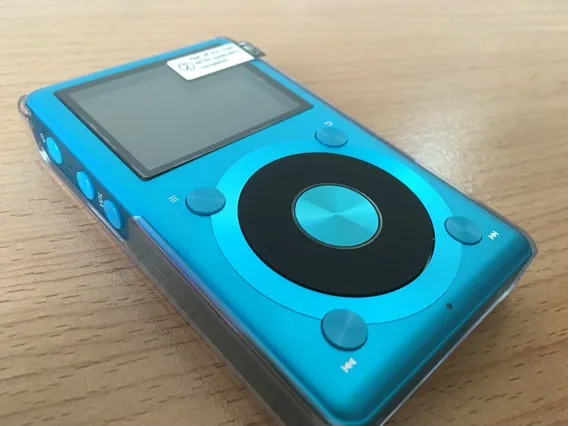
最近のハイレゾDAPの中で、一つの定番として定着した感のあるfiioのXシリーズのエントリーモデル、「fiio X1」にブラックとブルーの新色が登場したので個人輸入してみました。 今回購入したのはブルーモデル。先日のヘッドフォン祭でも参考出品としてオヤイデ電気のブースに展示がありました。 シンガポールのTREOO.comから購入。 fiio X1 blue - TREOO.com 159シンガポールドルなので、送料を含めておよそ16000円程度でした。先日の国内版の値上げを考えるとやはり輸入は安いですね。アラメックスによる配送で、4日で届きました。日本に入ってからは佐川に引き継がれて届きました。 箱はこれまでのカラーのものと変わりませんね。右下に色を表す印刷が増えているくらいでしょうか。内容物はこれまでとほとんど変更ありませんが、クリアケースが新たに付属するようになりました。クリアケースは日本では販売されていないのでこれは嬉しいですね。 カラーは鮮やかなブルー。青というよりは水色に近い感もありますが、かつて安かろう悪かろうな製品を作っていたfiioもここまで来たか、と思わせるような出来です。ただボタンがプラスチックなのでちょっとチープさが気になることも。 サウンドは特に変わることはありませんが、相変わらずコストパフォーマンスがおかしい(褒め言葉)DAPです。さすがにDSDには対応しないとはいえ、一般的に流通しているハイレゾ音源がとりあえず再生でき、音もfiio X5第一世代の弟分と言えるやや中低域厚めのフラットサウンド。普段使いのHA-2と比べるとやや高域などに息苦しさを感じますが、この値段、コンパクトさを考えるとやはり素晴らしいものですね。 せっかくラインアウト機能もあるので、コンパクトさを殺してみました。iBassoのD55と。さすがに厚みが大変なことになるのでポケットに入れるのは厳しくなりますが。なんとなく値段帯的によく組み合わされそうなSE215と。 余談ですが、X1は内部の設定でラインアウトモードに切り替えるのですが、ラインアウトモードではイヤホンを接続しないように警告が出るなど、細かいところでもユーザビリティを考えた仕様になっています。fiioはもう立派な一流オーディオメーカーだなぁ、とこんなところでも感じます。 欠点としては3つ。1つはやはりホイールによる操作の面倒さ。ホイールによる操作は心地よいですが、相変わらず大量のスクロールは骨が折れます。iPodのように加速するスクロールならいいのですが。 2つ目、プレイリスト作成が面倒。 3つ目。一部の中華フォント。これはFWをいじってフォントファイルを書き換えることで好みのフォントが使えるので、対策することは可能です。 まぁ、この欠点も値段を考えればかわいいものです。新色が加わり4色展開となり、エントリーモデルのハイレゾDAPとしてはより強い存在となったのではないでしょうか。ポータブルオーディオファンのサブ機としても、ちょっといい音で音楽を聴いてみたい層にとっても、かなり良い物だと思いました。新色ブラックも良い色ですぞ、お一つどうでしょ。

November 6, 2015 · 1 分

安くHDDとかルーターとか買えるバッファローダイレクトが良い感じ

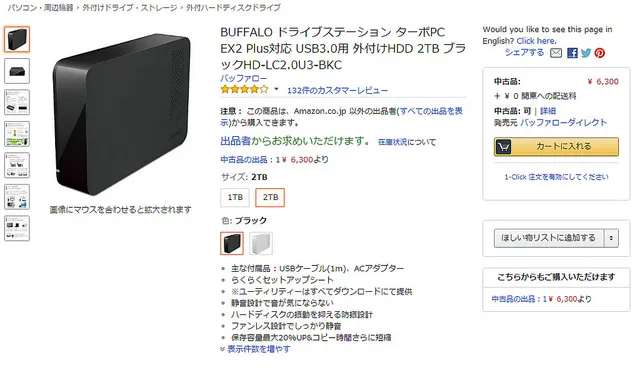
メーカーから新品同様な中古を購入できるバッファローダイレクトが良い感じ。 これ、安くないですか? 察しのいい人は「中古品じゃん、消耗品のHDDを中古で買うのは…」と考えるでしょうが、これ、メーカーのリファービッシュ品です。いわゆるアウトレットとでも言いましょうか。2週間の初期不良補償もあるので安心できます。 以前、バッファローの無線LANルーター、「WZR-900DHP」をバッファローダイレクトから中古で新品の半額ほどで購入したのですが、新品同様の綺麗な製品が届きました。2年ほど使用していますが全く問題なし。 ただし、注意点としては、「外箱、取扱説明書などは同封されないことが多い 」「保証は2週間の初期不良保証のみ 」の2点。ルーターやHDDは最近の物は特に設定もなく使用出来るものも多いですし、バッファローはネットで取扱説明書を公開しているので、気にならないのであれば非常にお買い得です。バッファローダイレクトのサイトではなく、Amazonマーケットプレイスへの出品のみ がこの中古価格で売られていることにも注意。 この中古品、他にもNASや、玄人志向ブランドのグラフィックスボードなど、さまざまな物が出品されているので定期的にチェックしておくと面白いです。 最近nasneの残り容量が心許なくなってきたので、2TBのHDDを購入予定です。 Amazon.co.jp 評価一覧: バッファローダイレクト BUFFALO ドライブステーション ターボPC EX2 Plus対応 USB3.0用 外付けHDD 2TB ブラックHD-LC2.0U3-BKC posted with amazlet at 15.10.20 バッファロー (2014-04-25) 売り上げランキング: 9,479 Amazon.co.jpで詳細を見る

October 20, 2015 · 1 分

ラブライブのハイレゾはどれを買うべきなのって話

32bit integerでの配信も始まったものの、曲ごとに良くなった、変わってない、との評価の差が激しい感のあるラブライブ!ハイレゾ音源ですが、どうしてこの差が生まれるか、どれを買うべきかを予想も交えて考えてみます。 そもそも、以前24bit/96kHzや48kHzで配信されていたラブライブハイレゾ音源には、ミックスダウンそのままを配信するTRUE STUDIO MASTER、リマスター版のHD RENEWAL MASTERの二つがありました。 僕もこの二つで配信された音源をいくつか購入していますが、正直、聴いてて分かる差はない、ものでした。 しかし、先日配信がスタートした、32bit/96kHzのHD REBUILD MASTERでは、第一弾の配信曲、Snow halationなどで、僕自身今までの音源と明確な差があるように感じられましたし、SNSなどの反応を見る限りでも、評判は上々といったところでした。 そして問題が第三弾の配信。solo Liveシリーズです。 売りの32bit配信が突然途絶え、24bit/96kHzでの配信。HD REBUILD MASTERとは一切書かれていないのもポイント。 「私たちは未来の花」を購入したものの、これまでのCD音源と有意な差は感じられず。突然の32bit配信の中断に不信感を抱いた人も多かったはずです。 そして、「僕らは今のなかで」など、アニメ第一期シングルの配信が32bitで行われたのですが、これも「手持ちの音源と変わらない!」という意見が散見されました。 そして、「劇場版シングルの32bit配信予定なし」が再び拍車を掛けます。目玉が24bit配信!?ともう訳の分からないことに現状なっております。 果たしてこれはどういうことか、結局「どうして」「第一弾の」32bit音源が音が良かったか、の話です。この先は個人的な予想を大いに含みます。 一つ思い出すべきなのが、「2ndベストアルバムが、シングルよりかなり音が良くなっていたこと」です。特に凄まじい音の悪さ、割れまくりだった「Music S.T.A.R.T!!」がかなり良くなっていたことには気付いたはずです。 この差は、おそらくマスタリングの差です。 2ndベスト以降(劇場版シングルなど)はマスタリングエンジニアが原田光晴氏に変わっています。自身のイニシャルを冠するFitEar MHシリーズの開発にも関わった方です。 そして、今回の32bit HD REBUILD MASTERのマスタリングエンジニアは、原田光晴氏です。 つまり、2ndアルバム収録曲の32bit音源は、皆さんの手持ちの非ハイレゾ音源が2ndアルバムの物である場合、それは両者とも原田氏のマスタリングによるものであり、マスターとなった音源が同じ物である可能性がかなり高いとは考えられないでしょうか。差は「入れ物」、つまり16bit/44.1kHzか32bit/96kHzかの差のみです。 よって、2ndアルバム未収録曲であった32bit配信第一弾のみが、マスタリングの差によって大きな変化が感じられた、ということになります。 劇場版シングルの24bit配信ですが、これも既にCD版のマスタリングが原田氏なので、なぜか24bitで配信予定のハイレゾ版を購入しても差はあまり無いはずです。 つまり、2ndアルバム未収録であり、HD REBUILD MASTER表記のある曲が今回の32bit配信で買うべき物であり、この先の配信で買うべき音源はほとんど無いというのが個人的な結論です。 結局ハイレゾ音源での数字上の差なんて眉唾モノなんですよ。最初からマスタリングさえ良ければハイレゾなんて必要なかった。 そのお金で少しでもいいイヤホンなり、DAPなり買いませんか?

October 17, 2015 · 1 分

3.5mm4極GND分離をHA-2で試してみました

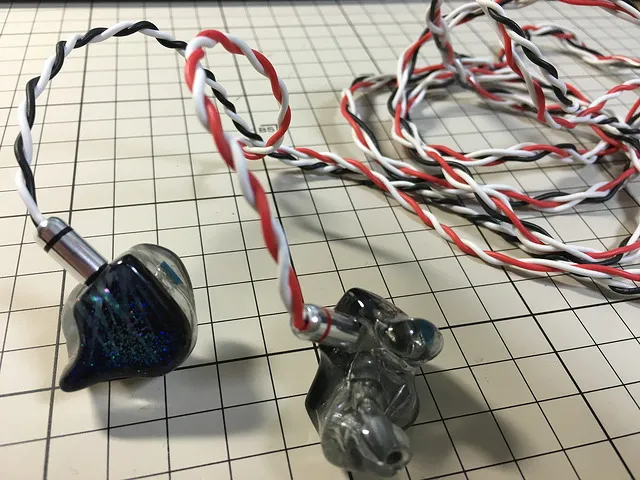
HA-2では3.5mm4極プラグによるGND分離出力が可能なので、実際にケーブルを製作して試してみました。 AKシリーズをはじめ、多くのDAPやアンプで採用され始め、デファクトスタンダードになりつつある2.5mm4極と異なり、OPPO、SONYなどでのみ採用されている3.5mm4極は既製品も少ないです。なので、さくっと作りました。 以下今回の材料。コネクタはイヤホンに合わせて2pinかmmcxをどうぞ。ちなみにくみたてLabの埋め込みコネクタにもしっかり嵌まるので参考までに。 4極3.5mmプラグ - 海外製コネクター - オーディオ / 映像 :オヤイデ電気オンラインショップ RSCB0.2sq 柔軟性シリコンコード - 各種 機器用配線・耐熱線・切り売り - 産業電線/資材 :オヤイデ電気オンラインショップ .カスタムIEM用 2PINメタルシェル・コネクター(ネジ切り付き 黒/赤) - ショップ オリジナル・セット商品 - 限定品 / アウトレット :オヤイデ電気オンラインショップ ケーブルは適当に細めの物が4本あれば問題ありません。今回は柔らかく扱いやすいケーブルを作りたいのでRSCB0.2sqを、GND LRを白2組、Rを赤、Lを黒で選んでいます。銀メッキ7/0.12(0.08SQ)などで、カラフルに作るのもアリですが、材質が硬く屋外での使用には向かないように感じました。 4本を4つ編みの要領で2/3ほど編んでいき、分岐部をスミチューブで固定、分岐先をネジっておしまい。柔らかくタッチノイズも気にならないのでスミチューブでの全体の処理はしていません。柔らかさを最大限に活かすために4つ編みもゆるめにしてみました。 コネクタと4極プラグをハンダ付け。アサインを間違えないように。HA-2の場合、先端からL+R+L-R-です。プラグ内部の配置は使用するものによって構造が異なるので必ずテスターなどで確認しておきましょう。 ハンダ付けそのものは上手くいったものの、小さいプラグを選んだゆえにカバーに収まり切らず、別のプラグを用意するまで、とりあえずホットボンドと熱収縮チューブで補強しておきました。 テスターで極性の最終チェックをして完成です。 HA-2でのGND分離の感想ですが、かなり変化を感じます。ベースラインが明らかに鮮明になるなど、楽器の音が明らかに一歩前に出てきます。「ピントが合う」とでも言えばいいのでしょうか。HA-2ユーザーは一度試してみることを強くお勧めします。 2pinのケーブルは初めて製作しましたが、オヤイデのメタルシェルコネクターが値段に見合った良い出来なので、様々な線材で試してみたくなりました。半田ごてなどの工具があれば3000円程度でバランスリケーブルが作れます。是非とも試してみてはいかがでしょうか。

October 17, 2015 · 1 分