Aterm WG2600HSをイーサネットコンバータとして使ったら、iMacのインターネット速度が劇的に改善した

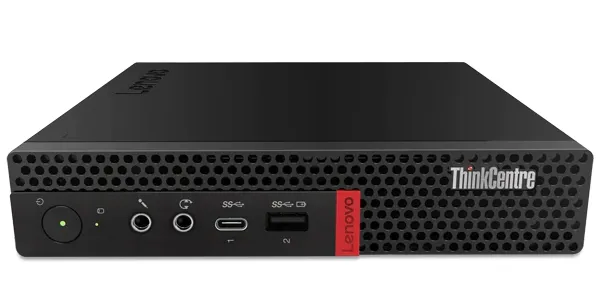
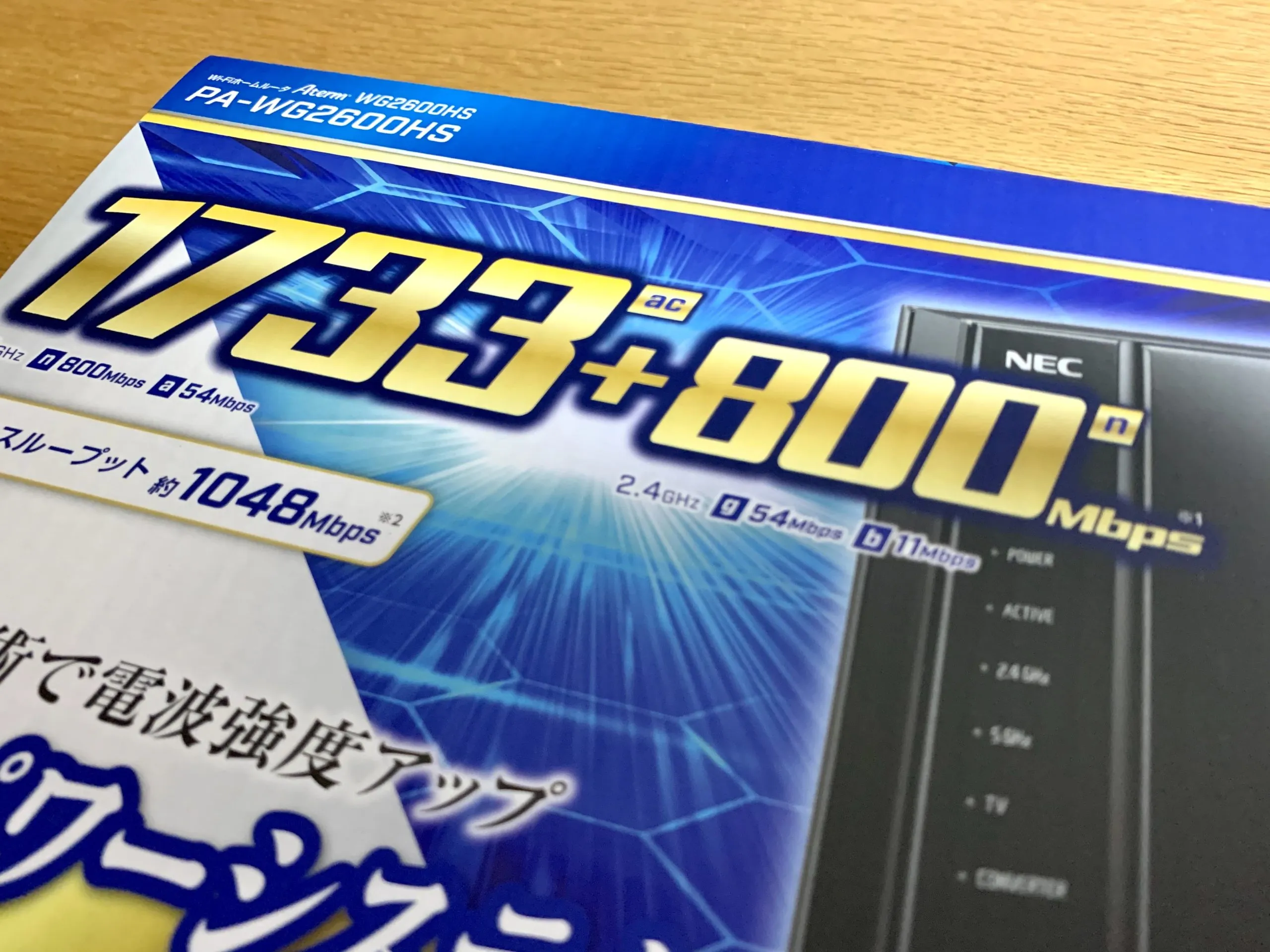
こんにちは。以前、以下の記事で無線LANルーターをイーサネットコンバータとして使用したと紹介しました。 https://www.cleartex.net/entry/2016/01/14/022927 NECの「Aterm WG1200HP」はおよそ4年間安定して動作していたのですが、最近ストリーミングで動画や音声を再生している際に頻繁に止まる、ブラウザの読み込みが明らかに遅くなるトラブルがiMacで発生。Radikoが頻繁に止まってしまい、録音が細切れになってしまう悲しい事故が発生しました。 問題切り分けの結果、どうやらWG1200HPがトラブルを起こしているようだったので、買い替えることに。 WG1200HPはエントリークラスの製品でしたが、今回はハイエンドモデルのWG2600HSを選択しました。これがなかなか驚くべき結果に。 以下のリンクは後継機となります。 NEC Aterm WG2600HM4 無線LANルーター Wi-Fi 5 (11ac) 4ストリーム対応 (5GHz帯 / 2.4GHz帯) PA-WG2600HM4 Amazonで見る 抑えておきたいポイント ルーターをイーサネットコンバータとして使用する際に抑えておきたいポイントは以下。一言で言えば、予算の許す限り上位のAtermシリーズを買っておけば間違いないです。 有線LANポートの仕様 最近は流石に100BASE-TXのみ対応の製品はかなり少ないとは思いますが、1000BASE-Tに対応していることは要チェック。 WG2600HSは1000BASE-T/100BASE-TXのLANポートを4つ装備。イーサネットコンバータとして使用時はWANポートもLANポートとして使えるので、5台の機器の子機として使用できます。 また、当然ですがLANケーブルも全てCat5E以上を使用しましょう。将来的に10Gbpsになっても対応できるCat6Aがおすすめです。 BUFFALO ツメの折れないLANケーブル カテゴリ6a ストレート フラットタイプ ブラック BSLS6AFU10BK Amazonで見る そもそもイーサネットコンバータとして使用可能か 一般的にルーターと呼ばれる機器は、ルーターモード、ブリッジモード(APモード)、中継機モードを持っていることが多いです。NECのAtermシリーズの多くはこれに加えて子機モードがあり、イーサネットコンバータとしての使用が可能 です。 バッファローのルーターは基本的に子機モードがありません。中継機モードでも子機として使用できますが、中継機能にWiFi帯域の一部が割かれるため、純粋な子機モードに比べて通信速度が落ちます。 WG2600HSを選択した理由 4×4ストリームに対応している 現在自宅で使用しているアクセスポイントはバッファローのWSR-2533DHPLで、4×4ストリームの11acに対応しています。同じ4×4ストリームに対応しているNECのルーターの中で最も安価な現行モデルがWG2600HSとなります。価格は7000円台。これまで使用してきたWG1200HPは2×2ストリームの11ac対応でした。 BUFFALO WiFi 無線LAN ルーター WSR-2533DHPL2/NB 11ac ac2600 1733+800Mbps IPv6対応 デュアルバンド 4LDK 3階建向け 簡易パッケージ テレワーク【iPhone12/11/iPhone SE(第二世代) メーカー動作確認済み】 Amazonで見る 実効スループットが1000Mbpsを超えている よくルーターのスペックに「1733Mbps」やら「867Mbps」やら記載されており、箱にもデカデカと書かれている場合がありますが、まずこの速度は実際には出ません。あくまでWiFiの規格値であり、実際はルーター内のCPU等の性能に大きく左右されます。 NECのAtermシリーズは規格値とは別に実効値が記載されています。WG2600HPの場合は規格値1733Mbpsとなっていますが、実効値が1048Mbpsとのこと。自宅は光回線1Gbps、有線LANも1Gbpsで組んでいるため、実効値で1000Mbpsを超えているWG2600HSが自宅ネットワークのボトルネックになることは恐らくないだろう と判断しました。WG2600HSより下のクラスの製品になると、実効値は1000Mbpsを大きく下回ってきます。これまで使用してきたWG1200HPは実効値462Mbpsのため、2倍以上高速です。 WG2600HSのさらに上位機種である「WG2600HP3」は実効値1430Mbps、これから普及するであろうWiFi6対応ルーターの最上位機「WX6000HP」は4040Mbps という圧倒的な性能を誇ります。早くWiFi6が普及するといいですね。 NEC Atermシリーズ AX6000HP [無線LANルーター/実効スループット約4040Mbps] 親機単体 (Wi-Fi 6対応) 搭載型番:AM-AX6000HP ...
January 27, 2020 · 1 分

Xiaomiの温湿度計「Temperature and Humidity Monitor Digital Clock」レビュー

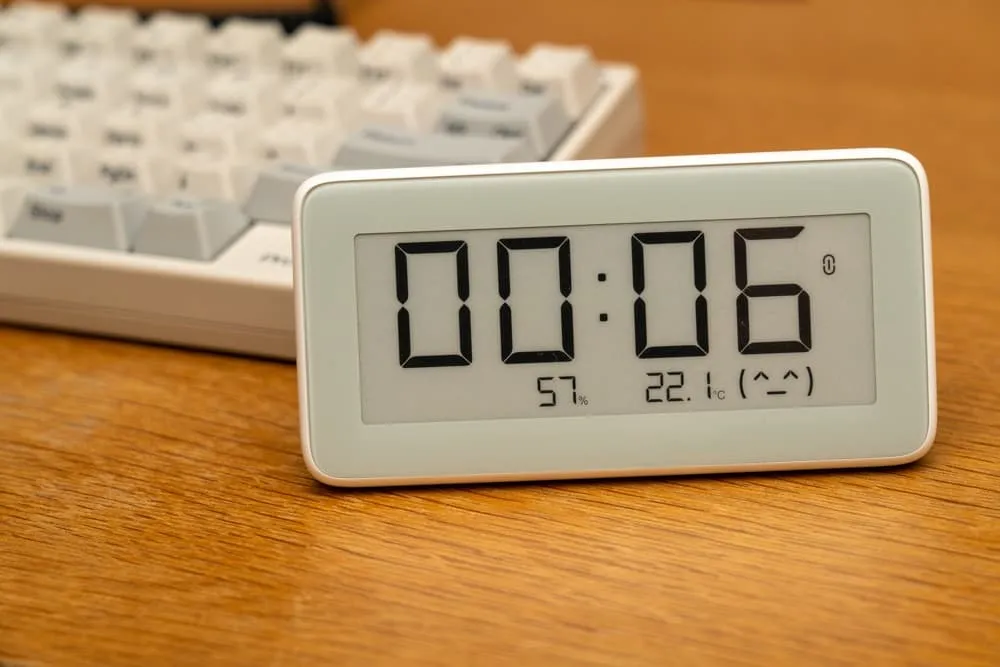
Xiaomiの温湿度計を購入しました。厳密には温湿度機能付き時計といったところですね。見やすい電子ペーパーディスプレイ、Bluetoothによりスマートフォンと通信可能という面白い製品となっています。これで2000円を切る価格なのも魅力です。 今回はAliExpressより購入。購入時の価格は1484円でした。 https://ja.aliexpress.com/item/32998856864.html Xiaomiらしいシンプルな外見 海外通販ですからね。箱ボコボコは基本です。 裏面。Bluetoothのバージョンは4.0BLE。バッテリー寿命はおよそ1年。 電子ペーパーではっきりくっきり視認性の高いディスプレイです。バックライトはないので暗闇では見えません。 PM2.5の数値も表示できるようですが、電源を入れても特に表示されませんでした。設定なども見当たらず。 気になる右下の顔ですが、気温と温度が快適な水準である時はニッコリ、そうでない時は不満気になります。 裏面も極々シンプル。表にも側面にも裏にもボタン類は一切ありません。絶縁用のフィルム久しぶりに見た。 バックカバーを外すと電池交換が可能。CR2032を2つ使用します。日本でも一個100円程度で手に入るごく普通のコイン電池ですね。 [amazon asin=“B00009WGXP” kw=“CR2032”] バックパネルに貼り付けるパーツが3種類付属します。左からマグネット、両面テープ、スタンドとなっています。マグネットで冷蔵庫に貼ったり、両面テープで壁に貼るなどできますね。本体はかなり軽量なので落下の心配はなさそう。 スマートフォンとのペアリング 電源を入れた直後は中国の時刻に合わせている?ようで、日本の時刻とは1時間の誤差があります。先述したように設定に使用できそうなボタン類は一切本体にはないため、Bluetoothで接続したスマートフォンからの設定が必要になります。 使用する「Mi Home」アプリは日本での使用も視野に入っているようで、ロケールに日本、言語に日本語を選ぶことができます。 しかし、ロケールが日本となっている状態ではアプリの製品一覧にこの温湿度計が表示されず、ペアリングできません。ロケールを中国にすることで解決します。 ペアリング後、スマートフォンの時刻と同期され、日本のタイムゾーンで使用できるようになります。 ペアリング後は「マイデバイス」に温湿度計が表示されますが、この後に日本に戻すとまた表示されなくなります。ロケールを中国にしておくのに抵抗がある人は、時刻だけ設定した後ロケールを戻したり、アプリをアンインストールしてしまっても特に問題はありません。この後の機能は使えなくなりますが。 スマートフォンと接続することで、1時間毎の温度、湿度を表示することができます。同じ部屋にあるCASIOの温度計とほぼ同じ温度を示していたので、それなりの精度はありそうです。 まとめ 電子ペーパーは光の反射や映り込みに強く、かなり見やすく感じます。一点わがままを言うとすれば、日付が表示されるとよりよかったですね。 スマートフォンとの連携機能は重要ではありませんが、ライフログを取るのが好きな筆者にとっては面白い機能でつい毎日見てしまいます。 一般的な液晶のデジタル温湿度計と比べて見た目も良いと思います。一つデスクに置いてみてはいかがでしょうか。 https://ja.aliexpress.com/item/32998856864.html

January 26, 2020 · 1 分

Raspberry Pi 4で地上波録画サーバーの作り方。安定運用のコツなど

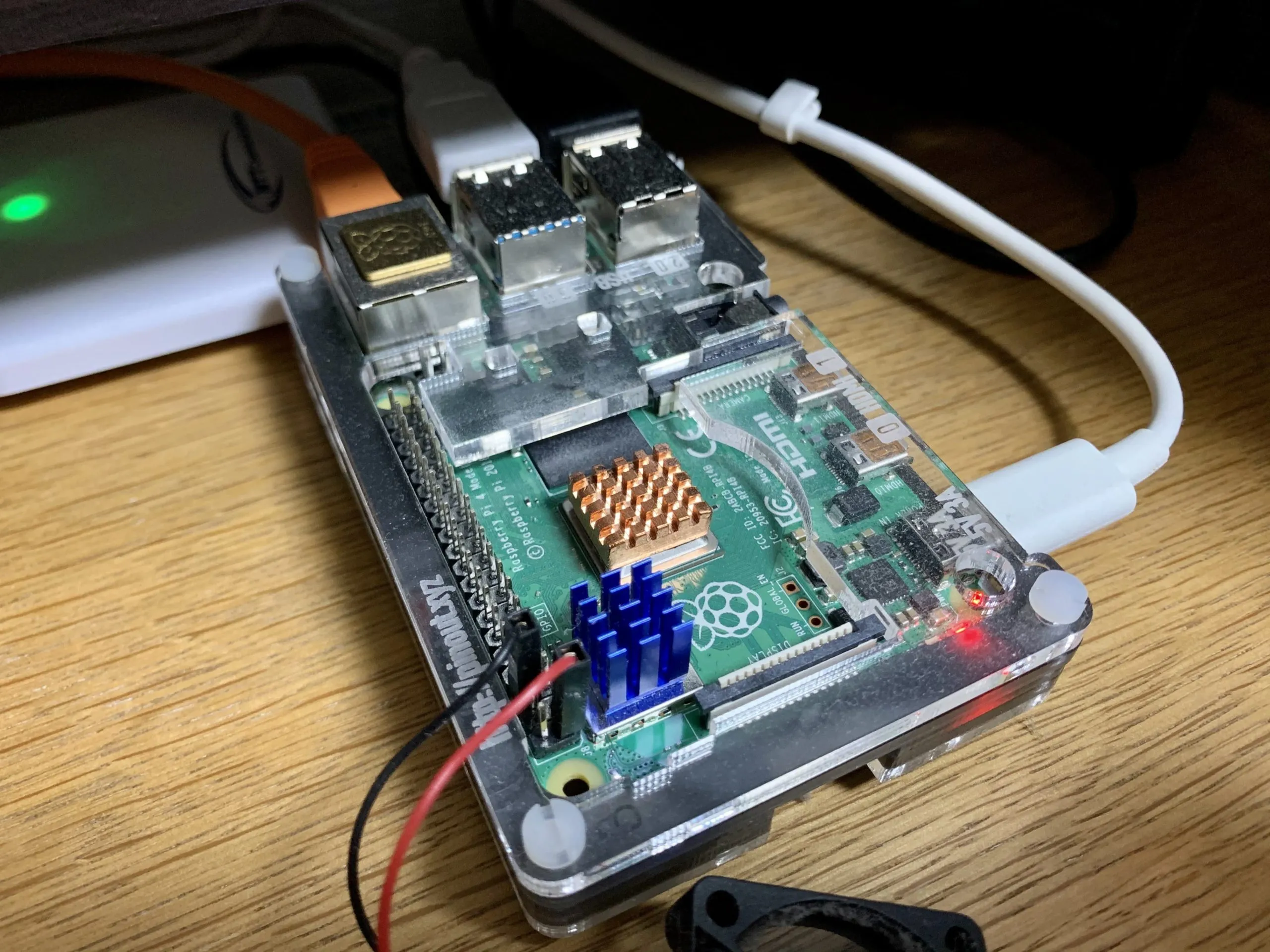
Raspberry Pi 4で地上波TV向けの録画サーバーを構築しました。これまでnasneを利用していたのですが、まさかのディスコンとなったので録画サーバーに乗り換えました。 実際に構築したのは数ヶ月前で、これまで録画失敗やサーバーが落ちることなく安定して稼働しています。Raspberry Piを用いることで安価、かつコンパクトに録画サーバーを組むことができるのでオススメです。 購入したもの Raspberry Pi 4 Model B 6600円(4GB)、5500円(2GB) 最上位のメモリ4GBモデルを購入しましたが、2GBモデルでも十分だと思います。ただ、1100円しか変わらないなら上位モデルを買うのがオタクの性でしょう。 https://raspberry-pi.ksyic.com/ Amazonでも購入できますが、上記KSYから購入した方が送料込みでも安価です。 正規代理店商品 Raspberry Pi 4 Model B (4GB) made in UK 技適マーク入 Amazonで見る ACアダプタ 初期ロットのRaspberry Pi 4には電源まわりで問題があり、充電器やケーブルと相性問題がかなり起こります。家にあったdocomoの「ACアダプタ 07」で問題なく動作中。 ACアダプタ 07 - docomo 専用ACアダプタも安価に流通していますが(1200円程度)、現在国内で販売されているRaspberry Pi 4は電源問題が修正済みの様なので、PD充電器と適当なType-Cケーブルでも動作すると思います。 Smraza Raspberry Pi 4 USB-C (Type C)電源、5V 3A ラズベリーACアダプター RPi 4b Model B 1GB / 2GB / 4GB/ 8GB適用 PSE取得 Amazonで見る microSDカード Raspberry Piの安定稼働にはmicroSDの性能がかなり重要に思います。速度はそれほど気にする必要はありません。しかし、microSDに大量の読み書きを発生させるため(ログファイルなど)、数ヶ月で寿命を迎えてしまうことが多いようです。本来microSDってそういう使い方するものじゃないですからね。 ドライブレコーダー向けに高耐久microSDが各社から出ているのでオススメ。信頼できるSAMSUNGのPRO ENDURANCE 32GBを購入しました。1300円ほど。 Samsung 高耐久設計 PRO Endurance microSD 32GB MB-MJ32GA SD変換アダプター付属 サムスン 海外パッケージ品 Amazonで見る チューナー 地デジチューナーはLinuxでの動作確認が取れているものであればなんでも良いと思います。今回はRaspberry Pi 3で動作報告のある「PX-S1UD」を2つ購入しました。PX-S1UDは一つのチューナーを内蔵し、USBバスパワーで動作します。2番組同時録画や、録画中に他のチャンネルをリアルタイム試聴したい、という場合は複数購入しましょう。4チューナーの「PX-Q1UD」もあります。PX-S1UD×4としてOSが認識するようなので、恐らく問題なく使えるかと思います。PX-S1UDは増やす度にアンテナ線の分配が必要になり鬱陶しいので、余裕があればPX-Q1UDを最初から買ってしまうのが良いと思います。 ...

January 22, 2020 · 2 分

財布に入る厚さ2mmの紛失防止タグ「Tile Slim(2020)」レビュー

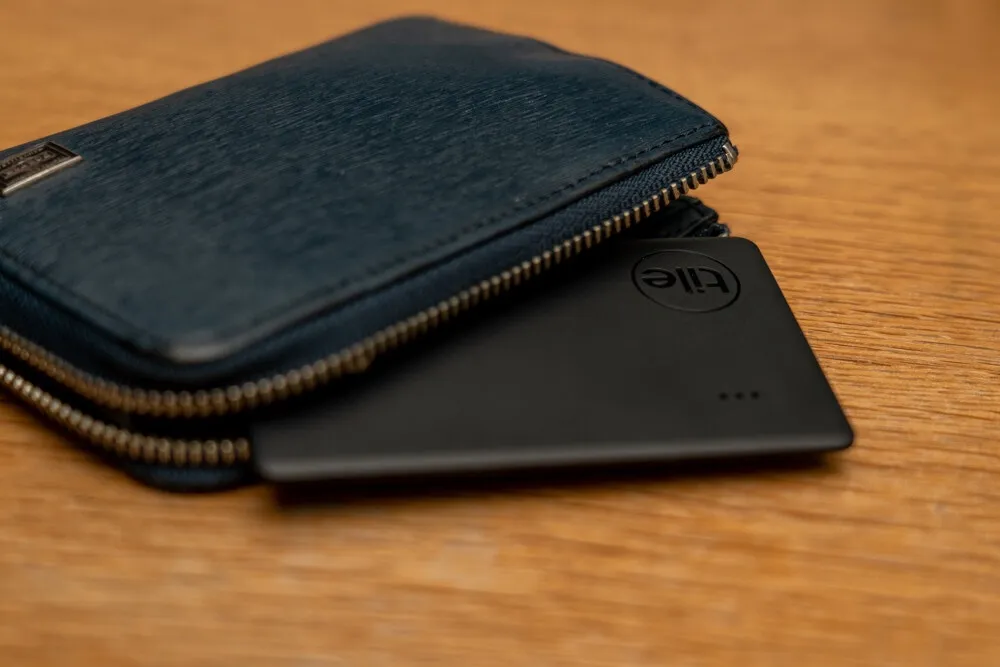
財布や鍵など、落とすと困るものに付けておくと便利な紛失防止タグ。紛失防止タグで全米シェアNo.1という「Tile」シリーズに2020年モデルが登場しました。 今回はシリーズの中で最薄の2mmという薄さを実現した「Tile Slim」を購入してみました。 Tile Slim (2020) 探し物/スマホが見つかる 紛失防止 日米シェアNo.1 スマートスピーカー対応[Works with Alexa認定製品]【日本正規代理店品】 RE-23001-AP Tileでできること 公式サイトはこちら。 https://thetileapp.jp/ スマホから探し物を音で探す TileはスマートフォンとBluetoothで接続されており、アプリからTileを鳴らすことができます。家の中で鍵、財布、定期入れが見当たらない!という時に、Tileを付けておけば音で探しやすくなるというわけですね。 また、Alexa、GoogleHome、Siriからも鳴らすことが可能。 Tileからスマホを鳴らすことも また、逆にTileのボタンを押すことでスマートフォンを鳴らすこともできます。スマホが見当たらない!時にも使えます。 落とした、置き忘れた時に本領発揮 しかし、本領を発揮するのはTileを付けたモノを落としたり、起き忘れたりした時。アプリは最後にTileとBluetooth接続されていた時の場所を覚えており、落とした、忘れた場所の検討が付きやすくなります。接続が切れた時に通知してくれよとも思いますが。 Tileを使用している人が近くを通ると、現在地がその人のスマートフォンを通して更新されるというのもすごいですね。 以前から気になっていた製品ではあったので、2020年版を購入してみました。 Tile Slimは3年間使える Tile Slimはカード型でわずか2mmと薄く、財布などに入れておくのに適しています。失くしたら困るパスポートや社員証、パスケースなどに入れておくと安心ですね。 Tile Slimはバッテリー交換が不可となっていますが、3年間という長いバッテリーライフと、IPX7の防水性能があります。 Bluetoothの接続範囲は60m。Tile Slimを入れているモノを落とした時、60m以内に他のTileユーザーが通りかかる度に現在地が更新されるということですね。 Tileにはストラップホール付きのベーシックモデル「Tile Mate」もあります。鍵や鞄に付けておくならこちらの方が勝手が良さそうですね。Tile Mateはバッテリーライフ1年とSlimと比べ短いですが、ユーザー自身で電池交換が可能。 Tile Mate (2020) 電池交換版 探し物/スマホが見つかる 紛失防止 日米シェアNo.1 スマートスピーカー対応[Works with Alexa認定製品]【日本正規代理店品】 RE-19001-AP 2mmはかなり薄い! 箱からしてかなり薄くできています。Amazonから異様に薄い段ボールで梱包されて届きました。 裏側から開封していきます。 「THE SEARCH IS OVER.」探し物は終わりだ。でしょうか。 「together we find.」 中身はシンプルにTile Slim本体と説明書のみ。アプリの説明が分かりやすいので特に取扱説明書を読まずとも使えると思います。 想像よりかなり薄いです。一般的なプラスチックのカードを2枚重ねた厚さ+αくらいでしょうか。普段使用している財布のクレジットカード用ポケットに収まってくれました。この中にスピーカーやBluetoothモジュールが入っているのだから驚きです。 転ばぬ先の杖として 設定を完了すると、アプリやスマートスピーカーからTileを鳴らすことができるようになります。また、定期的にTileと通信し、接続が途切れた際にその場所を記録します。iPhone XRで使用していますが、特にバッテリーの消費が増えたということはありませんでした。 ...

January 18, 2020 · 1 分

consogameでWindows 10 Proライセンスを買う。購入手順、Homeからのアップグレード手順を解説

先日購入したThinkCentre M75q-1 Tinyにリモートデスクトップで接続するため、Windows 10 Proが必要となりました。最安構成でM75q-1を購入した場合、OSはWindows 10 Homeとなるため、Pro独自の機能である「リモートデスクトップ」「Hyper-V」「Windowsアップデートの実施タイミング変更」などができないため、これらの機能が必要な場合は別途ライセンスを購入する必要があります。 Windows 10 HomeからProへのアップグレードライセンスは10000円以上とそこそこ高価ですが、一部のサイトで安価に購入が可能。以前「psngames」というサイトでWindowsのライセンスが非常に安く購入できると話題になり、筆者も当時試しに購入していますが、2年以上経った今でも問題なく利用できています。 psngamesは無くなってしまったようですが、「consogame」というストアになったとか。(consogameに問い合わせてみたら、psngamesとは一切関係ないよ、と言われてしまいましたが)こちらでもWindowsライセンスを非常に安価に購入可能と知り、試してみました。利用は自己責任で。 https://consogame.com?ref=86 consogameの使い方 consogameはゲームのライセンスを主に販売している、いわゆる鍵屋です。ページ右上の「SOFTWARE」をクリックすることでWindowsやOfficeの販売ページへ。 software - consogame アカウント作成 購入にはconsogameのアカウントが必要。 アカウント作成はページ右上から。 「Don’t have an account? Sign Up」をクリック。 フォームを埋めて完了です。 Windows 10 Proライセンスの買い方 consogameではWindows 10 ProライセンスをOEMのRetailの2種類扱っています。リンクは以下。 consogame - Windows 10 Pro 価格は時々変動するようですが、OEMは689円、Retailは1490円となっており、どちらの場合もマイクロソフト公式から購入するより段違いに安価です。複数のPC間でライセンスを入れ替えるなどするのであればRetailが良いですが、HomeからのアップグレードであればOEMでOKです。もちろんOEMライセンスはクリーンインストールでも使えます。 【新パッケージ】Windows 10 Pro 日本語版/May 2019 Update適用/パッケージ版 Amazonで見る OEMにチェックを入れて「ADD TO CART」をクリック。 今回は他に買うものもないのでCHECKOUTをクリック。Officeのライセンスなども異様に安いのでチェックしてみるといいかもしれません。 カートに進むと上のようなポップアップが出てきます。「OEMでいいの?801円足せばRetailだよ?」的な内容ですが、OEMで良いので下のボタンをクリックします。 規約を読んでチェック。正式なライセンスだよ!問題があれば返金する、生涯保証!的なことが書いてあります が、前身(?)のpsngamesがあっさり消えたことを考えると生涯保証は眉唾モノ。ただ、psngamesで購入したライセンスが使えなくなったなどの話は特に聞かないので、consogameも恐らくまともなライセンスを扱っていると思います。価格がまともじゃないけど。 支払い方法の選択です。クレジットカード以外の支払い方法も使えます。 が、クレジットカード会社以外日本では馴染みが無さすぎる。psngamesではPayPalが使えた気がするんですが。 クレジットカード決済はなんとなく憚られますが、PayOpという外部サイトでの決済となるようなので、ここは任せてみることに。支払い方法を決定したら「PLACE ORDER」をクリック。PayOpに移動するので、カード情報を入力します。KYASHは使えませんでした。デビットカード系は使えない ようなので、Vプリカ等のプリペイドカードで購入を考えている場合は注意が必要です。 「PLACE ORDER」クリック時、ログイン画面が表示された場合は、先ほど作成したアカウントでログインしてください。 ...

January 15, 2020 · 1 分

ThinkCentre M75q-1 Tinyが到着。納期と各種ベンチマークについて

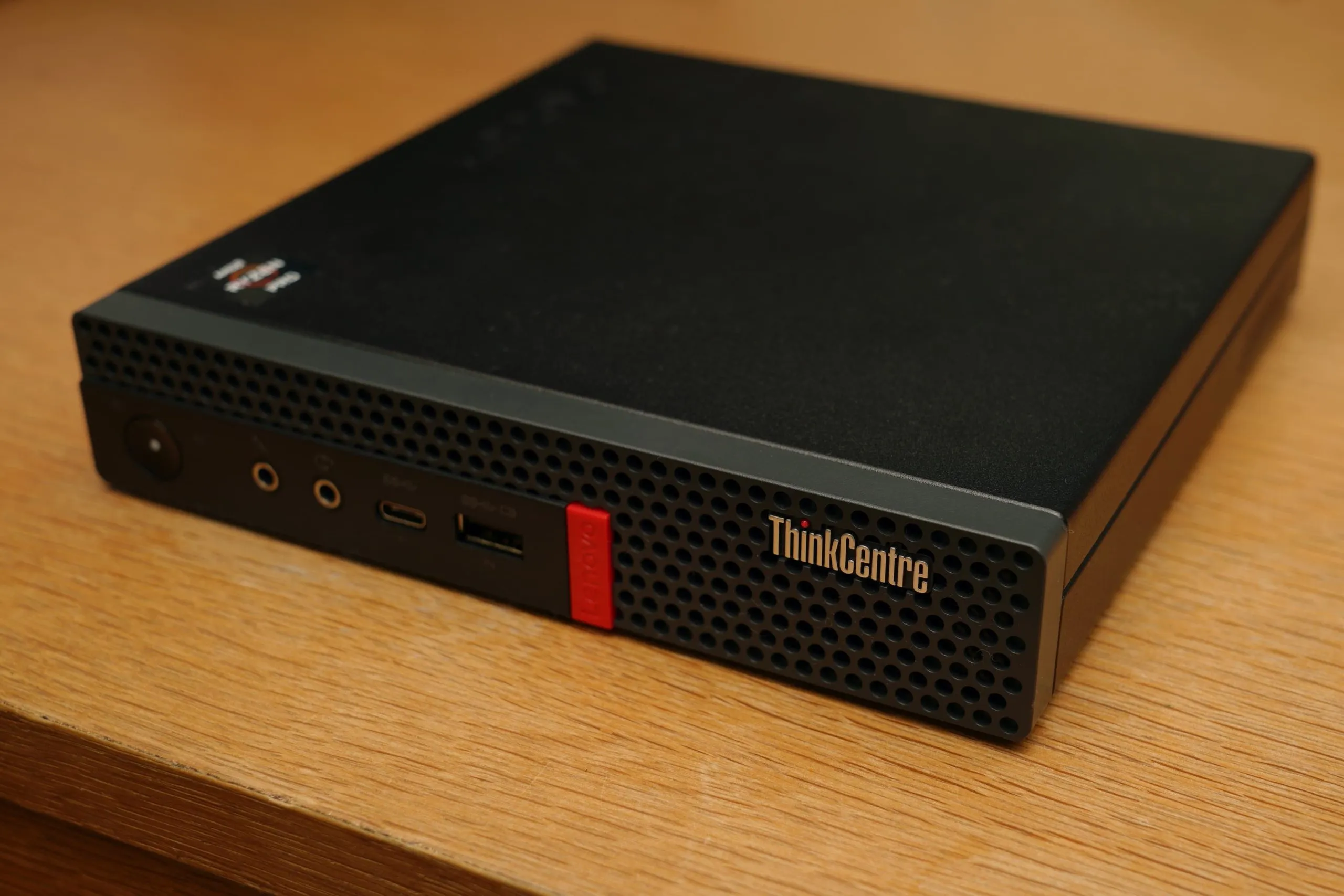
M75q-1 Tinyが到着しました。早速買っておいたメモリとSSDに差し替えを済ませ、各種ベンチマークを取ってみます。格安購入方法などは以下より。 https://www.cleartex.net/entry/2019/12/19/thinkcentre-m75q-1-tiny M75q-1 Tinyが到着するまで 12/18の深夜に注文。カスタマイズは最安構成の128GB SSDを1TB HDDに変更したもの。注文時にサポートから頂いたRep IDを入力しました。注文確定メールに記載された到着予定日は1/6となっており、年内到着は難しそう。 12/22の昼過ぎに発送連絡が来ました。ここで一気に到着予定が短縮され、12/26となりました。その後、到着予定日が12/30に変更されていましたが、結局12/28に到着しました。 年末の時期ではありましたが注文から10日で到着しました。Rep IDのお陰かもしれません。LenovoでPCを注文する際にはカスタマーサポートにRep IDを貰うといいかも。 メモリとSSDを換装する メモリはhynixの8GB 2666MHzが一枚挿さっていました。同じ2666MHzのメモリであれば恐らく別メーカーのメモリでもデュアルチャネル動作するはずですが、気分的に同じメモリで揃えたかったので以下を購入。 CFD販売 ノートPC用 メモリ PC4-21300(DDR4-2666) 8GB×2枚 1.2V対応 260pin SO-DIMM (無期限保証)(Panram) W4N2666PS-8G Amazonで見る Amazonアウトレットで2枚組6152円。Amazonアウトレットでメモリを買う際は必ずすぐにメモリチェックをしておきましょう。Amazonアウトレットでメモリをよく購入するのですが、メモリエラーが出たことが一回、そもそも別のメモリが届いたことが一回ありました。もちろん簡単に返品はできましたが。今回は問題なし。 SSDはWDのM.2 1TB「WDS100T2B0B」を同じくAmazonアウトレットにて購入したのですが、初期不良品なのか全く認識せず。返品された不良品をそのままアウトレットに流したらしい。AmazonアウトレットでPCパーツを購入した際の不良品率は体感でもかなり高いので、急ぎの際は避けた方がよいです。以下、とりあえずHDDのまま進めます。 【追記】そもそもM.2 SATAなので認識しないのでは?とコメントでご指摘頂きました。発熱の面でSATA接続のM.2 SSDを選びたかったのですが、NVMeのものを選ぶのが無難なようです。 Crucial SSD M.2 1000GB P1シリーズ Type2280 PCIe3.0x4 NVMe 5年保証 正規代理店保証品 CT1000P1SSD8JP Amazonで見る M75q-1のケースの裏側を開けるとメモリスロットとM.2スロットがあるので、ここに差し込むだけ。大々的にバラさなくて良いので簡単ですね。クリアランスがあまりないので、ヒートシンク付きM.2 SSDは避けた方が良さそうです。余ったSAMSUNGのメモリはメルカリにでも放り投げておこうかな、と思いつつとりあえずiMacに挿しておきました。iMacのメモリが36GBになりました。強い。 2.5インチベイはケースを開けて表側にあります。 カスタマイズ後の構成と掛かった金額 ベンチマーク結果の前に、改めて構成を確認してみます。 CPU(APU) AMD Ryzen 5 Pro 3400GE 4コア8スレッド 3.3GHz(ブースト時4.0GHz) GPU AMD Radeon Vega 11 Graphics メモリ ...

January 1, 2020 · 1 分

【解決】UlyssesからWordPressに投稿すると「互換性の問題」が出て投稿できない

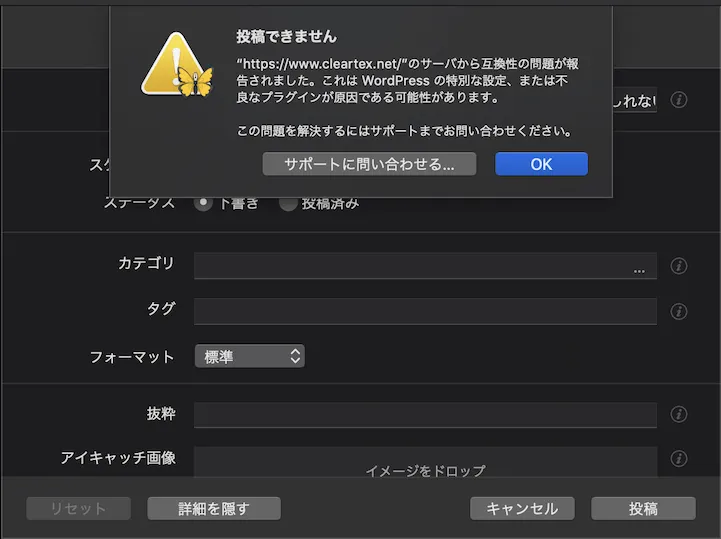
最近WordPressのエディタとしてUlyssesを使い始めたのですが、これが非常に使いやすい。見た目はシンプルなMarkdownエディタだが、痒いところに手が届く、やりたいことは大抵できるのでとても気に入っています。が、記事を書いてWordPressに投稿する際に時々エラーが出ることが。 「投稿できません 」「サーバから互換性の問題が報告されました。」というエラーメッセージが表示され、投稿に失敗します。 サーバのセキュリティ設定が原因 このサイトはロリポップサーバーで運用しているのですが、UlyssesがWordPressへの投稿に使用しているAPIが弾かれていたのが原因の模様。 ロリポップの管理画面にログインし、「WAF設定」を確認してみます。 弊サイトのドメインに対して、WAFが有効となっています。「ログ参照」から詳細を確認したところ、UlyssesからXML-RPC APIの操作が行われており、これをブロックしたというログが確認できました。 「無効にする」をクリックし、WAFを無効化。 5分程度待つと設定が反映され、Ulyssesからの投稿が正常に行えるようになりました。 ただし、このままWAFを無効化しておくのはセキュリティ上よろしくないので、除外設定を行います。 WAF除外設定 詳しくはロリポップ公式にも。 PHPやCGIでプログラムの編集をすると403エラーが表示されます。 .htaccessに除外設定を追記するだけなので、ロリポップFTPで作業できますね。 .htaccessにSiteGuard User ExcludeSig 「ログに表示されているシグネチャ名」を一行追記でOKです。 設定完了後はWAFを再度有効化しておきましょう。 これでWAFを無効化することなく、Ulyssesから記事を投稿することが可能になります。

December 21, 2019 · 1 分

35090円でRyzen5なThinkCentre M75q-1 Tinyを注文した(その後32120円に値下げ)

自宅に小型のサーバーが欲しかったので色々見て回ったところ、Lenovoの展開するThinkCentreシリーズがそれなり以上の構成でかなり安いと話題になっていたので注文してみました。おそらく現在最安値で購入する方法をまとめておきます。 【追記】週末のみ最安構成で32120円になるようです。また、2/17現在、新型肺炎の影響で納期が遅れているようですので注意。 【到着したので追記】以下に簡単なレビューを公開しました! https://www.cleartex.net/entry/2020/01/01/m75q-1-tiny-performance M75q-1 Tinyについて 一ヶ月ほど前からM715qという小型デスクトップPCが「Ryzen5 2400GE+128GB M.2 SSD+8GB RAM」というかなりまともな構成にも関わらず、3万円ちょっとで買えるとTwitter等で話題になっており、私も購入を考えていました。現在はM715qを3万円で購入することはできませんが、後継であるM75q-1が35090円(週末はセールで32120円)で購入可能。 構成 以下の構成が最安。これで35090円 32120円。安い。 AMD Ryzen 5 Pro 3400GE (3.30GHz 4コア 8スレッド) Windows 10 Home 64bit 8GB PC4-21300 SODIMM 128GB M.2 SSD(これを外して1TB HDDを選ぶことも可能) 内蔵ギガビットイーサネット(WiFiなし) M715qのCPUである2400GEと比べ、ターボクロックが4GHzとなるなど多少性能は伸びている模様。 購入方法 以下のリンクより、価格.com限定パッケージの販売画面へ飛べます。 ThinkCentre M75q-1 Tiny 「ThinkCentre M75q-1 Tiny:価格.com限定 パフォーマンス」の「カスタマイズ」をクリック。 「52690円」と表示されるが、ここからカスタマイズで価格を下げていく。 メモリー。8GB×1と4GB×2は同価格であるのでどちらでも良いが、増設せずにこのまま使う用途であれば、デュアルチャネルを活かせる4GB×2を推奨。 1st ハード・ディスク・ドライブ。SSDを載せずにHDDが欲しい場合は「1TB ハードディスクドライブ, 7200rpm 2.5インチ 7mm」を選択。 M.2 ストレージ・カード。「128GB M.2 2242 NVMe」を選択。上記でHDDを選択している場合は「なし」にする。 ワイヤレスLAN / Bluetooth。欲しければ付ける。 キーボード、マウス。どちらも「なし」を選択。 パーティカルスタンド、ツールレス(オープンシャーシ)。これも両方「なし」を選択。 この時点で以下のように「35090円」と表示されるはず。筆者はこの価格で買ったが、現在は32120円に。 後は注文するだけだが、楽天リーベイツを利用することでさらにポイント還元を狙える。 楽天リーベイツでポイント還元を受ける 楽天リーベイツ(https://www.rebates.jp/)を経由してLenovoサイトにアクセスして購入することで、購入額の一部を楽天ポイントで受け取ることが可能。できれば以下のリンクの紹介から登録してくれるとうれしいです。 楽天リーベイツ - お友達紹介 ...

December 19, 2019 · 1 分

【ベストバイ】2019年買ってよかったものまとめ

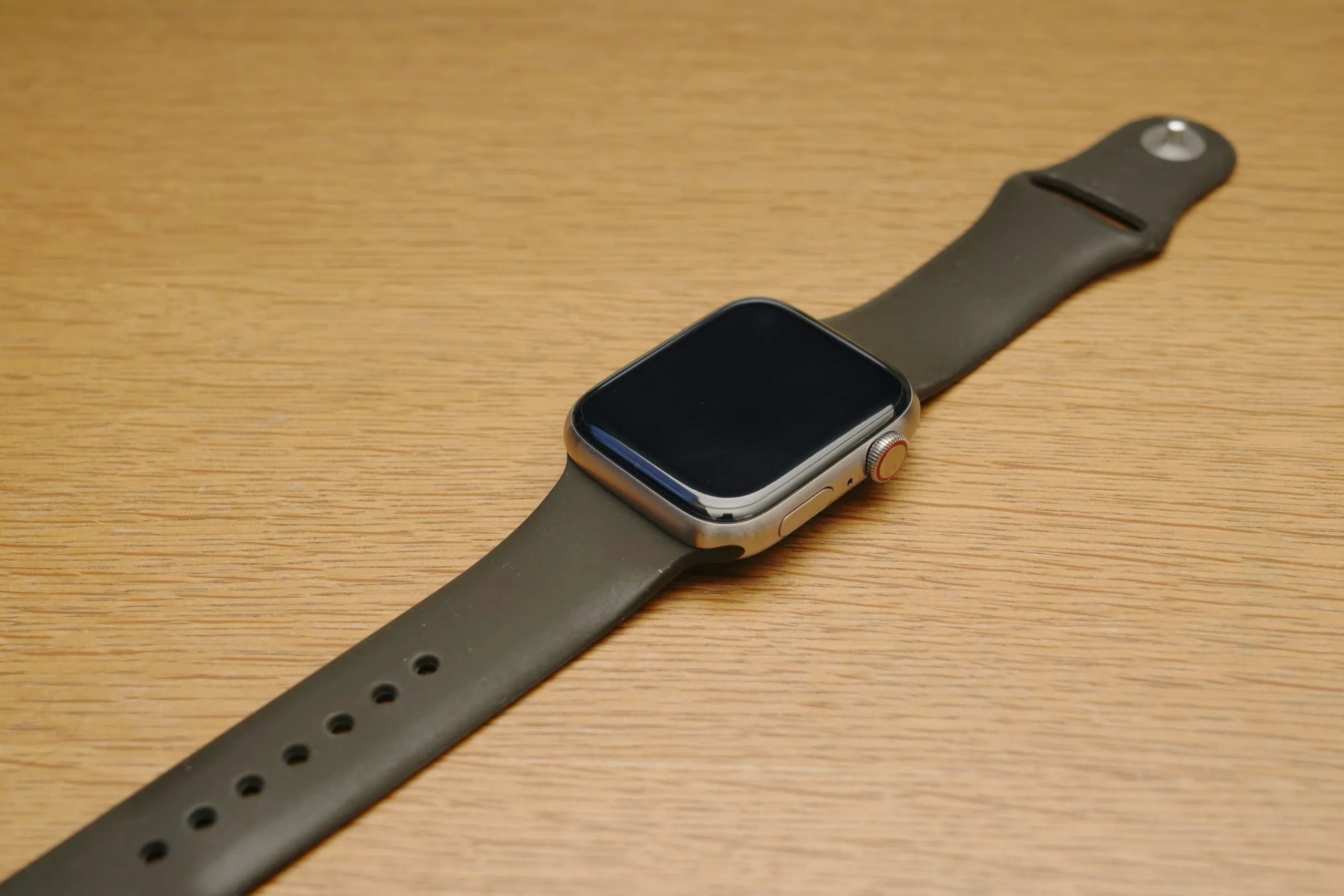
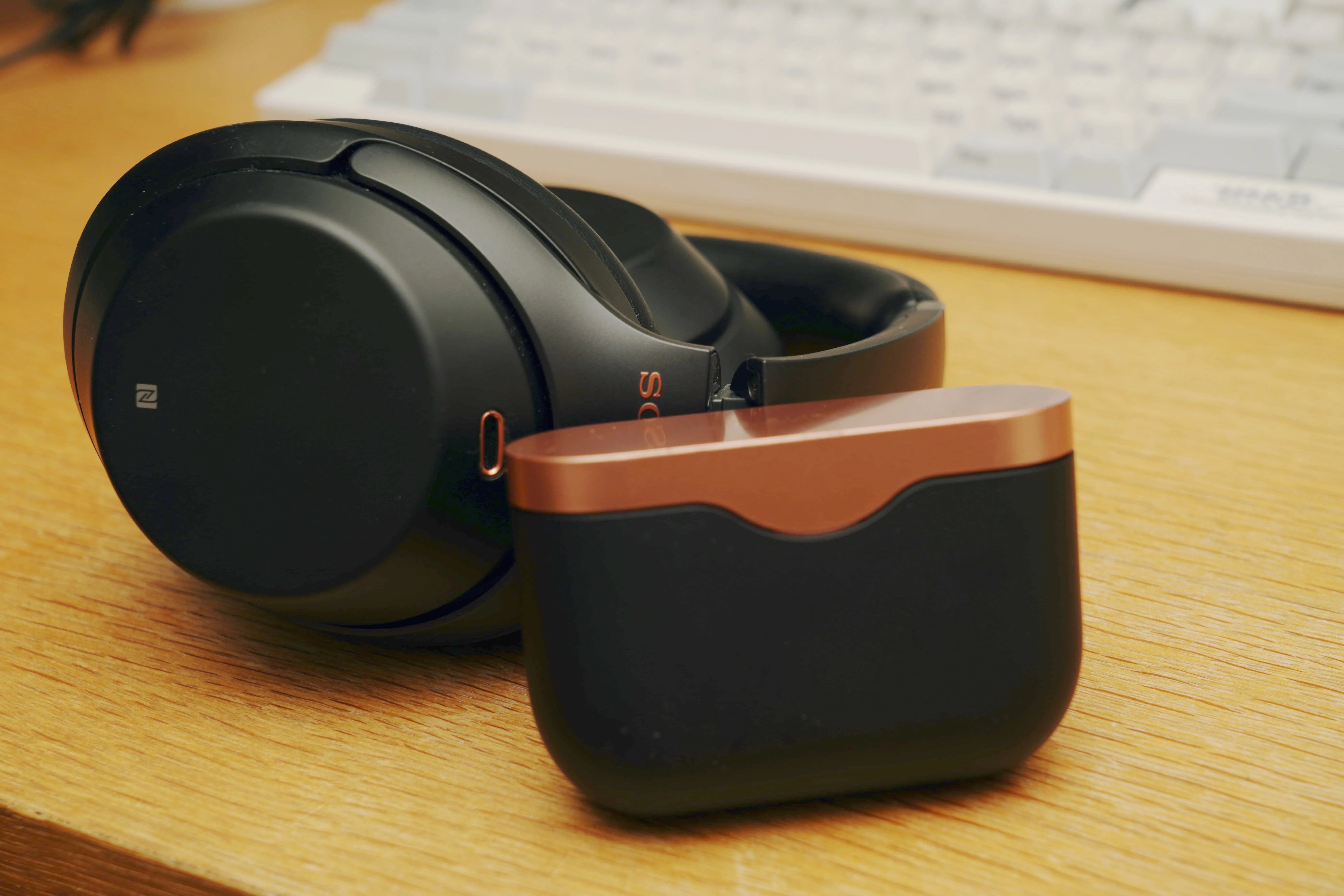
2019年、大して面白いものは買っていませんが、これはよかったよってやつです。Twitterに書けよ、ってレベルのコメントを添えたので何かの参考に。 ガジェット α7RIII α7IIから買い替え。ヨドバシカメラにて26万円切り+11%ポイント+3万円キャッシュバックとかいう訳の分からない価格で販売されていたので購入してしまったやつ。AF性能、暗所性能がIIとは段違いで写真を撮るのがさらに楽しくなった。 https://www.cleartex.net/entry/2019/10/12/iitoriii ソニー SONY フルサイズミラーレス一眼 α7RM3 ボディ ILCE-7RM3 Amazonで見る SEL24105G こちらはレンズ。A036から買い替えた。α7RIIIの性能も相まって爆速でAFが決まる。迷ったらこのレンズを付けておけば大抵のものは撮れるという安心感。 https://www.cleartex.net/entry/2019/04/02/sel24105g ソニー SONY ズームレンズ FE 24-105mm F4 G OSS Eマウント35mmフルサイズ対応 SEL24105G Amazonで見る Apple Watch series 5 チタニウム 10万円程度と決して安くはないがチタニウムのApple Watchを購入した。シンプルでチープさのないデザインなので、どんな服装でも、どんなバンドにも合う。いろいろなバンドを付け替えて遊べて超楽しい。動作が早く、series 2と比べて超快適。セルラーモデルなので単体で音楽やポッドキャストが聞ける。ジムにiPhoneを持ち込みたくない(ついつい見ちゃって効率が良くないから)ので超便利! WH-1000XM3、WF-1000XM3 傑作。ノイズキャンセルが快適すぎて両方揃えてしまった。 https://www.cleartex.net/entry/2019/12/14/whwfxm3 ソニー SONY ワイヤレスノイズキャンセリングヘッドホン WH-1000XM3 B : LDAC/Bluetooth/ハイレゾ 最大30時間連続再生 密閉型 マイク付 2018年モデル ブラック Amazonで見る ソニー SONY ワイヤレスノイズキャンセリングイヤホン WF-1000XM3 : 完全ワイヤレス/Bluetooth/ハイレゾ相当 最大6時間連続再生 2019年モデル ブラック WF-1000XM3 B Amazonで見る Raspberry Pi 4 発熱はなかなかすごいが小さいファン一つで安定している。CPUとメモリにだいぶ余裕があり、おもちゃの域を超えてきた感じ。録画サーバとして運用中。 ...

December 15, 2019 · 1 分

【レビュー】WH-1000XM3がとても良かったのでWF-1000XM3を買った

SONYのノイズキャンセリングヘッドホン「WH-1000XM3」を毎日自宅で使っているのですが、これは本当に素晴らしいヘッドホンですね。自宅でノイズキャンセリング使うのってどうなの?とも思いましたが、エアコンの音、外を走る車の音など、案外自宅にいても騒音が多い事に気づかされます。先日試しにオフィスに持っていってみたのですが、これまた非常によい。周りの話し声が完全にシャットアウトされるので、集中力が上がったような気がします。 ただ、毎日家とオフィスの間を持ち運ぶのは面倒。そんな時イヤホンタイプの兄弟機である「WF-1000XM3」が発売されたので購入しました。すぐに買わずに様子見してたら品薄になって困った。 ソニー SONY ワイヤレスノイズキャンセリングイヤホン WF-1000XM3 : 完全ワイヤレス/Bluetooth/ハイレゾ相当 最大6時間連続再生 2019年モデル ブラック WF-1000XM3 B Amazonで見る ソニー SONY ワイヤレスノイズキャンセリングヘッドホン WH-1000XM3 B : LDAC/Bluetooth/ハイレゾ 最大30時間連続再生 密閉型 マイク付 2018年モデル ブラック Amazonで見る このブログ、かつてはイヤホンのレビューばかりだったのにめっきりイヤホンを買わなくなりました。完全ワイヤレスイヤホンが便利すぎるのが悪い。 サイズ感とか AirPodsのケースと並べてみると分かりますが、とにかくケースがデカい。AirPodsのケースはジーンズのポケットに入れておけますが、WF-1000XM3はちょっと無理。 充電端子がType-Cなのがグッド。ついに身の回りからmicroUSB機器を排除する事に成功しました。iPhoneもType-Cにしてくれ。ケースのバッテリー容量が確認できないデメリットがありましたが、先日のアップデートによりアプリから確認できるようになりました。 ケースを開いたところ。AirPodsとは異なり、カナル部分が下向きに収まるタイプです。 AirPodsと比べると本体もデカい。慣れないとやや着けにくさを感じました。イヤーピースは付属品のトリプルコンフォートイヤーピース。柔らかく着け心地は良いです。 使用感 良いところ ノイズキャンセリングはWH-1000XM3と比べると当然弱いが、効果ははっきりと感じられる。電車の中、騒音の大きい道路のそばを歩いていてもラジオやポッドキャストなどの会話主体のコンテンツを難なく聴き取ることができる。 音質は今ある完全ワイヤレスイヤホンの中ではトップクラスであると思う。アプリからイコライザーを設定することも可能。外で聴くことを考慮してやや低音強めにしたらかなり好みの音になった。2万円台という価格も納得感がある。DSEE HXの効果はよく分からないので、バッテリーの持ちをさらに伸ばすためにオフでも良い気がする。 ノイズキャンセリングとDSEE HXをオンにして、バッテリーの持ちは体感で5時間程度か。朝に家から会社まで、その後昼休みまで聴き続け、昼飯中に充電、午後の仕事中着けっぱなし、帰宅の準備中に充電、帰宅中も聴く、という使い方だが、バッテリーが切れたことはない。これまで使っていたTE-d01aは帰宅途中に力尽きることがあったので嬉しい。 左タッチセンサーを長押しすることで外音取り込みモードになり、外の音を聴くことができる。職場でイヤホンを付けたまま他人の話に聞き耳を立てることができ、ちょっと楽しい。 ケースから出してペアリングされるまでの時間はAirPodsと同等レベルの早さでストレスがない。TE-d01aは20%くらいの確率でペアリングに失敗していた。 AirPodsのように左右どちらかだけでも使える。AirPodsのように耳から外すと再生が止まる。この辺のことを2016年に完璧にやりきってたAppleはヤバい。AirPodsはオーパーツだと思う。 ちょっと気になるところ タッチセンサーの反応が過敏すぎる。コンビニのレジでちょっと外して手に持っていたり、ポケットにそのまま入れていると意図せず押してしまうことが良くある。(タッチセンサーを触らないように気を使って持った結果落としたことも幾度か)デフォルト設定では左タッチセンサを押すことで「ノイズキャンセリング」「アンビエントサウンド」「オフ」のモードが切り替わるが、気付かないうちに切り替わっていることも。「なんかNC弱いな…」と思ったらモード違うじゃん! ケースの傷が目立ちやすい。マットなブラックとブロンズのケースはかっこいいけれども。 ノイズキャンセリングの効きは良いが、そもそもイヤーピースが合っていないと全く意味がない。耳の調子(?)のせいか付属のトリプルコンフォートイヤーピースがぴったりフィットする時とそうでない時があり、フィットしている時は素晴らしいノイズキャンセリング性能を発揮してくれる。が、フィットがイマイチな時は、会話している声などは強力にノイズキャンセリングできるが、電車のアナウンスのような大きめの音はかなり入ってくる印象。コンプライなどを試してみるつもり。 ごくまれに右側の再生が止まる。一時停止すると復活する。 もっとかっこいい名前付けて欲しい。「WF-1000XM3」とかオタクしか覚えられないよ。「King GnuがCMやってるやつ」という名前を最近手に入れた模様。どうでもいいですがKing Gnuの白日で井口さんが装着しているイヤホンがKZ AS06らしいですね。ウケる。 ちょっと気になってたけど改善されたところ ケースのバッテリー残量が分からなかったが、アプリから見られるようになった。でもいざ見られるようになっても全然見てない。人は欲張り。 ボリューム操作ができなかった。これもアップデートで可能になった。 まとめ WHとWFで迷っているあなたへ 「ヘッドホン」が欲しい人→当然WH-1000XM3 「イヤホン」が欲しい人→当然WF-1000XM3(AirPods Proもいいと思う) 「ノイズキャンセリングするやつ」が欲しい人→まずはWH-1000XM3 ノイズキャンセリング性能はWHの圧勝です。WHを初めて装着した時の「!?!?」という感情はWFでは起こりませんでした。もちろんノイズキャンセリングのないイヤホンとは世界が違いますけどね。電車通勤、仕事の強い味方です。両方買うのがおすすめですが。 AirPods Proが出てしまったが WF-1000XM3は発売からしばらく品薄が続き、完全に市場取ったな…と調子に乗っていたらAirPods Proが登場しましたね。自分もまだAirPods Proは試せていないのでなんとも言えないのですが、ノイズキャンセリング性能的には互角、音質はWF-1000XM3が優位という意見をよく見かけます。ジムで使っている初代AirPodsのバッテリーがヘタってきたのでAirPods Proも欲しいですね。正直なところ。 ...

December 14, 2019 · 1 分